Celular não deixa tirar print? Pode ser o perfil de trabalho
Se o Android tem perfil de trabalho, a empresa pode bloquear o print nos apps de trabalho. Veja como conferir, o que ela vê e quando dá para remover.
Por Redação Celular de Perto · Edição: Bruno Teles

Se o Android tem perfil de trabalho, a empresa pode bloquear o print nos apps de trabalho. No celular que é da própria empresa, ela pode bloquear também no lado pessoal.
Quem instalou o e-mail ou o sistema da empresa no próprio celular às vezes descobre que o print parou de funcionar em alguns apps. Muitas vezes não é defeito: é uma das regras que a empresa pode ligar pelo Android Enterprise, o sistema do Google para gerenciar celulares de funcionários. O Google lista na central de ajuda tudo o que a organização pode e não pode fazer.
Por que o print some
O perfil de trabalho é uma área separada dentro do celular, com os apps da empresa. Segundo o Google, a organização que gerencia esse perfil pode bloquear capturas de tela e o recurso Circule para pesquisar no perfil de trabalho. O bloqueio vale para os apps dessa área, não para o resto do aparelho.
Se o celular pertence à empresa, a lista muda. Nesse caso o Google informa que a organização pode bloquear a captura de tela e o Circule para pesquisar também no perfil pessoal, além de desativar a câmera, bloquear transferências por USB e bloquear apps no lado pessoal.
| Situação | Onde a empresa pode bloquear o print |
|---|---|
| Celular seu, com perfil de trabalho | Só nos apps do perfil de trabalho |
| Celular da empresa | No perfil de trabalho e também no perfil pessoal |
| Celular sem perfil de trabalho | A empresa não gerencia; o bloqueio vem do próprio app |
Quando o bloqueio vem do próprio app
Nem todo print bloqueado é coisa da empresa. A documentação oficial do Android para desenvolvedores descreve o FLAG_SECURE, um recurso que o próprio aplicativo liga em telas sensíveis. Com ele, o Android não deixa fazer captura de tela daquela janela nem mostrá-la numa tela não segura, como TV ou projetor. Quando alguém tenta o print, a imagem sai em branco.
O Google cita como exemplo apps de bancos e gerenciadores de senhas. Por isso, se o print falha só dentro de um app específico e o celular não tem perfil de trabalho, a causa provável é a proteção do próprio app, e não há configuração do usuário para desligar.
Como saber se o seu celular tem perfil de trabalho
O Google indica dois sinais:
- Abra Configurações > Senhas e contas. Se houver uma guia Configurações do perfil de trabalho, o perfil existe. Em alguns aparelhos ele aparece direto em Configurações.
- Abra a gaveta de apps. Os apps de trabalho ficam numa guia Trabalho e têm o ícone de uma maleta.
Se o print falha só nos apps com a maleta, a causa é a regra da empresa.
O que a empresa vê e o que não vê
No celular pessoal com perfil de trabalho, o Google diz que a organização só vê e gerencia os apps e dados do perfil de trabalho. Seus apps e dados pessoais não ficam visíveis para ela.
Do aparelho, a empresa pode ver informações técnicas: modelo, número de série, número de telefone, operadora, sistema operacional e versão, endereço MAC e idioma. Também pode exigir senha, apagar remotamente os dados do perfil de trabalho, instalar e remover apps de trabalho e restringir o compartilhamento de arquivos entre o lado pessoal e o de trabalho.
Dois limites citados pelo Google ajudam quem se preocupa com privacidade:
- Uma VPN no perfil de trabalho não passa o tráfego dos apps pessoais.
- A partir do Android 11, os apps de trabalho não acessam SMS e MMS pessoais.
Antes de instalar qualquer app que a empresa mande, vale conferir de onde ele vem. O guia sobre app malicioso no Android mostra como checar permissões e remover o que não deveria estar ali.
Dá para pausar os apps de trabalho
No Android 7 ou mais novo, o perfil de trabalho pode ser pausado. O Google aponta dois caminhos: o botão Pausar apps de trabalho, na guia Trabalho da gaveta de apps, ou o bloco de trabalho nas Configurações rápidas. Pausado, nenhum app de trabalho roda nem manda notificação.
Também é possível programar a pausa em Configurações > Bem-estar digital > Programação de apps de trabalho.
No celular da empresa, o setor de TI pode definir um limite de tempo para a pausa. Se o limite passar, o acesso aos apps e dados pessoais pode ser suspenso até o perfil voltar.
Dá para remover o perfil de trabalho
Só se o celular for seu, ou se a empresa abrir mão de um aparelho dela. O caminho indicado pelo Google é Configurações > Senhas e contas > Trabalho > Remover perfil de trabalho > Excluir. Depois, confira se o app Device Policy foi desinstalado.
Atenção: a remoção apaga todos os dados locais do perfil de trabalho. Se o celular é usado para trabalhar, combine antes com o setor de TI da empresa.
Se o celular for perdido ou roubado, a empresa consegue apagar os dados de trabalho à distância, mas os seus dados pessoais seguem por sua conta. O guia de proteção contra roubo no Android e no iPhone mostra o que ativar antes.
Como tirar print no que não está bloqueado
Fora dos apps bloqueados, o print do Android funciona do jeito padrão, segundo a ajuda do Google: aperte ao mesmo tempo o botão liga/desliga e o de diminuir volume, ou segure o liga/desliga e toque em Captura de tela. Se nenhum dos dois funcionar, o Google orienta procurar as instruções no site do fabricante do aparelho.
O que fazer em cada caso
- Print bloqueado só nos apps com maleta: é regra do perfil de trabalho da empresa.
- No celular da empresa, o bloqueio pode valer também para o lado pessoal.
- Print bloqueado num app só, sem perfil de trabalho: é proteção do próprio app (FLAG_SECURE), comum em banco.
- No celular pessoal, a empresa não vê seus apps e dados pessoais, só os de trabalho e dados técnicos do aparelho.
- Remover o perfil só no celular seu, e isso apaga os dados de trabalho guardados nele.
Fontes
- Ajuda do Google Android Enterprise: Quais políticas a organização está aplicando no meu dispositivo? (conferido em 30 de setembro de 2026)
- Ajuda do Google Android Enterprise: O que é um perfil de trabalho? (conferido em 30 de setembro de 2026)
- Ajuda do Google Android Enterprise: Pausar o perfil de trabalho (conferido em 30 de setembro de 2026)
- Android Developers: Proteger atividades sensíveis (FLAG_SECURE) (conferido em 30 de setembro de 2026)
- Ajuda do Android: Fazer uma captura de tela ou gravar a tela (conferido em 30 de setembro de 2026)
Mais sobre
Para continuar no assunto
App malicioso no Android: como achar e remover com o Play Protect
Celular lento, travando ou app que pede acessibilidade sem motivo? Veja como o Play Protect acha app malicioso, como usar o modo de segurança e como remover.
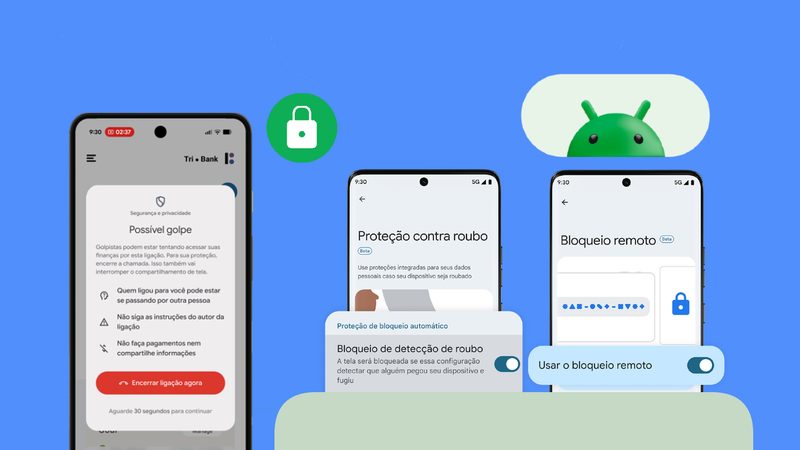
Celular roubado? Ative antes a proteção do Android e do iPhone
Android e iPhone têm travas que só funcionam se forem ligadas antes do roubo. Veja onde ativar a detecção de roubo, o bloqueio remoto e a proteção do iPhone.
Atualizações de segurança do Android: quanto tempo cada marca garante
Samsung, Motorola, Xiaomi, Google e HMD têm prazos diferentes de atualização de segurança do Android. Veja o que cada marca promete e como checar o seu celular.


