Celular roubado? Ative antes a proteção do Android e do iPhone
Android e iPhone têm travas que só funcionam se forem ligadas antes do roubo. Veja onde ativar a detecção de roubo, o bloqueio remoto e a proteção do iPhone.
Por Redação Celular de Perto · Edição: Bruno Teles

Se alguém arrancar o celular da sua mão, as travas do Android e do iPhone só ajudam se já estiverem ligadas. Veja onde ativar cada uma em poucos minutos, antes de precisar.
O caminho muda de um sistema para outro, e alguns recursos dependem da versão do aparelho. Abaixo, o passo a passo tirado das páginas de ajuda do Google e da Apple, o que cada trava faz e o que ela não resolve.
Por que ativar agora, e não depois
A Apple diz com todas as letras que a Proteção de Dispositivo Roubado deve ser ativada antes da perda ou do roubo do iPhone. No Android, o Bloqueio Remoto também exige que o aparelho já tenha número verificado e o Localizador ligado.
Ou seja, depois do roubo não dá mais para configurar nada no próprio celular. O que você deixar pronto hoje é o que vai trabalhar a seu favor.
Android: onde fica a Proteção contra roubo
Primeiro, o celular precisa ter bloqueio de tela (PIN, padrão ou senha). Depois, o caminho indicado pelo Google é:
- Abra Configurações.
- Toque em Google e em Todos os serviços.
- Em "Segurança pessoal e do dispositivo", toque em Proteção contra roubo.
Segundo o Google, os recursos funcionam a partir do Android 10, e alguns só no Android 15 ou mais novo. Não valem para aparelhos Android Go, tablets e relógios, e o funcionamento pode variar conforme o fabricante.
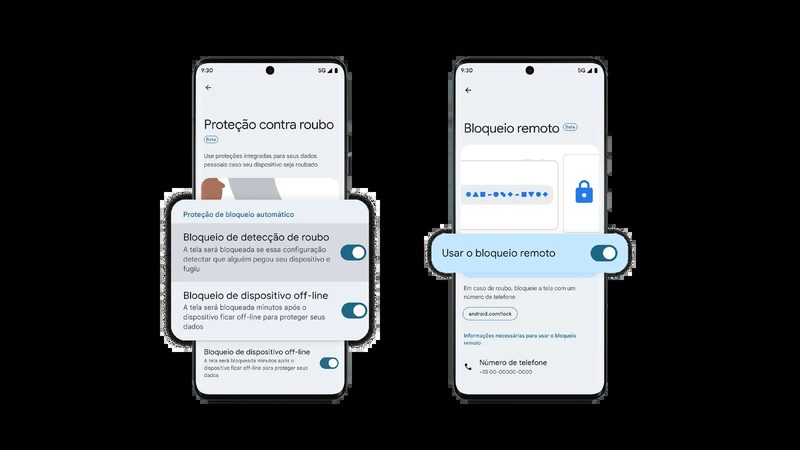
Detecção de roubo: a tela trava sozinha
O Bloqueio por Detecção de Roubo usa os sensores de movimento do aparelho, o Wi-Fi e o Bluetooth para perceber quando alguém pega o celular e foge. O Google cita como exemplo o ladrão que arranca o aparelho da mão e sai de bicicleta, de moto, de carro ou correndo: a tela é bloqueada na hora.
O recurso só age com o celular desbloqueado. Ele pode não disparar se o aparelho estiver com Wi-Fi ou Bluetooth estável, ou se já houve vários bloqueios em pouco tempo. Se a opção aparecer apagada na tela, o aparelho não é compatível.
Sem internet, o celular também tranca
O Bloqueio de Dispositivo Off-line trava a tela pouco depois de o celular ficar sem internet. É a resposta ao ladrão que desliga os dados para o aparelho sumir do Localizador.
Na mesma tela há o Bloqueio por Falha na Autenticação, que trava o celular quando alguém erra a senha ou a digital várias vezes seguidas. Os dois se ligam em Configurações, Google, Todos os serviços, Proteção contra roubo.
Bloqueio Remoto: travar pelo navegador
O Bloqueio Remoto permite trancar a tela de qualquer navegador, só com o número do celular. Para funcionar, o Google exige bloqueio de tela, chip ativo, número verificado, Localizador ligado e internet no aparelho.
Para ativar, siga até Proteção contra roubo, toque em Bloqueio Remoto e ligue a opção. Se o número não estiver verificado, toque em Verificar número. No dia do roubo, entre em android.com/lock, digite o número, resolva o teste e peça o bloqueio. Para apagar os dados depois, use o Localizador do Google.
No Brasil, parte já vem ligada
O Google escolheu o Brasil para o piloto desses recursos antirroubo. Em novembro de 2025, o Google anunciou que passaria a ativar por padrão a detecção de roubo e o Bloqueio Remoto em aparelhos recém-ativados ou restaurados no país, em fases, com notificação ao usuário.
Na mesma época, a empresa informou que a Polícia Militar de São Paulo já tinha usado o Bloqueio Remoto mais de 5.000 vezes para ajudar vítimas a proteger aparelhos roubados. Mesmo assim, vale abrir a tela de Proteção contra roubo e conferir se tudo está ligado no seu celular.
iPhone: a Proteção de Dispositivo Roubado
No iPhone, o recurso se chama Proteção de Dispositivo Roubado e está disponível a partir do iOS 17.3. Ele cria uma segunda barreira para quem roubou o aparelho e já sabe o código, por exemplo, depois de olhar você digitando.
Longe de locais conhecidos, como casa e trabalho, ações sensíveis passam a exigir Face ID ou Touch ID, sem a alternativa do código. Entre elas estão usar senhas salvas, usar cartões salvos no Safari, apagar o iPhone e configurar ou transferir um eSIM.
Como ligar no iPhone
A Apple pede, antes, autenticação de dois fatores na Conta Apple, código no aparelho, Face ID ou Touch ID, Locais Importantes nos Serviços de Localização e o Buscar ativado. Depois:
- Abra Ajustes e toque em Face ID e Código (ou Touch ID e Código).
- Digite o código do iPhone.
- Toque em Proteção de Dispositivo Roubado e ative.
Segundo a Apple, o recurso pode já vir ligado. Para mudar a senha da Conta Apple longe de casa, o iPhone exige ainda um adiamento de segurança de 1 hora e nova biometria, tempo para você marcar o aparelho como perdido.
Proteção sempre ligada, mesmo em casa
Por padrão, as travas extras do iPhone só valem longe dos locais conhecidos. Quem preferir pode exigir o adiamento sempre: em Ajustes, Face ID e Código, Proteção de Dispositivo Roubado, escolha Sempre em "Exigir adiamento de segurança".
A Apple lembra um cuidado: é preciso desativar a proteção antes de vender, dar ou trocar o iPhone. Com ela ligada, o Buscar também não pode ser desativado.
O que as travas não resolvem
Nenhuma dessas proteções bloqueia a linha nem os aplicativos do banco por você. Se o celular for levado, ainda é preciso bloquear o chip na operadora, avisar o banco e registrar o boletim.
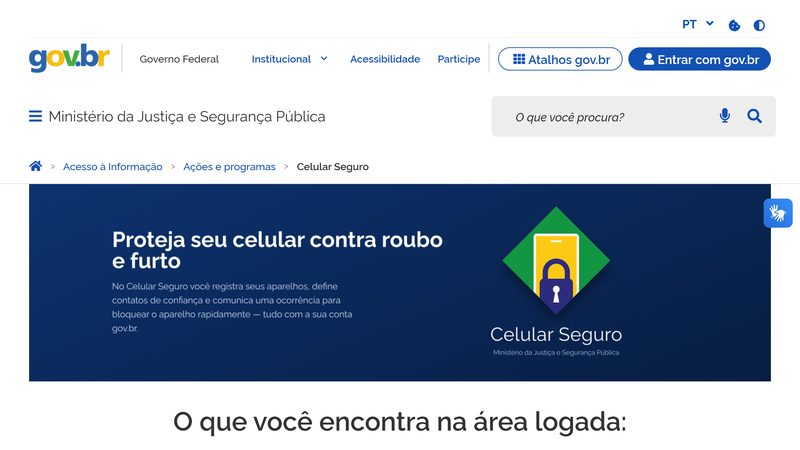
O roteiro completo está no guia do celular roubado. Vale também cadastrar o aparelho no Celular Seguro, o programa do governo que dispara o alerta de bloqueio aos bancos e às operadoras participantes.
Como ativar a proteção contra roubo no Android?
Em Configurações, toque em Google, Todos os serviços e Proteção contra roubo. Ali ficam o Bloqueio por Detecção de Roubo, o Bloqueio de Dispositivo Off-line e o Bloqueio Remoto. O celular precisa ter bloqueio de tela.
Onde fica a Proteção de Dispositivo Roubado no iPhone?
Em Ajustes, Face ID e Código (ou Touch ID e Código). Digite o código e ative a Proteção de Dispositivo Roubado. O recurso exige iOS 17.3 ou mais novo e o Buscar ligado.
Fontes
- Ajuda do Android: Proteger seus dados pessoais contra roubo (conferido em 29 de setembro de 2026)
- Google Brasil: Novas proteções contra roubo e fraude, começando pelo Brasil (13/11/2025) (conferido em 29 de setembro de 2026)
- Suporte da Apple: Sobre a Proteção de Dispositivo Roubado para iPhone (conferido em 29 de setembro de 2026)
Mais sobre
Para continuar no assunto

Celular roubado: o passo a passo para bloquear aparelho, chip, bancos e Pix
Celular roubado pede pressa: alerta no Celular Seguro, bloqueio do chip e do IMEI, aviso ao banco e boletim. Veja a ordem certa pela Anatel, Google e Febraban.
Celular Android perdido: como achar, tocar e bloquear pelo Localizador
O Localizador do Google mostra no mapa onde está o Android perdido, faz tocar no silencioso e bloqueia a tela. Veja o passo a passo e o que ativar antes.
Celular Seguro: como funciona o programa do governo
O Celular Seguro, do Ministério da Justiça, bloqueia linha, aparelho e contas em bancos com um só alerta. Veja como cadastrar, os dois modos e os prazos.
Como consultar se um celular é roubado antes de comprar
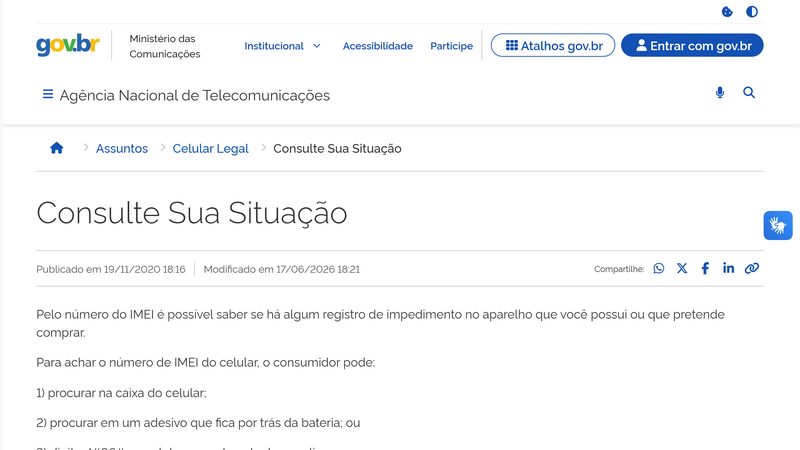
Antes de comprar celular usado, consulte o IMEI no Celular Seguro ou na página da Anatel. Veja como achar o número e o que cada resposta da consulta quer dizer.


