
Como agendar mensagem no iPhone: Enviar Depois no iMessage, até 14 dias e como editar
Para agendar uma mensagem no iPhone, abra a conversa no app Mensagens, toque no botão de mais, escolha Enviar Depois, defina o horário e envie, segundo o...

Para agendar uma mensagem no iPhone, abra a conversa no app Mensagens, toque no botão de mais, escolha Enviar Depois, defina o horário e envie, segundo o manual de uso da Apple. O agendamento vale por até 14 dias e só funciona no iMessage.
O destinatário pode usar qualquer aparelho e não sabe que a mensagem foi agendada.
Passo a passo
- Abra o app Mensagens no iPhone.
- Abra a conversa ou inicie uma nova.
- Toque no botão de mais e em Enviar Depois.
- Toque no horário para abrir o agendamento e escolha quando enviar.
- Digite a mensagem e toque no botão de enviar.
A borda do campo de texto vira uma linha pontilhada, e a hora de envio aparece no topo da mensagem. A mensagem é entregue mesmo que todos os seus aparelhos estejam offline. O guia sobre como editar uma mensagem enviada no Google Mensagens mostra um recurso parecido do lado Android.
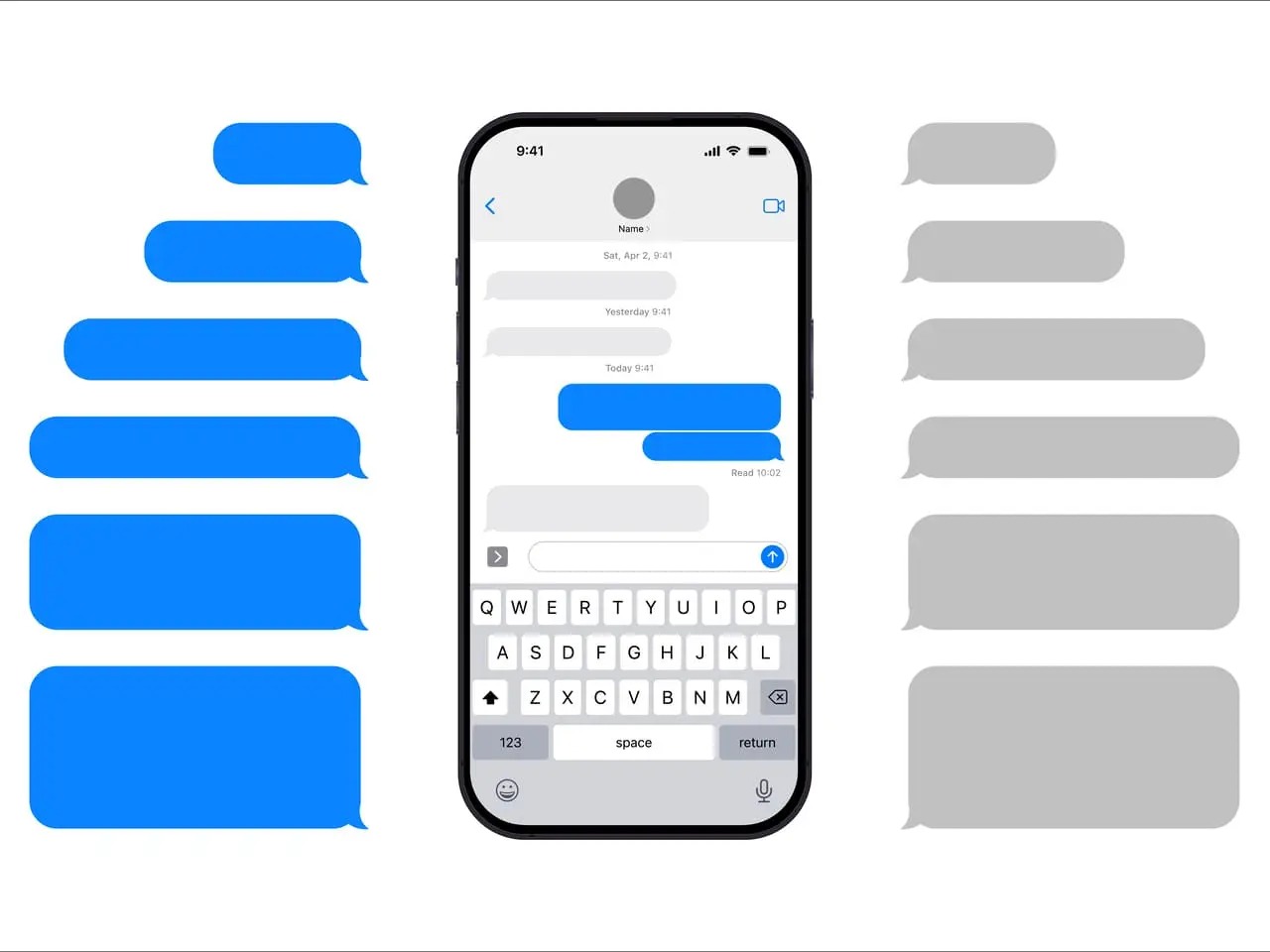 Reprodução/remessaonline.com.br. Fonte
Como saber que está agendada
O balão fica com a linha pontilhada até a hora do envio. Quando a mensagem sai, o balão ganha cor sólida e a linha some. Se você não vê a mensagem, role até o fim da conversa, onde as agendadas podem aparecer abaixo das enviadas.
Editar, apagar ou reagendar
Antes da hora de entrega, é possível mexer na mensagem a qualquer momento:
- Editar: mantenha o balão pressionado, toque em Editar, faça as mudanças e toque em enviar para reenviar com as edições, ou em cancelar para reverter;
- Apagar: mantenha o balão pressionado e toque em Apagar. A mensagem é cancelada e não chega ao destinatário;
- Reagendar: toque em Editar ao lado da data, acima da mensagem agendada, depois em Editar Horário, escolha novo horário e toque fora para confirmar;
- Enviar já: toque em Editar ao lado da data e em Enviar Mensagem.
Para reagendar, editar ou apagar, o iPhone precisa estar online. O texto sobre como programar mensagens no WhatsApp mostra o recurso equivalente em outro app.
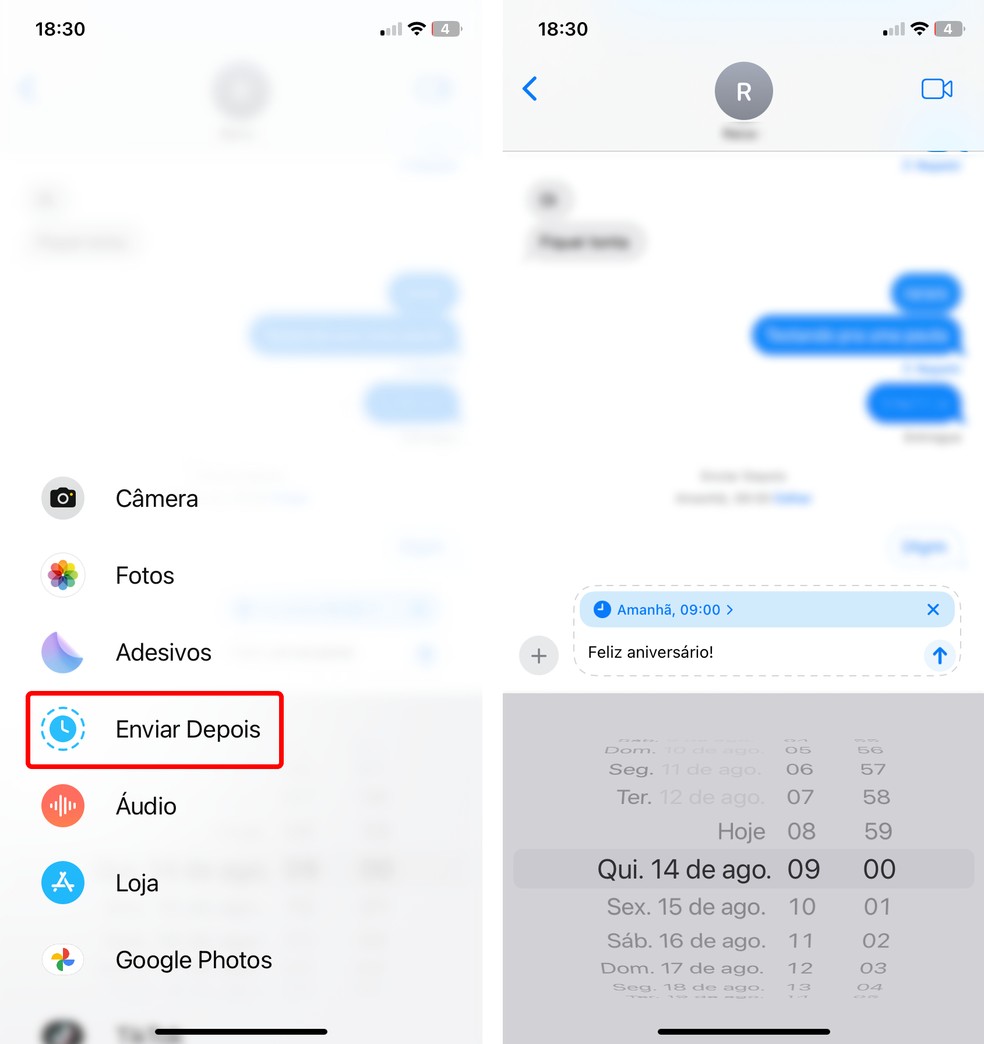 Reprodução/techtudo.com.br. Fonte
Privacidade da mensagem agendada
A Apple diz que as mensagens agendadas são criptografadas e ficam nos servidores dela só até serem enviadas. Depois do envio, são removidas desses servidores. O guia sobre a Proteção Avançada de Dados do iCloud trata de outra camada de privacidade.
Agendar SMS fica sem resposta
A página diz que é preciso usar o iMessage, e não trata do agendamento de SMS, MMS ou RCS, e o texto não afirma isso. Também não informa o que acontece se o horário agendado passar com o destinatário sem internet.
Para começar, abra uma conversa em balão azul, toque no botão de mais, escolha Enviar Depois e agende um teste curto para daqui a alguns minutos.
Fonte: support.apple.com
Leia também: Como desfazer o envio e editar mensagem no iPhone: 2 minutos para cancelar e 15 para editar; Modo Escuro, True Tone e Night Shift no iPhone: como ativar, agendar e a diferença entre eles; Como criar grupo de mensagens no iPhone: iMessage, MMS, SMS e RCS, e o que cada um permite.
Tópicos
Para continuar no assunto
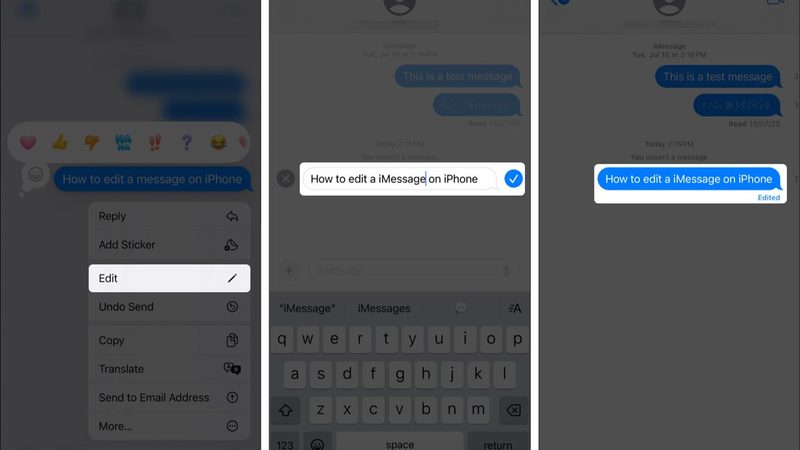
Como desfazer o envio e editar mensagem no iPhone: 2 minutos para cancelar e 15 para editar
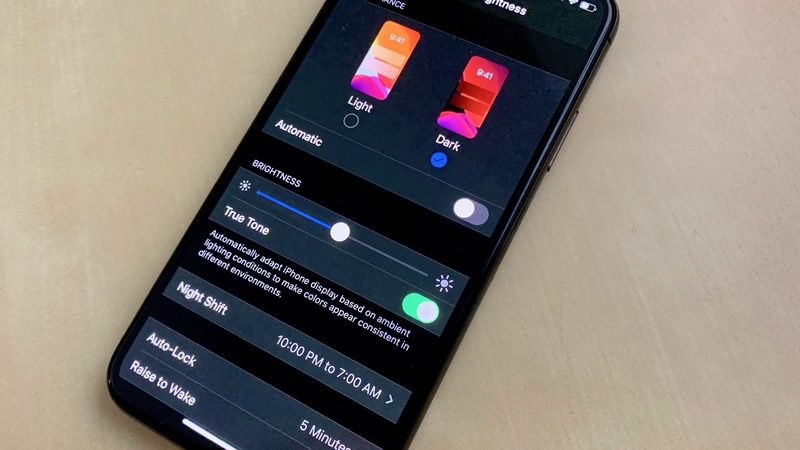
Modo Escuro, True Tone e Night Shift no iPhone: como ativar, agendar e a diferença entre eles
Como criar grupo de mensagens no iPhone: iMessage, MMS, SMS e RCS, e o que cada um permite


