Suas fotos estão no backup? Como conferir no Android e no iPhone antes de apagar o celular
Antes de formatar, vender ou trocar o celular, confira se as fotos subiram para o Google Fotos ou o iCloud. Veja onde olhar e os erros que fazem perder tudo.
Por Redação Celular de Perto · Edição: Bruno Teles

Formatar o celular apaga tudo o que está nele, e o backup só salva o que já subiu. Ter o Google Fotos ou o iCloud instalado não basta: é preciso ver o status antes de apagar qualquer coisa.
O Google é explícito na página sobre a redefinição de fábrica: ela apaga todos os dados do smartphone, e só o que estiver guardado na Conta do Google pode voltar. Abaixo, onde conferir o backup em cada sistema, foto por foto se precisar, e os erros que fazem a galeria sumir junto com o aparelho.
Onde ver se o backup terminou no Android
No Google Fotos, o status geral fica no topo da biblioteca. O Google lista cinco mensagens possíveis, e só uma delas quer dizer que dá para seguir em frente:
- Backup concluído: o backup terminou.
- Fazendo backup de fotos ou Preparando backup: ainda está subindo. Espere.
- Backup pausado: parou no meio.
- Nenhum backup, ou "O backup está desativado" ao tocar na foto do perfil: o recurso nem está ligado.
O caminho mais curto é tocar na sua foto do perfil, no canto superior direito. O app mostra quantos itens faltam para enviar e, ao fim, a mensagem "Backup concluído".
Conferir uma foto específica
Para a foto que não pode se perder, a do documento ou a do aniversário, a conferência é individual. Abra a foto, toque em Mais e em Sobre, e role até Detalhes. Se ela subiu, aparece "Armazenado em backup" com o tamanho do arquivo.
Uma pegadinha visual: o ícone de nuvem que confirma o envio aparece só por 3 segundos nas fotos recém-enviadas, segundo o Google. Depois disso, a miniatura volta ao normal. Não tome a ausência da nuvem como prova de que a foto ficou de fora; confira em Detalhes.
Se a foto não subiu, dá para mandar na hora: abra o item e toque em Fazer backup agora. Se aparecer "Armazenamento insuficiente para fazer backup", o problema é espaço na conta, não no celular.
Os 15 GB que o Gmail também usa
Toda Conta do Google tem até 15 GB gratuitos, divididos entre Gmail, Google Drive e Google Fotos. O Google One conta tudo junto, inclusive a lixeira e o spam do Gmail.
Quando a cota estoura, novos arquivos param de subir, e o Gmail pode deixar de enviar e receber e-mails. Ou seja: uma caixa de e-mail cheia de anexos pode ser o motivo de as fotos da semana passada não estarem no backup. Para abrir espaço no aparelho, e não na nuvem, o caminho está em como liberar armazenamento no Android.
As pastas que ficam de fora
Muita gente acha que o backup cobre só a câmera. O Google diz que, ao ativar o backup, as pastas do dispositivo escolhidas também sobem, e que dá para ligar ou desligar cada uma em Configurações > Backup das pastas do dispositivo.
É ali que costumam estar as fotos recebidas por aplicativos de mensagem, os prints e os downloads. Se a pasta estiver desligada, nada dela está na nuvem. As conversas do WhatsApp são outro backup, separado, explicado em como fazer o backup do WhatsApp no Android.
Quando o backup não anda
O Google aponta três motivos práticos para o backup travar:
- Sem Wi-Fi: o app pode usar os dados móveis, se você ativar a opção no status do backup.
- Otimização de bateria: com ela ligada para o Google Fotos, o backup pode não funcionar direito. A orientação é desativá-la para o app.
- Biblioteca grande: o tempo depende da conexão e do volume. Ligue as notificações do backup para saber quando terminou.
No iPhone: o Fotos do iCloud apaga em todo lugar
No iPhone, o recurso se chama Fotos do iCloud e é ligado em Ajustes > seu nome > iCloud > Fotos > Sincronizar este dispositivo. Com ele ativo, a Apple guarda as fotos e vídeos no formato original e em resolução máxima.
A sincronização vale nos dois sentidos, e é aí que mora o maior risco. A Apple avisa: o que você apaga num aparelho é apagado de todos os lugares em que usa o Fotos do iCloud. Quem apaga a galeria do iPhone antigo, foto por foto, antes de vender, está apagando também da nuvem. O que saiu sem querer fica na pasta Apagados por até 30 dias e depois some de vez.
Na página sobre o que fazer antes de vender o aparelho, a Apple repete o alerta: apagar itens manualmente com a sessão do iCloud aberta remove esses itens de maneira definitiva, dos servidores e de todos os aparelhos conectados.
Os 5 GB do iCloud e o Otimizar Armazenamento
Quem nunca pagou pelo iCloud tem 5 GB gratuitos, segundo a Apple, para backup do aparelho, fotos e arquivos. Quando esse espaço acaba, o iPhone para de fazer backup e o upload de novas fotos e vídeos não é feito. As fotos continuam no aparelho, mas não na nuvem.
O Otimizar Armazenamento confunde por outro motivo. Com ele ligado, o iPhone guarda versões menores das fotos, e o iCloud guarda os originais. Isso é normal e não indica perda. Só que a Apple também diz que o conteúdo do Fotos do iCloud não é duplicado no backup do iCloud: as fotos estão num lugar só, e por isso ela recomenda manter cópias da biblioteca.
Android e iPhone lado a lado
O quadro junta o que as páginas do Google e da Apple dizem sobre a conferência antes de apagar:
| Ponto | Android (Google Fotos) | iPhone (Fotos do iCloud) |
|---|---|---|
| Espaço gratuito | 15 GB, divididos com Gmail e Drive | 5 GB, divididos com o backup do aparelho |
| Onde ver o status | Topo da biblioteca ou foto do perfil: "Backup concluído" | Ajustes > seu nome > iCloud > Fotos: sincronização ligada |
| Conferir uma foto | Sobre > Detalhes: "Armazenado em backup" | Abrir a foto em outro aparelho ou em iCloud.com com a mesma conta |
| Se o espaço acabar | Novos arquivos param de subir | O upload de novas fotos não é feito |
| Pasta extra | Backup das pastas do dispositivo, uma a uma | Toda a fototeca do app Fotos |
| Maior armadilha | Pasta desligada e cota cheia pelo Gmail | Apagar foto a foto com a sessão aberta apaga da nuvem |
A linha da armadilha resume a diferença. No Android, o risco é a foto nunca ter subido. No iPhone, é a foto subir e você apagá-la da nuvem sem perceber.
A ordem certa antes de apagar
Para formatar, vender ou trocar o aparelho sem perder a galeria:
- Confira o status do backup (Android) ou da sincronização (iPhone) e espere terminar.
- Abra a biblioteca em outro lugar, como o computador ou outro celular, com a mesma conta. Se as fotos aparecem lá, estão na nuvem.
- Não apague fotos uma a uma no aparelho que vai embora.
- No iPhone, a Apple manda finalizar a sessão da Conta Apple e depois usar Ajustes > Geral > Transferir ou Redefinir > Apagar Conteúdo e Ajustes.
- No Android, tenha à mão a senha da Conta do Google e o PIN da tela. Se trocou a senha da conta há pouco, o Google pede para esperar 24 horas antes de redefinir.
Fontes
- Ajuda do Google Fotos: Fazer backup de fotos e vídeos (conferido em 1 de outubro de 2026)
- Ajuda do Google One: Como funciona o armazenamento da Conta do Google (conferido em 1 de outubro de 2026)
- Ajuda do Android: Redefinir o smartphone Android para a configuração original (conferido em 1 de outubro de 2026)
- Suporte da Apple (BR): Configurar e usar o Fotos do iCloud (conferido em 1 de outubro de 2026)
- Suporte da Apple (BR): Gerenciar o armazenamento do iCloud (conferido em 1 de outubro de 2026)
- Suporte da Apple (BR): O que fazer antes de vender, oferecer ou trocar o iPhone ou iPad (conferido em 1 de outubro de 2026)
Mais sobre
Para continuar no assunto
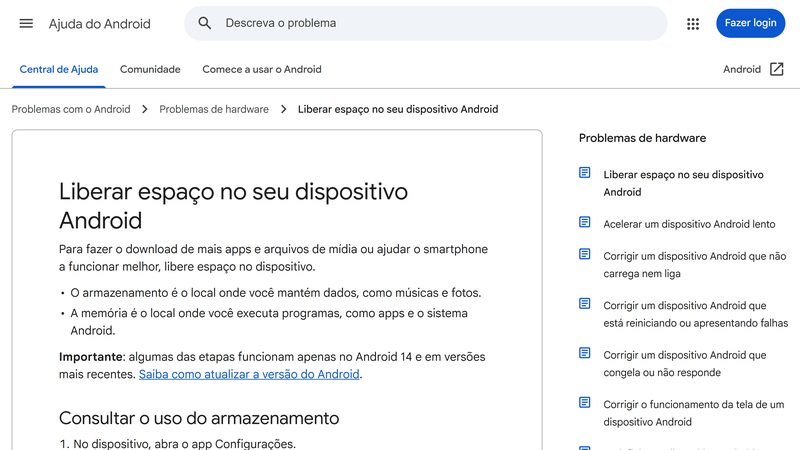
Armazenamento cheio no Android: como liberar espaço, segundo o Google
Armazenamento cheio pode impedir baixar e atualizar apps. Veja como liberar espaço no Android pelas Configurações, Files, Google Fotos e arquivamento de apps.

Backup do WhatsApp no Android: como fazer, restaurar e não perder nada
No Android, o backup do WhatsApp vai para a Conta do Google e usa o seu espaço de lá. Veja como fazer, deixar automático, proteger e restaurar conversas.

