
Galaxy Z Fold8: como dividir a tela entre 3 apps e abrir outros 5 em janelas pop-up
Nos Galaxy Z Fold8 e Z Fold8 Ultra, a tela interna pode ser dividida entre até três aplicativos ao mesmo tempo, e outros cinco podem ficar abertos em...

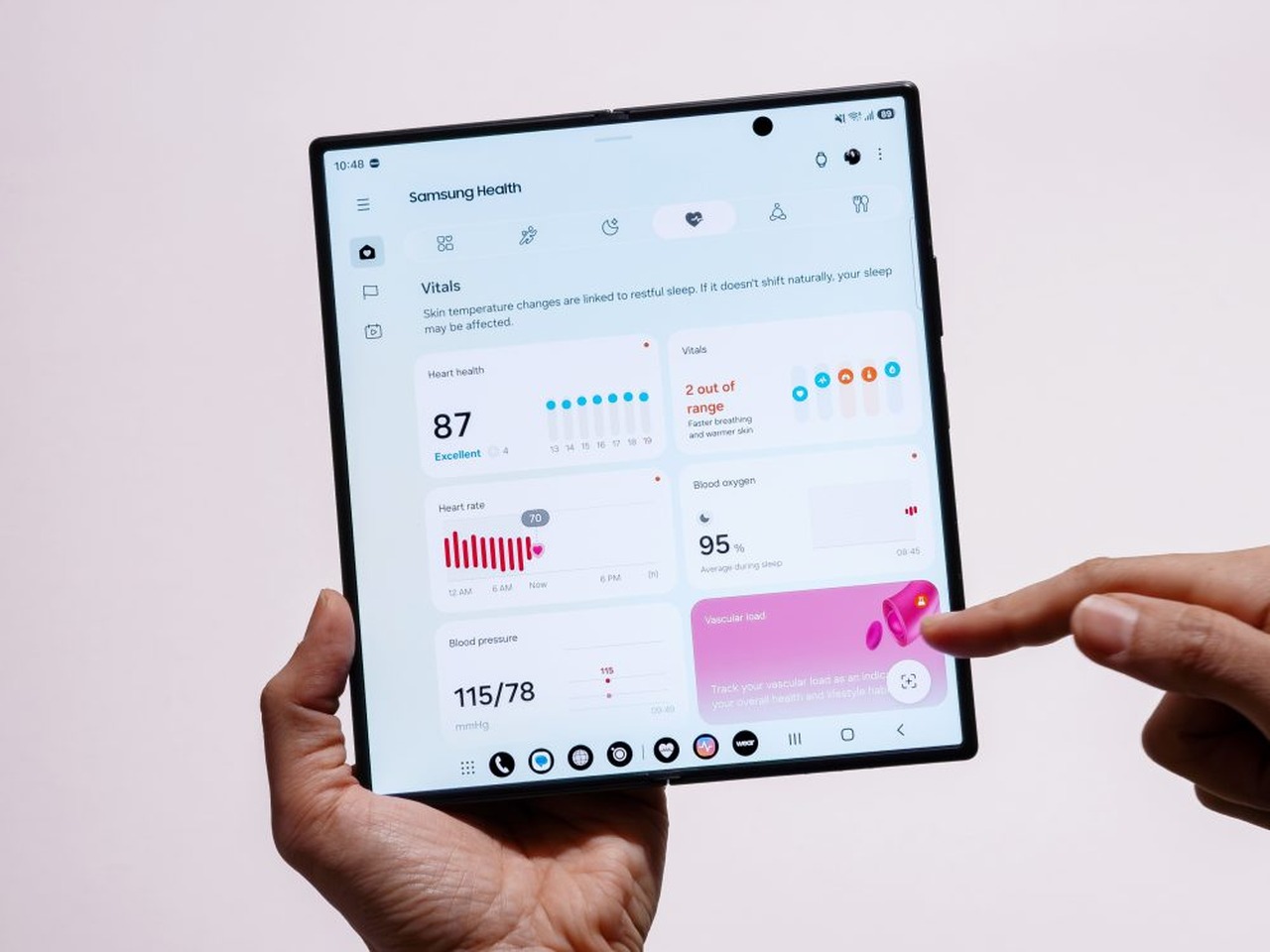
Nos Galaxy Z Fold8 e Z Fold8 Ultra, a tela interna pode ser dividida entre até três aplicativos ao mesmo tempo, e outros cinco podem ficar abertos em janelas flutuantes, segundo a Samsung Newsroom Brasil de 22 de outubro de 2026. A tela interna mede 7,6 polegadas no Fold8 e 8 polegadas no Fold8 Ultra, e a tela externa divide o espaço entre dois apps, conforme a empresa.
A divisão e as janelas usam o recurso Múltiplas Janelas.
Quantos apps cabem em cada tela
- tela externa: divide-se entre dois aplicativos ao mesmo tempo;
- tela interna: divide-se entre até três aplicativos, mais um quarto em janela flutuante;
- além da divisão: outros cinco aplicativos podem ficar abertos em janelas flutuantes.

Um exemplo da Samsung é consultar um documento enquanto responde a uma mensagem, com as duas atividades visíveis, sem alternar entre elas. O guia sobre as diferenças entre Fold8 Ultra, Fold8 e Flip8 compara as telas dos três dobráveis.
 Reprodução/news.samsung.com. Fonte
Como abrir um app em janela pop-up
- Abra a tela de Aplicativos recentes.
- Toque no ícone do aplicativo, acima da prévia.
- Escolha Abrir na exibição pop-up.
O app abre numa janela flutuante sobre os demais, e dá para arrastar a alça para mudar a posição ou tocar nela para ver outras opções. Outro jeito é, em Aplicativos recentes, tocar e segurar a prévia do app e arrastá-la para a tela.
Atalho por gesto
Para abrir o pop-up deslizando o dedo, vá em Configurações, Recursos avançados, Múltiplas janelas e ative Deslizar para exibição pop-up. Depois, deslize o dedo de um dos cantos superiores da tela em direção ao centro para abrir o app em janela flutuante.
Samsung DeX: o celular como computador
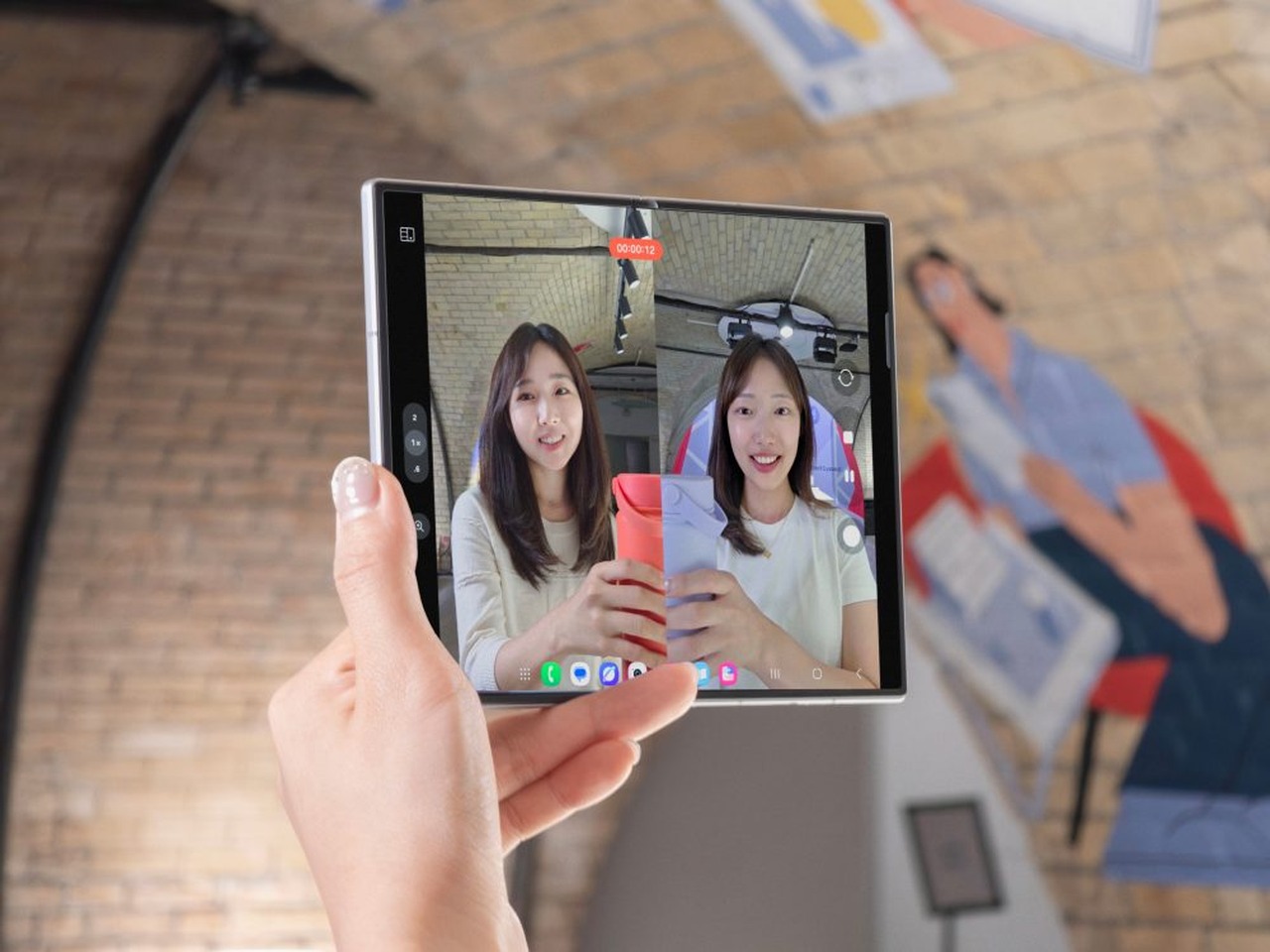
Os Fold8 e Fold8 Ultra são compatíveis com o Samsung DeX. Ao conectar o aparelho a um monitor ou TV compatível, dá para abrir apps em janelas redimensionáveis e usar a barra de tarefas. Com teclado e mouse, inclusive por Bluetooth, é possível digitar, navegar por arquivos e trabalhar com várias janelas, como num computador. A Samsung chama isso de experiência de desktop que cabe no bolso.
 Reprodução/news.samsung.com. Fonte
O que pesa na bateria
Com vários apps abertos, o consumo muda. O texto sobre recomendações dos fabricantes para a bateria do celular traz o que as marcas orientam, e o comunicado da Samsung não mede o gasto de bateria das janelas flutuantes.
O que o comunicado não informa
A Samsung não diz se o recurso funciona com todos os apps nem como fechar as janelas, e o texto não afirma isso. Também não indica se os mesmos recursos existem no Z Flip8.
Para começar, abra os Aplicativos recentes, toque no ícone de um app e escolha Abrir na exibição pop-up para testar a janela flutuante.
Fonte: news.samsung.com
Leia também: Galaxy Z Fold8 Ultra, Fold8 e Flip8: o que muda entre os três dobráveis da Samsung; Compartilhamento Familiar da Apple: como dividir apps e compras e quem paga no iPhone; App sumiu da tela do iPhone: como achar na Biblioteca de Apps e voltar para a tela de Início.
Tópicos
Para continuar no assunto
Galaxy Z Fold8 Ultra, Fold8 e Flip8: o que muda entre os três dobráveis da Samsung

Compartilhamento Familiar da Apple: como dividir apps e compras e quem paga no iPhone
App sumiu da tela do iPhone: como achar na Biblioteca de Apps e voltar para a tela de Início


