Celular Android perdido: como achar, tocar e bloquear pelo Localizador
O Localizador do Google mostra no mapa onde está o Android perdido, faz tocar no silencioso e bloqueia a tela. Veja o passo a passo e o que ativar antes.
Por Redação Celular de Perto · Edição: Bruno Teles

Perdeu o Android? Pelo Localizador do Google, em outro celular ou no navegador, você vê o aparelho no mapa, faz ele tocar mesmo no silencioso e bloqueia a tela à distância.
O recurso já vem ligado em quase todo Android: segundo a central de ajuda do Google, o Localizador é ativado assim que você adiciona uma Conta do Google ao aparelho. Abaixo, o passo a passo para achar o celular agora, o que cada botão faz e o que deixar configurado hoje para não depender da sorte.
Onde abrir o Localizador quando o celular sumiu
Você precisa de outro aparelho. Segundo a ajuda do Android, há dois caminhos:
- Em outro celular ou tablet Android, abra o app Localizador (se não tiver, ele está na Google Play).
- Sem outro Android por perto, use qualquer navegador e acesse android.com/find.
- Faça login com a mesma Conta do Google do aparelho perdido.
- Escolha o aparelho na lista. Ele recebe uma notificação de que foi localizado.
Pode usar o celular de um amigo. No app, a pessoa toca em "Fazer login como convidado" e você entra com a sua conta, sem mexer na dela. O Google avisa ainda que pode pedir o PIN da tela de bloqueio do aparelho perdido no Android 9 ou mais novo; em aparelhos sem PIN ou com Android 8 ou mais antigo, a senha do Google pode ser exigida.
Como ler o mapa: por que o ponto nem sempre é exato
O Localizador mostra um alfinete com um círculo em volta. Segundo o Google, o raio indica a confiança na precisão do local: quanto maior o círculo, maior a dúvida.
A posição vem de três fontes, e cada uma tem uma margem diferente:
| Fonte | Precisão informada pelo Google |
|---|---|
| GPS | Até 20 metros, pior dentro de prédios e no subsolo |
| Wi-Fi | Usa a localização das redes Wi-Fi próximas |
| Torres de celular | Até alguns quilômetros |
Se o aparelho não consegue mandar a posição atual, o app mostra o último local conhecido, quando ele existe. Para ir até lá, toque em "Ver rotas".
Tocar o celular mesmo no silencioso
Perdeu dentro de casa, no carro ou entre as almofadas do sofá? A opção "Reproduzir som" resolve a maioria dos casos. Segundo a ajuda do Android, o celular toca no volume máximo por 5 minutos, mesmo que esteja no modo silencioso ou só na vibração.
Quando o aparelho está a menos de 10 metros, o app mostra uma forma que se preenche conforme você chega perto. Basta tocar em "Localizar nas proximidades" e andar pela casa olhando a tela.
Marcar como perdido: bloquear a tela e deixar um recado
Se o celular ficou num lugar público, o passo seguinte é travar. A opção "Marcar como perdido" bloqueia o aparelho com o seu PIN, padrão ou senha e desativa o acesso a notificações, widgets e ao acesso rápido.
- No Localizador, selecione o aparelho e toque em "Marcar como perdido".
- Toque em "Próximo".
- Escreva um contato e uma mensagem para aparecer na tela de bloqueio.
- Confirme em "Marcar como perdido".
O recado ajuda quem achou o celular a devolvê-lo. Coloque um telefone de outra pessoa ou um e-mail, nunca o número do próprio aparelho perdido.
Quando vale apagar tudo à distância
Apagar é o último recurso, para quando o aparelho não vai voltar e há dados sensíveis nele. No app, o caminho descrito pelo Google é selecionar o aparelho, entrar em "Configurações" e tocar em "Fazer redefinição de fábrica".
Pense duas vezes antes. Segundo a ajuda do Android, a limpeza exclui os dados permanentemente, mas pode não apagar o cartão SD. E, depois da redefinição, o aparelho não aparece mais no Localizador: você perde a última chance de ver onde ele está.
Há um lado bom. Se o celular for achado depois da limpeza, ele pede a senha da Conta do Google para voltar a funcionar. Para quem pegou o aparelho, ele fica sem uso sem essa senha.
E se o celular estiver sem internet ou desligado
Para travar ou apagar à distância, o Google lista as condições: o aparelho precisa estar ligado, conectado a dados móveis ou Wi-Fi, com uma Conta do Google, com o Localizador ativado e visível no Google Play.
Sem internet, entra a Rede Localizador. Segundo o Google, ela usa aparelhos Android próximos, com criptografia de ponta a ponta, para achar dispositivos perdidos, e para contar com ela é preciso ter um PIN, padrão ou senha no seu celular. O Android também guarda, por padrão e de forma criptografada, os lugares por onde você passou recentemente.
Com a bateria acabada ou o aparelho desligado, a situação é mais limitada. O Google diz que, em aparelhos compatíveis, como o Pixel 8, a rede ainda pode encontrar o celular por várias horas depois de ele desligar, desde que Bluetooth e localização estivessem ligados na hora.
O que ativar hoje, antes de perder
A central de ajuda do Google tem um roteiro de preparação. No seu celular:
- Em Configurações, toque em "Senhas, chaves de acesso e contas" e confira se a sua Conta do Google aparece.
- Em Configurações, toque em "Local" e ative "Usar local".
- Em Configurações, entre em "Segurança" e depois em "Localizador", e confira se "Permitir que o dispositivo seja localizado" está ativado.
- Em Configurações, toque em "Google", depois em "Localizador" e em "Encontrar seus dispositivos off-line", e escolha uma opção com rede.
- Defina um PIN, padrão ou senha de bloqueio de tela.
Os nomes dos menus mudam de uma marca para outra. O Google avisa que algumas etapas só funcionam no Android 14 ou mais novo e que, se a opção de localização não aparecer, o caminho está no suporte do fabricante do aparelho.
As opções da Rede Localizador e qual escolher
Na tela "Encontrar seus dispositivos off-line" há quatro escolhas, descritas assim pela ajuda do Android:
- Desativada: o aparelho não guarda os locais recentes nem participa da rede.
- Sem rede: não participa da rede, mas você ainda vê os locais recentes gravados enquanto ele estava on-line.
- Com rede apenas em lugares movimentados: a rede ajuda a achar o aparelho em áreas cheias, como aeroportos.
- Com rede em todos os lugares: a rede ajuda em áreas movimentadas e também em áreas remotas.
As duas opções com rede exigem PIN, padrão ou senha, e são as únicas que servem para o caso de o celular desligar ou ficar sem bateria em aparelhos compatíveis. Em troca, o seu Android também ajuda, pelo Bluetooth, a achar aparelhos de outras pessoas por perto.
Por que o aparelho não aparece na lista
Três causas aparecem na ajuda do Google. A primeira é conta errada: a localização mais recente fica disponível para a primeira conta ativada no aparelho, então entre com a conta principal dele.
A segunda é o aparelho escondido no Google Play. Se ele foi ocultado em play.google.com/library/devices, não aparece no Localizador; lá, a caixa "Mostrar em menus" precisa estar marcada. A terceira é a redefinição de fábrica: depois dela, o aparelho some da lista.
Anote o IMEI pelo Localizador
Se o celular não voltar, você vai precisar do IMEI para o bloqueio na operadora. Segundo o Google, a operadora pode usar o IMEI para desativar o aparelho, e dá para achar o número sem ter o celular em mãos.
No app Localizador, selecione o aparelho e toque em Configurações. No navegador, em android.com/find, a opção de Configurações fica ao lado do nome do aparelho. Com o número em mãos, veja como consultar e bloquear o IMEI.
Se foi roubo, o caminho é outro
Se você não lembra a senha da Conta do Google, existe um atalho. O Google anunciou no Brasil, em agosto de 2024, o Bloqueio Remoto: com ele, dá para bloquear a tela do celular usando só o número de telefone, de qualquer outro aparelho. Segundo o Google, o recurso exige Android 10 ou superior e não funciona em aparelhos Android Go.
O Localizador serve para achar o aparelho, não para ir atrás de quem o levou. Em caso de furto ou roubo, siga o roteiro de o que fazer com o celular roubado: bloqueio da linha e do aparelho, bancos, Pix e boletim de ocorrência.
Vale também conhecer o Celular Seguro, programa do governo que avisa bancos e operadoras de uma vez. Para os aparelhos das crianças, o controle dos pais com o Family Link faz com que eles apareçam direto na guia de família do Localizador, segundo o Google.
Fontes
- Ajuda do Android: Encontrar, proteger ou limpar um dispositivo Android perdido (conferido em 27 de setembro de 2026)
- Ajuda do Android: Como se preparar para encontrar um dispositivo Android perdido (conferido em 27 de setembro de 2026)
- Blog do Google Brasil: Recursos do Android contra roubo de celular chegam ao Brasil (07/08/2024) (conferido em 28 de setembro de 2026)
Mais sobre
Para continuar no assunto

Celular roubado: o passo a passo para bloquear aparelho, chip, bancos e Pix
Celular roubado pede pressa: alerta no Celular Seguro, bloqueio do chip e do IMEI, aviso ao banco e boletim. Veja a ordem certa pela Anatel, Google e Febraban.
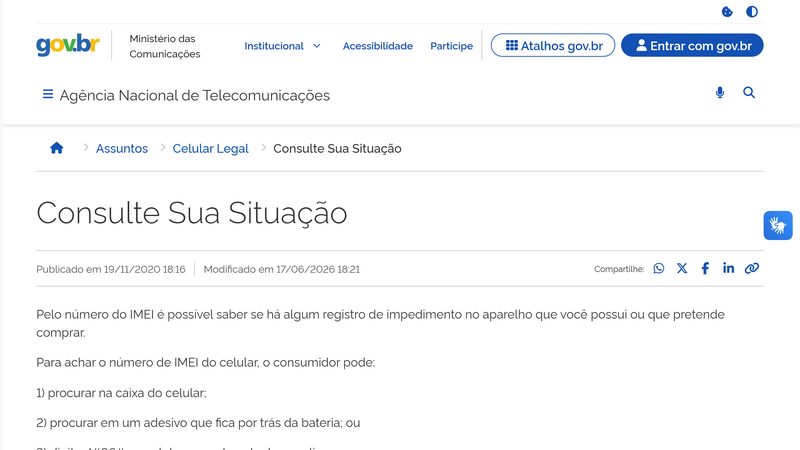
Como consultar se um celular é roubado antes de comprar
Antes de comprar celular usado, consulte o IMEI no Celular Seguro ou na página da Anatel. Veja como achar o número e o que cada resposta da consulta quer dizer.
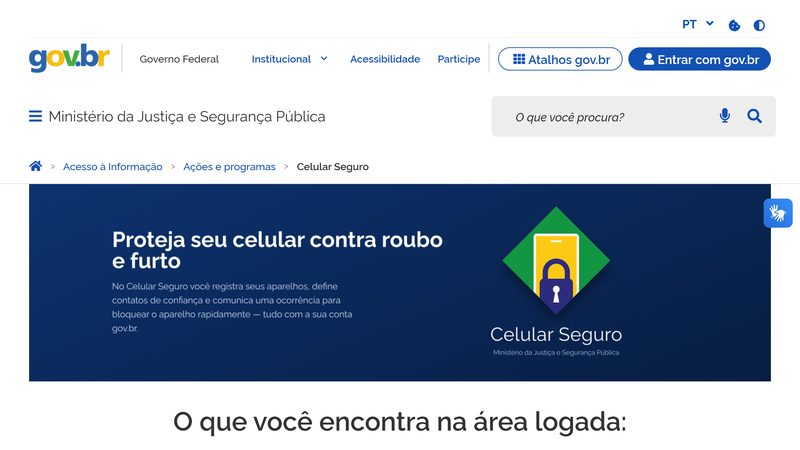
Celular Seguro: como funciona o programa do governo
O Celular Seguro, do Ministério da Justiça, bloqueia linha, aparelho e contas em bancos com um só alerta. Veja como cadastrar, os dois modos e os prazos.

Controle dos pais no celular: como ativar Family Link e Tempo de Uso
Como ativar o controle dos pais no Android, pelo Family Link, e no iPhone, pelo Tempo de Uso, e o que o ECA Digital, em vigor desde março, exige das empresas.


