Mensagem aparecendo com o celular bloqueado? Como esconder as notificações no iPhone e no Android
Quem pega seu celular bloqueado lê as mensagens que chegam? Veja como esconder o texto das notificações e fechar outras brechas no iPhone e no Android.
Por Redação Celular de Perto · Edição: Bruno Teles

O celular está bloqueado, mas a mensagem aparece inteira na tela? Qualquer pessoa ao lado lê. O iPhone e o Android deixam esconder o texto e fechar outras brechas da tela bloqueada.
A notificação na tela bloqueada é prática: você vê quem escreveu sem destravar o aparelho. O problema é que quem está perto, ou quem pegar o celular emprestado ou perdido, vê o mesmo que você. Abaixo, os ajustes que controlam isso em cada sistema, segundo as páginas oficiais de ajuda da Apple e do Google.
O que a tela bloqueada pode mostrar
A Apple explica que as pré-visualizações das notificações podem incluir o texto de mensagens do app Mensagens e do Mail e detalhes de convites do Calendário. No Android, o Google chama a mesma coisa de conteúdo sensível ou notificações confidenciais. Nos dois casos, dá para manter o aviso de que algo chegou e esconder o conteúdo.
No iPhone: Mostrar Pré-visualizações
O ajuste geral fica em um só lugar:
- Abra os Ajustes.
- Toque em Notificações.
- Toque em Mostrar Pré-visualizações e escolha uma opção.
| Opção | O que acontece |
|---|---|
| Sempre | O texto aparece mesmo com o iPhone bloqueado |
| Quando Desbloqueado | O texto só aparece com o iPhone desbloqueado |
| Nunca | O texto da pré-visualização não aparece |
Com Quando Desbloqueado, o aviso continua chegando na tela bloqueada, mas o conteúdo fica escondido de quem não destravou o aparelho. A Apple observa que nem todos os apps são compatíveis com pré-visualizações.
No iPhone: só para um app
Se o incômodo é com um app só, como o do banco ou o de mensagens, o ajuste pode ser individual. Em Ajustes > Notificações, toque no app na seção Estilo das Notificações e mude Mostrar Pré-visualizações apenas para ele. Na mesma tela, em Alertas, você escolhe se as notificações daquele app aparecem na Tela Bloqueada, na Central de Notificações ou como banners.
Outra saída é a aparência. Em Ajustes > Notificações, a opção Contagem mostra na Tela Bloqueada só o número de notificações, no lugar da lista.
No Android: as opções da tela de bloqueio
O Google avisa que os nomes variam conforme o fabricante. O caminho mais comum é Configurações > Notificações > Notificações na tela de bloqueio. As escolhas descritas pelo Google são:
- Não mostrar notificações: nada aparece na tela bloqueada, para todos os apps.
- Mostrar notificações com alerta e silenciosas: tudo aparece; em alguns aparelhos, a opção se chama Mostrar todo o conteúdo das notificações.
- Mostrar conteúdo sensível: ligado ou desligado, decide se o texto aparece.
- Notificações confidenciais: desligar essa opção oculta o conteúdo confidencial na tela de bloqueio.
No Android: regra por app
Mesmo com tudo liberado, o Google diz que é possível restringir apps específicos para Ocultar o conteúdo confidencial de notificações ou Não mostrar notificações na tela de bloqueio. É o caminho para deixar a previsão do tempo à vista e esconder o banco e as conversas.
Bloqueio total: tudo trancado num toque
O Android tem um botão de emergência para a tela bloqueada. Primeiro, ative a opção em Configurações > Tela > Avançado > Exibição da tela de bloqueio > Mostrar opção de bloqueio total (em alguns aparelhos, em Segurança e local > Preferências da tela de bloqueio).
Depois, para usar, pressione liga/desliga e aumentar volume ao mesmo tempo e toque em Bloqueio total. Segundo o Google, enquanto ele está ativo ficam desligados na tela de bloqueio:
- as notificações;
- o desbloqueio por impressão digital ou reconhecimento facial;
- o Desbloqueio extra.
O Google ressalta que o Bloqueio total só vale até você desbloquear o celular. Para usar de novo, é preciso ativar outra vez.
Desbloqueio extra: quando o celular fica aberto sozinho
O antigo Smart Lock, hoje chamado Desbloqueio extra, mantém o Android destravado por até quatro horas em certas situações. O Google lista os pontos de atenção de cada modo:
| Modo | O que o Google avisa |
|---|---|
| Detecção no bolso | Ao sair da sua mão, o celular pode levar até um minuto para travar; em carro, ônibus ou trem, de 5 a 10 minutos |
| Lugares de confiança | O raio pode chegar a 100 metros, e indicadores de local podem ser copiados ou manipulados |
| Dispositivo Bluetooth de confiança | Outras pessoas podem imitar a conexão; se alguém pegar o celular perto do relógio ou do som do carro, pode acessar o aparelho |
Para desligar, o caminho é Configurações > Segurança e privacidade > Mais segurança e privacidade > Desbloqueio extra, informando o PIN, o padrão ou a senha.
No iPhone: código e bloqueio automático
A tela bloqueada só protege se travar rápido. No iPhone, o tempo fica em Ajustes > Tela e Brilho > Bloqueio Automático. A Apple também lista, em Face ID e Código, as opções de código mais seguras: Código Alfanumérico Personalizado e Código Numérico Personalizado.
Na mesma tela há a opção Apagar Dados, que apaga tudo após 10 tentativas erradas seguidas de código. A Apple avisa que, depois disso, só um backup recupera as fotos e os arquivos.
Se o celular já sumiu
Esconder notificações é prevenção. Para o caso de roubo, vale ligar antes as travas extras do sistema: veja como ativar a proteção contra roubo no Android e no iPhone. Se o aparelho já foi levado, siga o roteiro de celular roubado: o que fazer. E quem corre risco maior de ataque direcionado pode ir além com o Modo de Isolamento do iPhone.
Fontes
- Manual de Uso do iPhone: Altere os ajustes de notificação no iPhone (conferido em 2 de outubro de 2026)
- Manual de Uso do iPhone: Defina um código no iPhone (conferido em 2 de outubro de 2026)
- Ajuda do Android: Controlar notificações no Android (conferido em 2 de outubro de 2026)
- Ajuda do Android: Escolher quando o smartphone Android pode permanecer desbloqueado (conferido em 2 de outubro de 2026)
Mais sobre
Para continuar no assunto
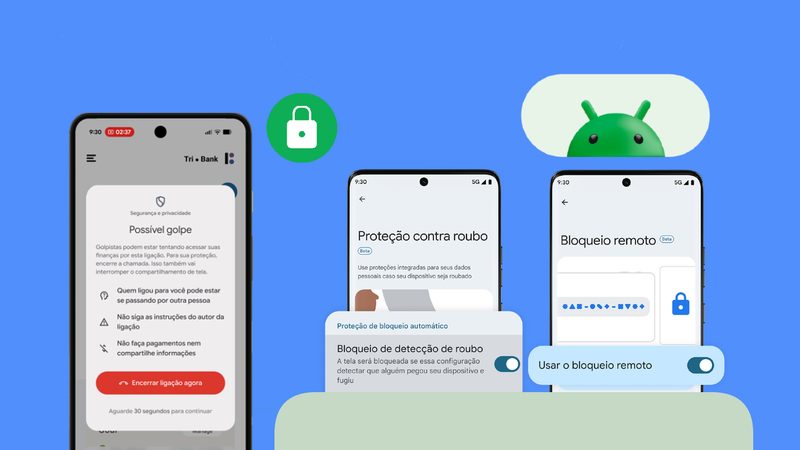
Celular roubado? Ative antes a proteção do Android e do iPhone
Android e iPhone têm travas que só funcionam se forem ligadas antes do roubo. Veja onde ativar a detecção de roubo, o bloqueio remoto e a proteção do iPhone.
Modo de Isolamento do iPhone: o que trava e quem deve ligar
O Modo de Isolamento do iPhone bloqueia anexos, links e chamadas para barrar espionagem sofisticada. Veja o que deixa de funcionar e se vale para você.

Celular roubado: o passo a passo para bloquear aparelho, chip, bancos e Pix
Celular roubado pede pressa: alerta no Celular Seguro, bloqueio do chip e do IMEI, aviso ao banco e boletim. Veja a ordem certa pela Anatel, Google e Febraban.


