Conta do Google ou Gmail invadida: como recuperar e fechar as portas
Senha trocada, aviso de login estranho ou e-mail sumindo? Veja o passo a passo do Google para recuperar a conta e o que conferir no Gmail depois da invasão.
Por Redação Celular de Perto · Edição: Bruno Teles

Conta do Google invadida põe em risco o Gmail, as fotos e as senhas salvas de uma vez. O Google tem um roteiro para retomar o acesso e uma lista do que conferir depois, inclusive no Gmail.
A conta do Google é a chave de quase tudo no Android: e-mail, fotos, contatos, senhas guardadas no navegador e, muitas vezes, a recuperação de outras contas. Por isso a invasão pede pressa e ordem. Abaixo, o passo a passo da central de ajuda do Google, do login perdido às armadilhas que ficam escondidas no Gmail.
Sinais de que alguém entrou
Pela central de ajuda, a conta pode ter sido invadida quando aparece:
- aviso de login incomum ou de dispositivo novo usando a conta;
- notificação de mudança de senha, nome de usuário ou configuração de segurança que você não fez;
- uma barra vermelha no topo dizendo que foi detectada atividade suspeita;
- telefone ou e-mail de recuperação trocados;
- verificação em duas etapas ligada ou desligada sem você saber;
- compras que você não reconhece no Google Play ou no Google Pay.
Ainda consigo entrar: o que fazer primeiro
- Abra a Conta do Google, vá em Segurança e, no painel de ocorrências de segurança recentes, toque em Revisar ocorrências de segurança.
- Se houver algo que você não fez, toque em Não fui eu e siga as etapas na tela.
- Em Seus dispositivos > Gerenciar dispositivos, procure aparelhos desconhecidos. Se achar, use Não reconhece um dispositivo?.
- Troque a senha da conta.
Não consigo entrar: a página de recuperação
Se o invasor trocou a senha, o telefone de recuperação ou até excluiu a conta, o caminho é a página de recuperação de conta do Google. As dicas oficiais aumentam a chance de dar certo:
- Não pule perguntas. Na dúvida, dê o melhor palpite. Segundo o Google, palpite errado não tira você do processo.
- Use um aparelho e um navegador em que você costuma entrar na conta.
- Faça a tentativa de um lugar habitual, como casa ou trabalho.
- Se pedirem a última senha, digite a mais recente de que lembrar. Se não lembrar, uma antiga serve, e quanto mais recente, melhor.
- Se aparecer "Não foi possível verificar se essa conta pertence a você", o Google orienta tentar de novo.
Se você esperava um retorno do suporte, procure na pasta de spam uma mensagem com o título "Consulta ao Suporte do Google".
O aviso que evita a segunda invasão
O Google afirma que nunca pede senha ou código de verificação por e-mail, ligação ou mensagem, e que esses dados só devem ser digitados em accounts.google.com. Quem liga dizendo ser do suporte e pede o código está tentando entrar na sua conta. O mesmo vale para links recebidos por SMS; veja como reconhecer o golpe do SMS com link falso.
Troque as senhas em outros lugares também
Recuperou a conta? O Google manda mudar imediatamente a senha também dos apps e sites:
- em que você usa a mesma senha da conta do Google;
- em que você entra com o e-mail da conta do Google;
- que mandam mensagens para esse e-mail;
- cujas senhas estavam salvas na sua conta do Google.
Esse passo é o que impede o invasor de pular para o banco, as redes sociais e as lojas.
As armadilhas que ficam no Gmail
Um invasor pode deixar o Gmail configurado para continuar de olho nos seus e-mails. A central do Google manda corrigir na hora qualquer mudança que você não reconheça nestes itens:
| Configuração | O risco |
|---|---|
| Encaminhamento automático | Pode mandar cópia de tudo para outro endereço |
| Filtros | Podem esconder ou apagar alertas do banco |
| Delegação de e-mail | Dá acesso à sua caixa a outra pessoa |
| Acesso por IMAP ou POP | Permite ler o e-mail por outro programa |
| Resposta automática e e-mails programados | Podem enviar mensagens em seu nome |
| Endereço bloqueado | Pode impedir avisos de chegar |
Remova tudo o que você não criou. No Google Fotos, pare de compartilhar álbuns desconhecidos; no navegador, desinstale extensões que não reconhece; e desligue compartilhamento de local que pareça estranho.
Ligue a verificação em duas etapas
Com a verificação em duas etapas, o login exige a senha e algo que você tem, como o celular, uma chave de segurança ou um código impresso. Assim, explica o Google, a conta continua segura mesmo se a senha for roubada. Ative logo depois de recuperar o acesso, e confira se o telefone e o e-mail de recuperação são mesmo os seus.
O Google avisa ainda que, se detectar um método de login suspeito, desativa esse método e manda notificação. Você tem 30 dias para confirmar que foi você; sem resposta, ele é excluído.
Dinheiro e documentos na conta
Se havia cartões salvos no Google Pay ou no navegador, ou documentos com dados pessoais no Gmail, no Drive ou no Fotos, o Google recomenda avisar o banco e verificar se alguém usou seus dados para abrir conta ou transferir dinheiro. Compras desconhecidas no Google Play ou no Google Pay podem ser denunciadas como cobrança indevida, e formas de pagamento estranhas devem ser removidas.
Se o problema começou com o celular roubado, siga também o roteiro de como localizar e bloquear o aparelho pelo Localizador do Google. E, se as redes sociais também caíram, veja como recuperar o Instagram invadido.
Fontes
- Ajuda da Conta do Google: Proteger uma Conta do Google invadida ou comprometida (conferido em 2 de outubro de 2026)
- Ajuda da Conta do Google: Dicas para concluir as etapas de recuperação de conta (conferido em 2 de outubro de 2026)
Mais sobre
Para continuar no assunto

Instagram invadido: como recuperar a conta e trancar o acesso
Perdeu o acesso ao Instagram? Veja como usar a página oficial de conta invadida, desfazer a troca de e-mail, pedir o link de login e proteger o perfil depois.
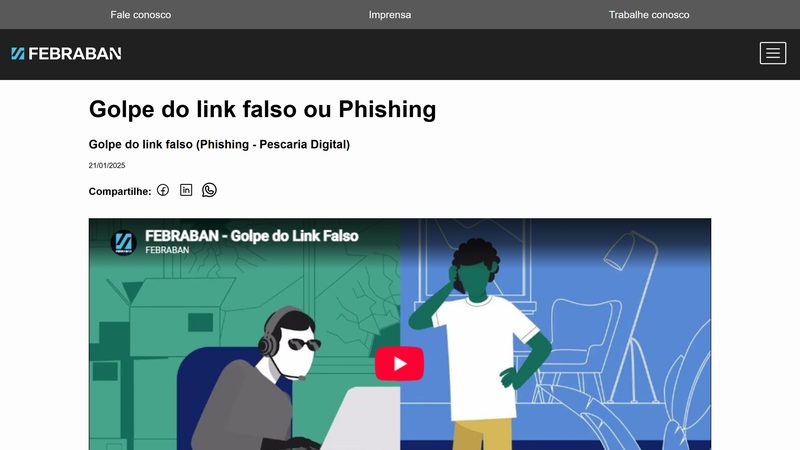
Golpe do link falso por SMS: como reconhecer
SMS com link para regularizar conta, compra ou encomenda costuma ser golpe. Veja os sinais, quem nunca manda link por mensagem e o que fazer se clicou.
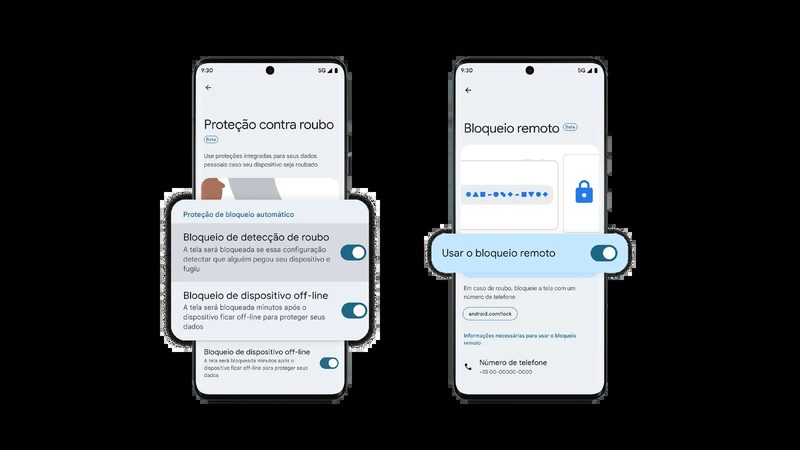
Celular Android perdido: como achar, tocar e bloquear pelo Localizador
O Localizador do Google mostra no mapa onde está o Android perdido, faz tocar no silencioso e bloqueia a tela. Veja o passo a passo e o que ativar antes.


