
Google Maps navega sem internet, mas esconde o trânsito e as rotas alternativas na estrada
Veja como baixar mapas offline no Google Maps, o que não funciona sem internet, como atualizar os mapas antes de expirar e onde eles ficam salvos.

Dá para baixar um mapa no Google Maps e usar a navegação sem internet. O limite está na estrada: sem conexão, o app não mostra informações de trânsito nem rotas alternativas. Segundo a Google, o mapa baixado leva você ao destino se o trajeto inteiro estiver dentro da área salva.
Quem vai viajar por regiões com sinal fraco deve baixar o mapa antes. Mas é bom saber o que o modo offline não entrega.
Como baixar um mapa para usar sem internet
No Android, abra o Google Maps, com conexão e conta logada. Pesquise um lugar, como São Paulo, deslize a ficha para a direita e toque em Mais, Baixar mapa off-line e Download.
Também dá para escolher a área à mão. Toque na foto do perfil, em Mapas off-line e em Selecione seu mapa. Ajuste o quadro e toque em Download. Em Mapas recomendados, o app sugere áreas com base em viagens detectadas no Gmail e no Google Viagens.
A Google avisa que o download não está disponível em alguns países ou regiões, por limitações contratuais, de idioma ou de formato de endereço.
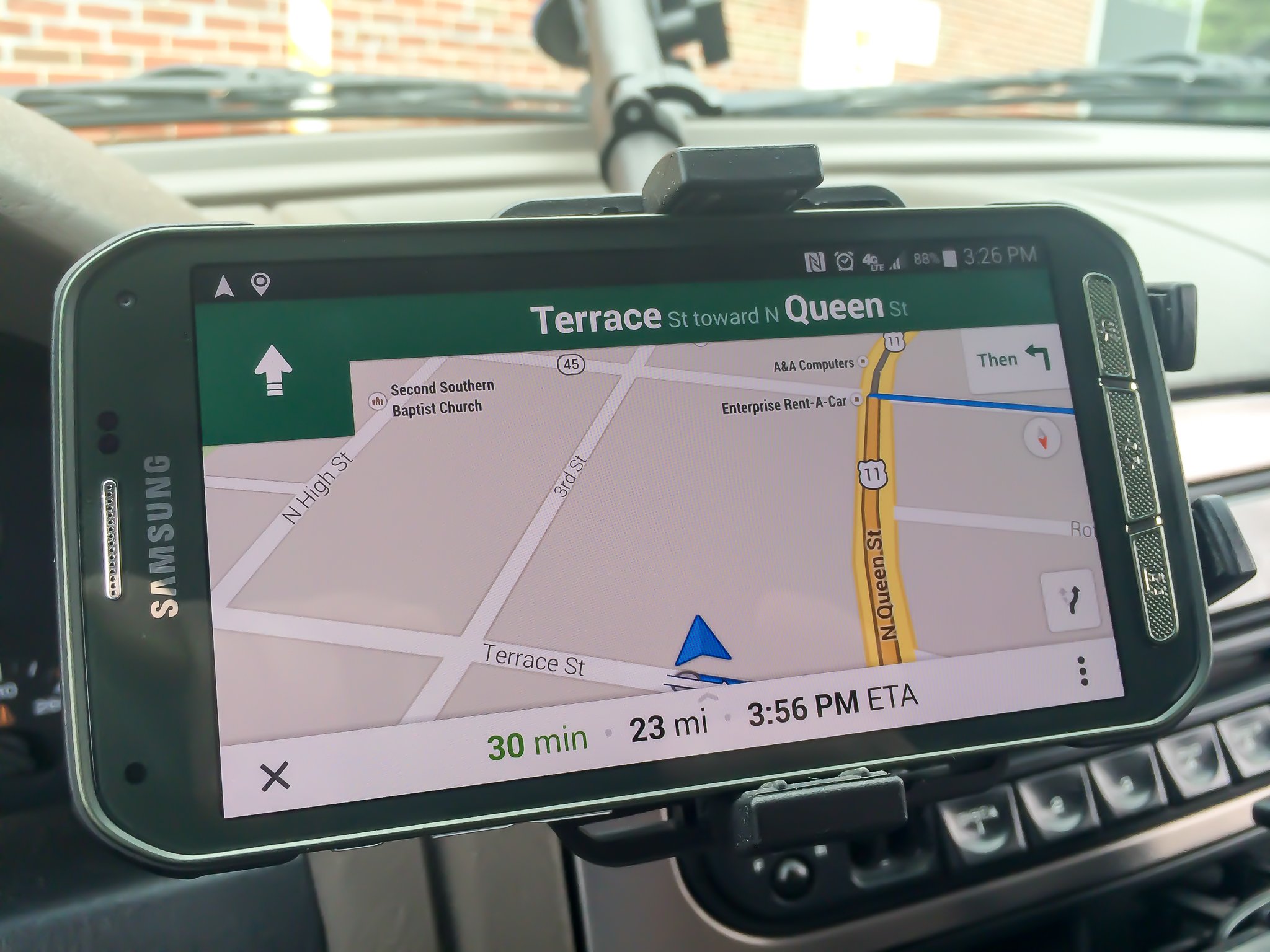 Reprodução/cdn.mos.cms.futurecdn.net. Fonte
O que não funciona offline
Com o mapa baixado, o app funciona normalmente se a conexão estiver lenta ou ausente, mas só para dirigir. Rotas de transporte público, bicicleta e a pé não estão disponíveis offline. Ao dirigir, você também perde as informações de trânsito e os caminhos alternativos.
A regra de ouro: o trajeto inteiro precisa estar na área baixada. Se o caminho sair do mapa salvo, a navegação para de funcionar. Por isso, baixe uma área maior do que o roteiro.
Onde os mapas ficam salvos
Por padrão, no armazenamento interno. É possível usar um cartão SD, mas no Android 6.0 ou mais novo só vale cartão configurado como armazenamento portátil. Se mudar o local, será preciso baixar os mapas de novo. O caminho é Mapas off-line, Configurações, Preferências de armazenamento e Cartão SD.
Dá ainda para configurar o download só no Wi-Fi ou usar dados móveis, em Preferências de download.
 Reprodução/slashgear.com. Fonte
Mapas expiram: como manter atualizado
Os mapas salvos precisam ser atualizados antes de expirar. O Google Maps tenta atualizar a área sozinho 15 dias antes do vencimento, quando você está no Wi-Fi. Se não conseguir, toque em Atualizar agora na notificação, ou abra Mapas off-line, toque na área que vai expirar e em Atualizar.
Para não esquecer, ative a Atualização automática de mapas off-line nas configurações. Também dá para renomear ou excluir mapas na lista de Mapas off-line.
Antes de pegar a estrada
Baixe o mapa com folga, confira se ele não expirou e, se tiver cartão SD, veja onde está salvo. Se usa outros dados do Maps, vale conhecer também a Linha do Tempo do Google Maps e como ver, salvar e apagar. E, para quem quer criar apps pessoais no celular, veja como o Google Play permite criar um app só seu.
Fonte: support.google.com
Leia também: Linha do Tempo do Google Maps: como ver, salvar e apagar.


