
Recursos de acessibilidade do Android: TalkBack, ampliação de tela e outros ajustes
Acessibilidade do Android: veja onde ativar o TalkBack, a ampliação de tela, a legenda instantânea e outros recursos para visão, audição e movimento.

O Android tem recursos de acessibilidade embutidos, e o caminho para todos eles é o mesmo: Configurações e depois Acessibilidade. O TalkBack é o leitor de tela integrado, que fala em voz alta o que você toca no aparelho, segundo a página de ajuda do Google. Os nomes e a navegação podem variar conforme o fabricante e o mercado.
Os recursos estão agrupados por necessidade, de baixa visão a limitações de movimento.
Para baixa visão: TalkBack, braille e audiodescrição
O TalkBack dá respostas faladas e descrições do que você toca na tela. Também dá acesso a alertas e notificações. Quem usa braille pode escrever com seis dedos na tela, no teclado em braille do TalkBack.
O Android funciona ainda com a maioria das linhas braille atualizáveis. Elas servem para ler a tela, e para navegar e interagir o Google manda usar as teclas da própria tela. A audiodescrição, por sua vez, narra imagens em vídeos de mídias compatíveis.
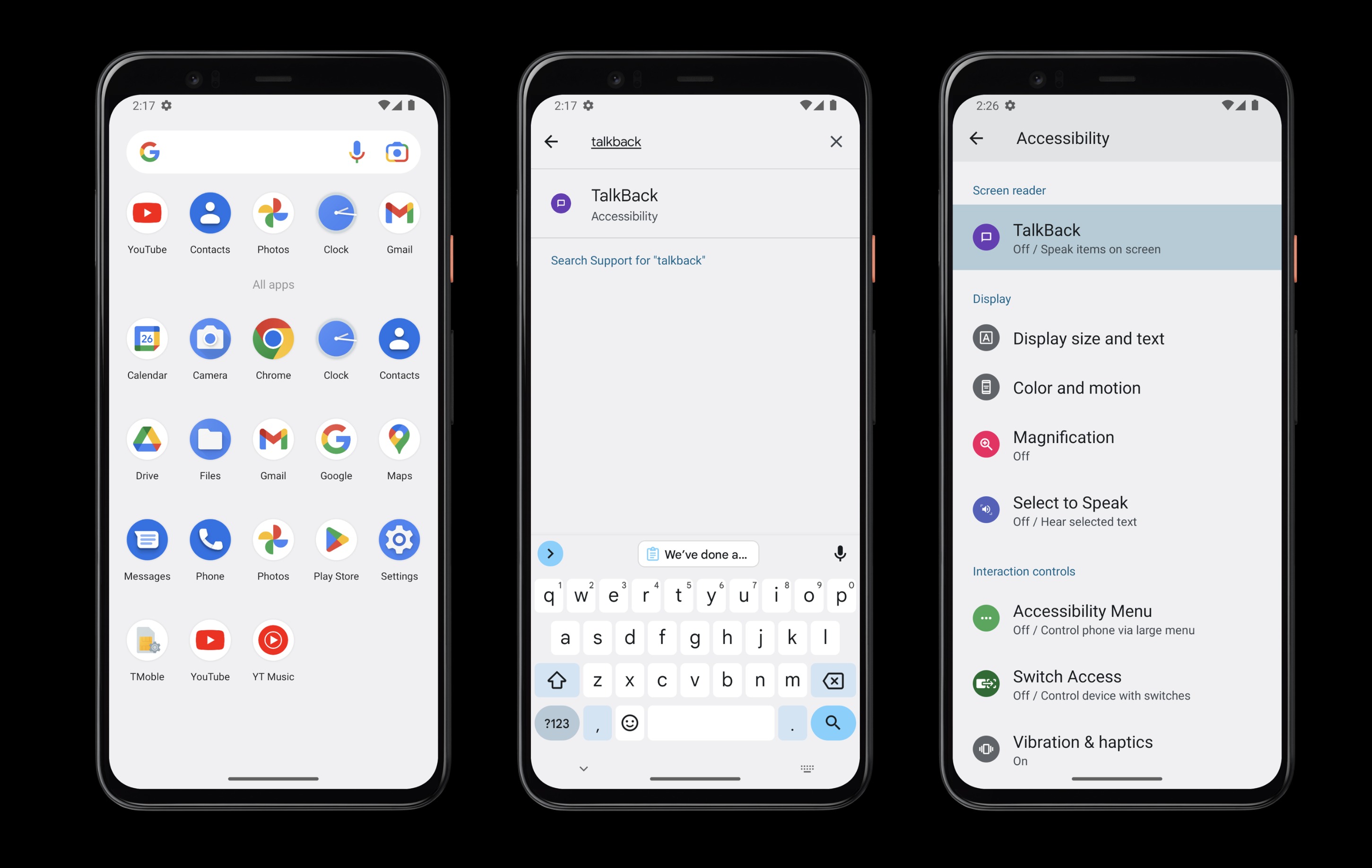 Reprodução/base11studios.com. Fonte
Ajustes de tela para baixa visão ou sensibilidade à luz
Outros recursos mexem na aparência do celular:
- tamanho da exibição e do texto;
- tema escuro e inversão de cores, indicados para quem tem fotossensibilidade;
- ampliação da tela, inteira ou em partes;
- Selecionar para Ouvir, que lê ou descreve itens na tela;
- Modo de leitura, app que personaliza contraste, cor e tamanho da fonte e lê o conteúdo em voz alta;
- Tela ainda mais escura, que baixa o brilho abaixo do mínimo;
- cursor de mouse grande, quando há mouse ou touchpad externo;
- menu de acessibilidade, um menu grande na tela para navegar.
Para daltonismo, a correção de cor e a escala de cinza ajustam a tela. Quem tem enjoo por movimento, fotossensibilidade ou gatilhos de convulsão pode remover animações em apps compatíveis.
Para quem tem limitações de audição
A Legenda instantânea adiciona legendas automáticas a mídias e ligações. As notificações com flash fazem a tela ou o flash da câmera piscar. Também há estilos de legenda personalizados, áudio mono, vibração e retorno tátil, conexão de aparelhos auditivos e Mensagem em tempo real (RTT), que permite texto durante uma ligação.
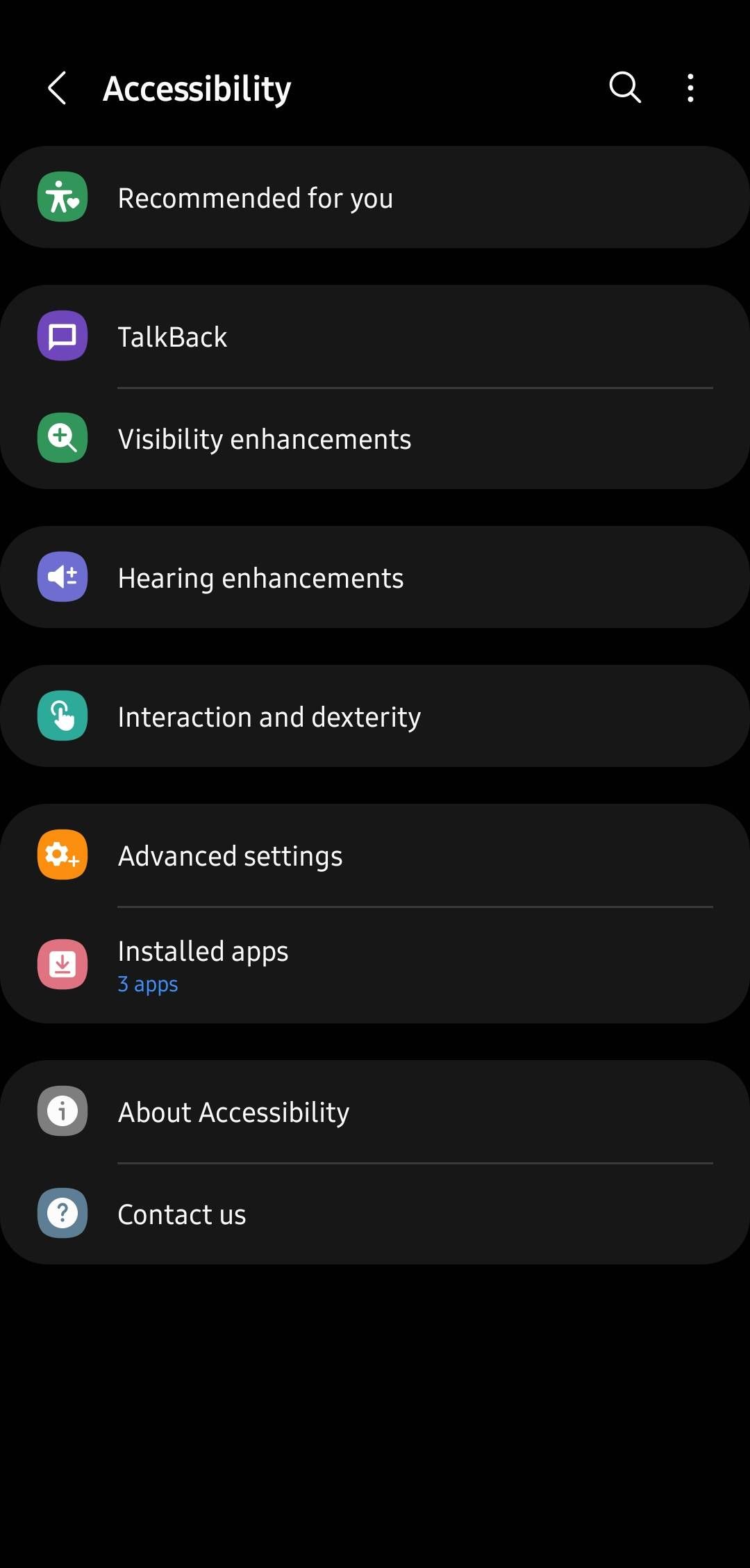 Reprodução/r2.community.samsung.com. Fonte
Para limitações de alcance, destreza ou força
A navegação por botões é a alternativa aos gestos, e o Modo para uma mão ajuda no uso diário. Com mouse, o clique automático faz o cursor agir sozinho depois de ficar parado por um tempo.
Com teclado físico conectado, entram quatro recursos: as teclas de filtragem ignoram toques repetidos rápidos, úteis em caso de tremores; as teclas do mouse controlam o cursor pelo teclado; as teclas lentas definem quanto tempo cada tecla precisa ficar pressionada; e as teclas de aderência permitem atalhos sem segurar Shift, Ctrl ou Alt.
O Voice Access, app para baixar, controla o celular por voz. O acesso com interruptor serve como método de entrada alternativo. Em aparelhos que fazem ligações, o botão liga/desliga encerra uma chamada.
Para usar o celular com teclado e mouse do computador, o site explica como espelhar apps Android na tela do Windows e como vincular o Android ao notebook.
Abra Configurações, toque em Acessibilidade e teste um recurso de cada vez para ver o que melhora o seu uso.
Fonte: support.google.com
Leia também: Lupa nativa do Android aumenta a tela até 8 vezes; o atalho pode ser as teclas de volume; Economia de dados no Android e no iPhone: o que cada modo corta e onde ativar; Tela do Telefone no Vincular ao Celular: como usar apps Android no Windows.


