
Vincular ao Celular no Windows: requisitos e como ligar o Android ao notebook
Vincular ao Celular no Windows: veja os requisitos, as limitações e o passo a passo para ligar o Android ao notebook e usar mensagens e chamadas.

O Vincular ao Celular, da Microsoft, deixa você ler e responder mensagens, ver fotos recentes, usar apps, fazer e receber chamadas e gerenciar notificações do celular direto na tela do computador. Para funcionar, o PC precisa ter Windows 10 (atualização de outubro de 2022 ou posterior) ou Windows 11, e o celular, Android 10 ou mais novo, segundo a página de suporte da Microsoft.
Os dois aparelhos também têm de estar na mesma rede Wi-Fi durante o uso.
O que você precisa antes de começar
A conexão começa no computador. A Microsoft indica a versão mais recente do Windows 11 para a melhor experiência. No celular entra o app Ligar ao Windows, que vem instalado em alguns aparelhos e pode ser baixado na Google Play ou na Samsung Galaxy Store.
A página cita aparelhos Android, Samsung, HONOR, OPPO, ASUS e vivo selecionados. Há uma limitação importante: o Vincular ao Celular não é compatível com vários perfis do Android nem com contas corporativas ou de escola.
Na maior parte dos computadores com Windows 10 ou 11, o recurso já vem instalado. Se faltar, abra as Configurações, pesquise por Vincular ao Celular, escolha "Habilitar ou Desabilitar o Vincular ao Celular", ative a chave e clique em Instalar.
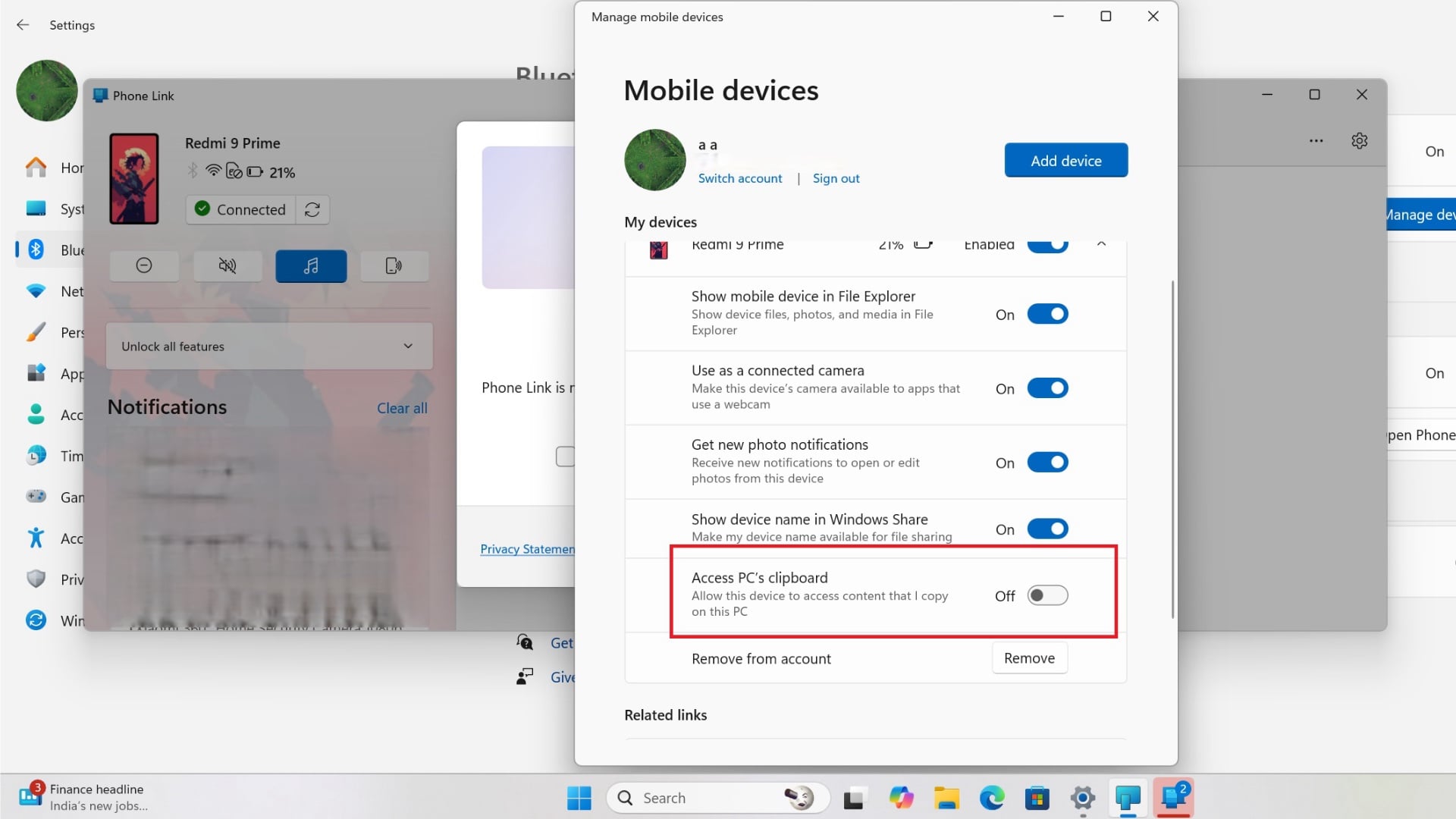 Reprodução/sammobile.com. Fonte
Como vincular o Android ao PC, passo a passo
Deixe os dois aparelhos próximos, ligados e no mesmo Wi-Fi. Depois:
- No computador, digite Vincular ao Celular na pesquisa da barra de tarefas e abra o app.
- Entre na conta Microsoft, se o Windows ainda não estiver conectado a ela.
- No celular, instale ou abra o Ligar ao Windows. O link que aparece no PC é www.aka.ms/yourpc.
- Entre no app com a mesma conta Microsoft usada no computador.
- No PC, marque "Eu tenho o aplicativo Ligar ao Windows pronto" e escolha Emparelhar com código QR.
- No celular, toque em Vincular seu telefone e computador e depois em Continuar.
- Aceite o acesso à câmera e escaneie o QR code na tela do computador.
- Conceda as permissões extras que o Android pedir e toque em Concluído.
Prefere não usar QR code? O botão Emparelhar manualmente no PC mostra um código para digitar no celular.
Como adicionar outro Android
Para um segundo aparelho, baixe o Ligar ao Windows na Google Play. No computador, o QR code abre em www.aka.ms/yourphoneqrc. O celular escaneia o código com a câmera do app e pede as mesmas permissões, que dão acesso ao conteúdo dele pelo PC.
Se a conta Microsoft foi usada na configuração do computador novo, a mesma conta serve para entrar no celular durante o emparelhamento.
Chamadas no computador e cuidado com golpes
Com o recurso ligado, as chamadas do celular também aparecem no PC. Por isso, vale conhecer por que algumas ligações desligam sozinhas e as novas proteções do Android contra golpe por telefone, já que as notificações do celular passam a aparecer em outra tela.
Antes de vincular, confirme a versão do Windows e do Android e entre com a mesma conta Microsoft nos dois lados.
Fonte: support.microsoft.com
Leia também: SOS de emergência no celular: como configurar no Android e no iPhone antes de precisar; Celular roubado? Ative antes a proteção do Android e do iPhone; Android funciona como sensor de terremoto: onde ligar o alerta e o que ele exige.


