
Como adicionar uma conta de e-mail no iPhone: Gmail, Outlook, Yahoo e outros no app Mail
Para adicionar um e-mail no iPhone, abra Ajustes, toque em Apps, depois em Mail e em Contas do Mail, e escolha Adicionar Conta. Com provedores conhecidos...

Para adicionar um e-mail no iPhone, abra Ajustes, toque em Apps, depois em Mail e em Contas do Mail, e escolha Adicionar Conta. Com provedores conhecidos, como iCloud, Google, Microsoft Exchange e Yahoo, basta o endereço e a senha, e o Mail configura o resto sozinho, segundo a página de suporte da Apple Brasil atualizada em 12 de maio de 2026.
Para provedores menos comuns, a Apple descreve um caminho manual, que pede os dados do servidor.
Configuração automática
- Abra Ajustes e toque em Apps.
- Toque em Mail e depois em Contas do Mail.
- Toque em Adicionar Conta e digite o endereço de e-mail. Escolha o provedor na lista, se pedir.
- Siga as instruções e digite o endereço e a senha.
- Se aparecer Seguinte, toque e aguarde o Mail verificar a conta. Se aparecer Salvar, toque em Salvar.
Se o e-mail for do Google e a conta estiver cheia, o guia sobre como liberar espaço na conta do Google ajuda a abrir espaço.
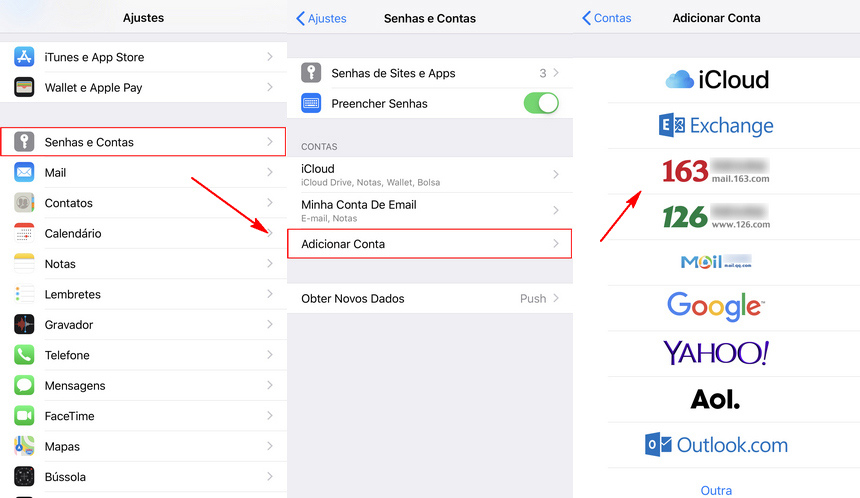 Reprodução/br.tenorshare.com. Fonte
Configuração manual
Para provedores menos comuns, é preciso saber as informações da conta, que o provedor de e-mail fornece. O passo a passo da Apple:
- Em Ajustes, Apps, Mail, Contas do Mail, toque em Adicionar Conta e digite o endereço.
- Toque em Adicionar Outra Conta e depois em Conta do Mail.
- Informe nome, endereço, senha e uma descrição da conta.
- Toque em Seguinte. O Mail tenta achar os ajustes sozinho e, se achar, toque em OK.
Se o Mail não achar os ajustes
Toque em Avançar e escolha IMAP ou POP. Se não souber qual escolher, a Apple manda falar com o provedor de e-mail. Depois, preencha os campos Servidor de Correio de Entrada e de Saída, toque em Seguinte e, se os ajustes estiverem certos, em Salvar. Se estiverem errados, é preciso editá-los, e a Apple diz que, se ainda assim não der, o contato é o provedor.
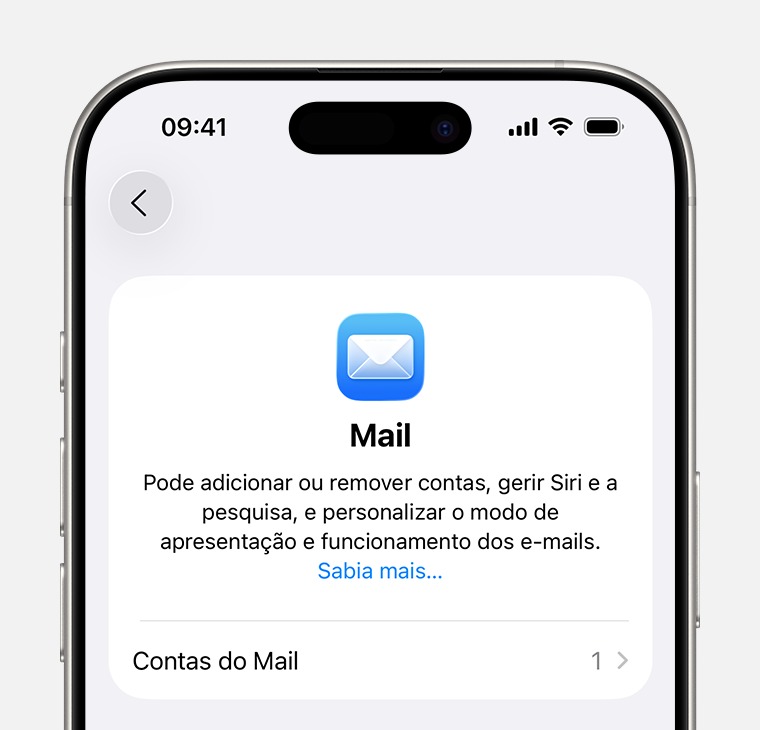 Reprodução/cdsassets.apple.com. Fonte
O que mais dá para fazer no Mail
A página cita como apagar e-mails no iPhone, desfazer o envio de um e-mail e agendar o envio, recursos que a Apple trata em páginas à parte e que o texto não detalha. O guia sobre como ver quais aparelhos estão na sua Conta Apple ajuda a manter a conta em ordem.
Tela de servidores e portas ficam de fora
A página não lista os dados de servidor de cada provedor, como porta e criptografia, e o texto não informa nenhum.
Para começar, abra Ajustes, Apps, Mail, Contas do Mail e Adicionar Conta, e digite o seu e-mail e a senha.
Fonte: support.apple.com
Leia também: Conta do Google ou Gmail invadida: como recuperar e fechar as portas; Conta do Google cheia: como liberar os 15 GB de Gmail, Drive e Fotos e o que acontece; Dá para usar o WhatsApp no iPad sem ter iPhone?.


