
Bluetooth do Android não conecta no carro ou no fone: o passo a passo do Google
Quando o carro ou um acessório não conecta por Bluetooth no Android, o Google manda desligar e ligar o Bluetooth, conferir se os aparelhos estão pareados e...

Quando o carro ou um acessório não conecta por Bluetooth no Android, o Google manda desligar e ligar o Bluetooth, conferir se os aparelhos estão pareados e reiniciar os dois. Se o problema persistir, o passo seguinte é esquecer o aparelho no celular, limpar o celular da memória do carro e parear de novo.
Algumas etapas valem só a partir do Android 8.0, e fabricantes com versão personalizada podem ter menus diferentes.
Passo 1: o básico
- Desligue o Bluetooth e ligue de novo.
- Confirme que os aparelhos estão pareados e conectados.
- Reinicie o celular e o acessório ou o carro.
O guia sobre como conectar fone ou caixa de som Bluetooth no celular mostra o pareamento do zero.
 Reprodução/support.google.com. Fonte
Não pareia com o carro
Primeiro, limpe os dispositivos antigos da memória do celular. Em Configurações, toque em Dispositivos conectados e em Dispositivos salvos (se não aparecer, toque em Bluetooth). Ao lado de cada aparelho que você não usa, toque em Configurações e em Esquecer dispositivo. Se já pareou esse carro antes, esqueça o nome dele também.
Depois, limpe os celulares da memória do carro, seguindo o manual do veículo: tire os que você não usa e, se já pareou o seu antes, apague o seu.
Para parear pelo celular:
- Deixe o carro detectável e pronto para o pareamento.
- Abra Configurações e toque em Dispositivos conectados.
- Toque em Parear novo dispositivo e escolha o nome do carro.
Para parear pelo carro, deixe a tela de Dispositivos conectados aberta no celular e escolha o seu celular na lista do carro. Se pedir, confira se os PINs das duas telas são iguais, toque em Permitir o acesso aos seus contatos e ao histórico de chamadas e depois em Parear.
Não pareia com um acessório
Deixe o acessório detectável, e muitas vezes uma luz azul indica que ele está pronto. Alguns, como teclados de fólio, precisam ser conectados ao celular antes. Atualize a lista em Dispositivos conectados e Parear novo dispositivo. Se o acessório pedir senha e você não a tem, o Google sugere tentar 0000 ou 1234, as mais comuns. O guia sobre como usar dois fones Bluetooth ao mesmo tempo no Android cobre outro uso comum.
Pareamento Rápido não aparece
Se a notificação não chega, procure o aparelho em Configurações, no seu perfil, em Todos os serviços e em Dispositivos. Fique a menos de 0,5 m do acessório, ligue Bluetooth e Localização e confira se o celular está em Wi-Fi ou rede móvel. O Google avisa que o celular não acha e configura todos os aparelhos sozinho.
Sem som
Nem todo carro toca música por Bluetooth, e nesse caso vale ler o manual. Confira o volume do celular, do carro e do acessório, veja se outro aparelho pareado não está tocando a música e ative o Áudio da mídia: em Dispositivos conectados, toque em Configurações ao lado do carro ou acessório e ligue a opção.
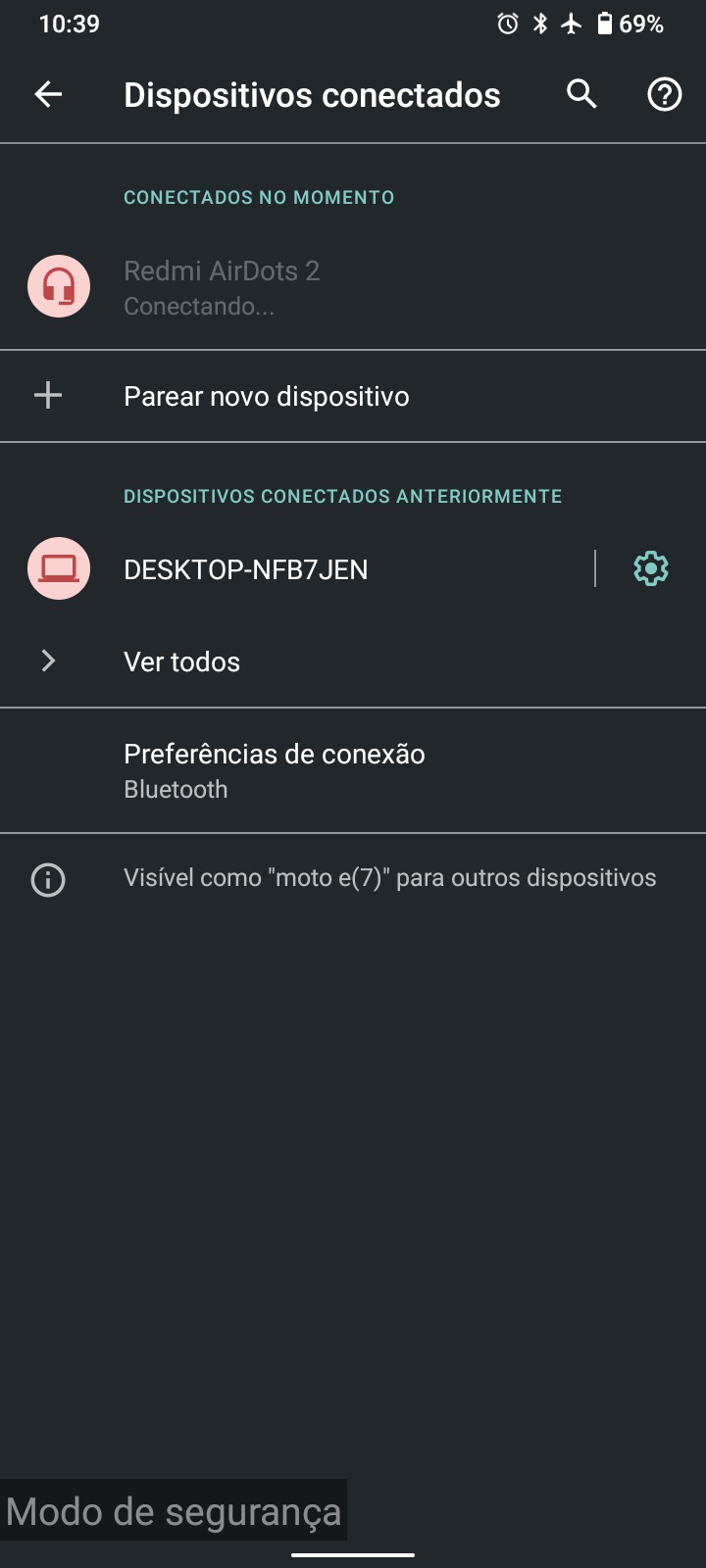 Reprodução/support.google.com. Fonte
Sem chamadas
Nem todo carro faz e recebe ligações. Veja se outro aparelho pareado não está atendendo suas chamadas e ative o Áudio do telefone na mesma tela de configurações do dispositivo. O texto sobre como conectar o iPhone ao CarPlay serve a quem divide o carro com um iPhone.
Relógio Wear OS fica sem resposta
A página remete a outras etapas para pareamento e desconexão do relógio Wear OS e não as detalha, e o texto não afirma isso.
Para começar, abra Configurações, toque em Dispositivos conectados, esqueça o aparelho que não conecta e faça o pareamento novamente.
Fonte: support.google.com
Leia também: Como mesclar contatos duplicados no Android pelo app Contatos e desfazer uma mesclagem; Como conectar fone ou caixa de som Bluetooth no celular: passo a passo no Android e no iPhone; Celular Android lento e travando: o que fazer, passo a passo, segundo o Google.
Tópicos
Para continuar no assunto
Como mesclar contatos duplicados no Android pelo app Contatos e desfazer uma mesclagem

Como conectar fone ou caixa de som Bluetooth no celular: passo a passo no Android e no iPhone
Celular Android lento e travando: o que fazer, passo a passo, segundo o Google


