
Como criar grupo de contatos no Android com marcadores e adicionar vários de uma vez
No Android, os grupos de contatos se chamam marcadores: você cria um, dá um nome como "família" ou "amigos" e coloca as pessoas dentro, segundo a página de...

No Android, os grupos de contatos se chamam marcadores: você cria um, dá um nome como "família" ou "amigos" e coloca as pessoas dentro, segundo a página de ajuda do app Contatos do Google. Para criar, abra o app Contatos, toque em Marcador, depois em Novo marcador, digite o nome e toque em OK.
Algumas das etapas só funcionam no Android 14 ou mais novo, avisa o Google.
Passo a passo para criar o marcador
- Abra o app Contatos.
- Na parte de cima, toque em Marcador e depois em Novo marcador.
- Digite o nome do marcador e toque em OK.
- Toque em Adicionar contato e selecione a pessoa.
Para colocar vários contatos de uma vez, toque em Adicionar contato, toque em um contato e mantenha pressionado, depois toque nos outros e confirme em Adicionar.
 Reprodução/downloadr2.apkmirror.com. Fonte
Quando o contato tem mais de um e-mail
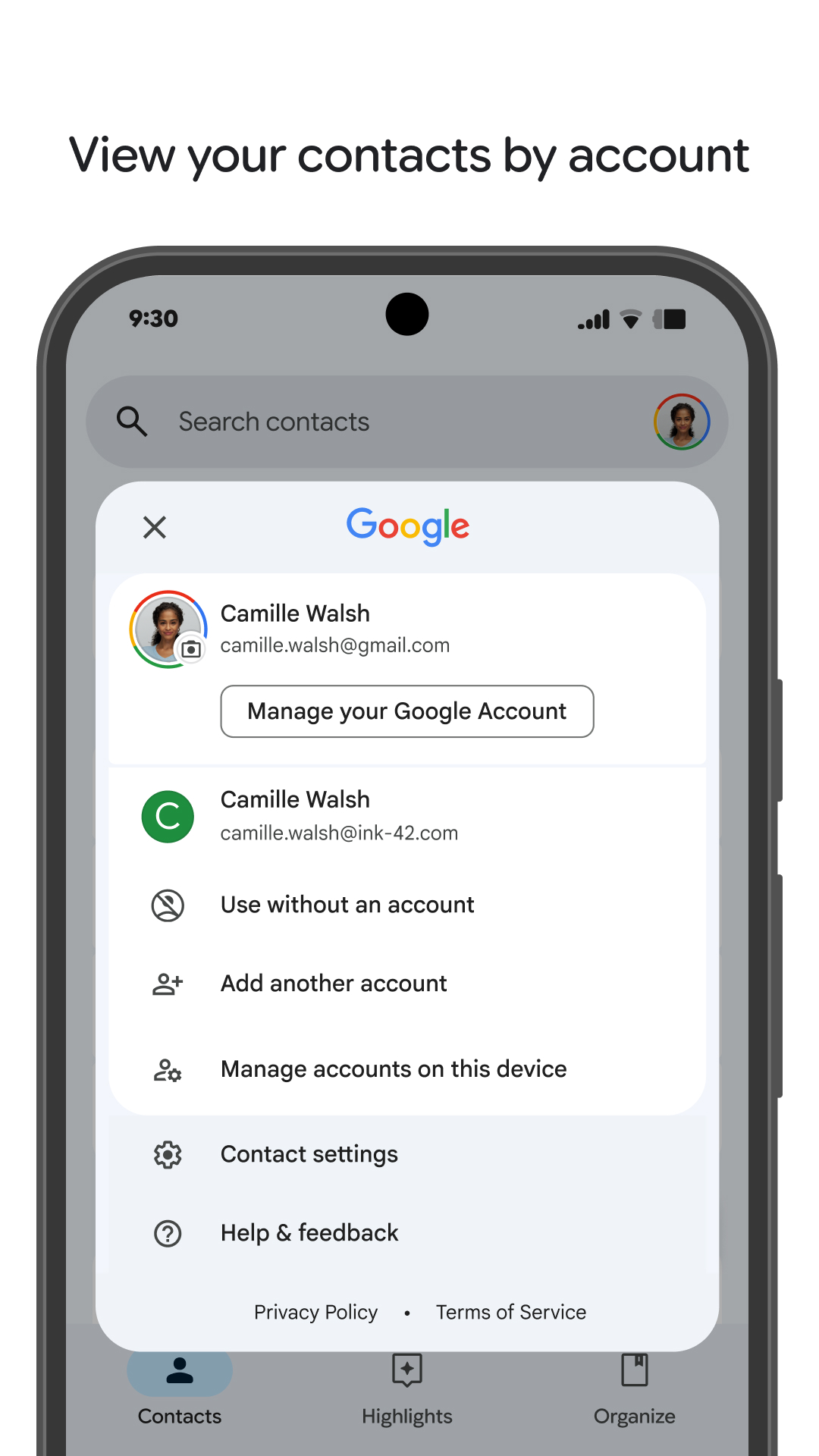
O Google dá um aviso: se o contato tiver vários endereços de e-mail, só o endereço padrão entra no grupo de marcadores. Para trocar o padrão, abra o contato no app, toque no endereço e mantenha pressionado, e escolha Definir padrão.
Como ver os contatos de um marcador
Na tela Contatos, toque em Marcador, na parte de cima, e selecione o marcador. Também dá para ver os contatos de outra Conta do Google, tocando na foto do perfil, ou de todas as contas ao mesmo tempo, em Todos os contatos. Se houver vários contatos com as mesmas informações, o app os agrupa num só.
Como tirar alguém do grupo
- Abra o app Contatos e toque em Marcador, no canto superior esquerdo.
- Selecione o marcador.
- Toque num contato e mantenha pressionado, e toque nos outros que quer remover.
- Toque em Mais e em Remover do marcador.
Isso tira a pessoa do grupo, mas não apaga o contato da agenda. Quem apagar um contato por engano deve ler como recuperar contatos apagados no Android.
 Reprodução/downloadr2.apkmirror.com. Fonte
Compartilhar um contato e conferir os seus dados
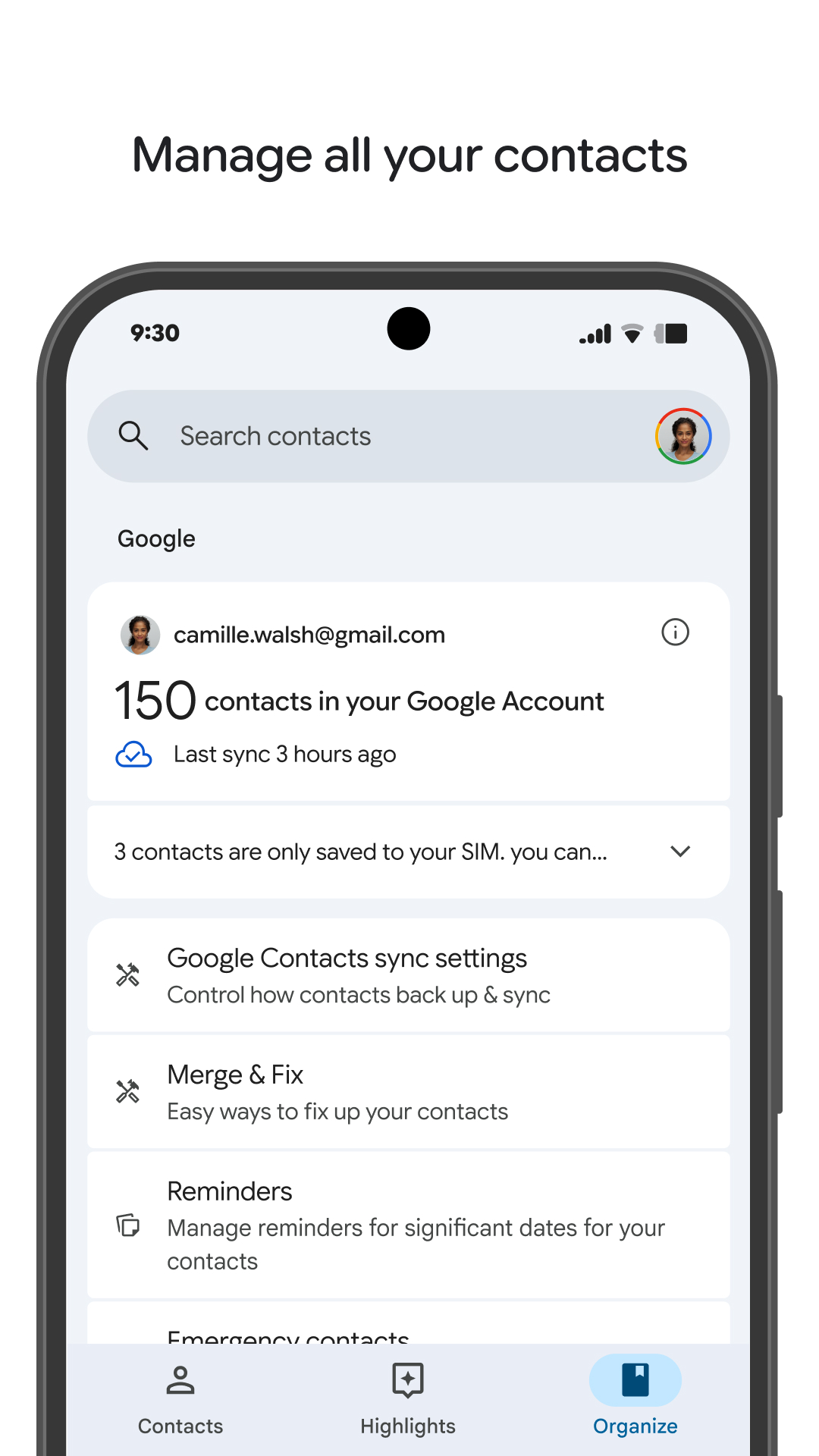
Para mandar um contato a outra pessoa, abra o contato, toque em Configurações de contato e em Compartilhar contato. Para ver os dados que o app guarda sobre você, toque em Suas informações, ou, se não estiver logado, em Organizar, Configurações e Suas informações.
Quando a agenda tem repetições, o guia sobre como mesclar contatos duplicados no Android ajuda a arrumar antes de montar os grupos. Para levar tudo ao celular novo, veja como passar os contatos do Android antigo para o novo.
Limite de marcadores e envio em massa ficam sem resposta
A página não diz quantos marcadores é possível criar nem quantos contatos cabem em cada um, e o texto não afirma isso. Também não explica como mandar uma mensagem ou e-mail para o grupo inteiro.
Para começar, crie um marcador com o nome de um grupo que você usa muito, como a família, e adicione os contatos de uma vez, pressionando o primeiro e tocando nos demais.
Fonte: support.google.com
Leia também: Widget Resumo no Android: como adicionar e esconder conteúdo sensível na tela de bloqueio; Serviços entre dispositivos no Android: o que é, como ativar e como tirar um aparelho do grupo; WhatsApp ganhou o "@todos" nos grupos e enquete com hora para acabar: como usar e como silenciar quem abusa.
Tópicos
Para continuar no assunto
Widget Resumo no Android: como adicionar e esconder conteúdo sensível na tela de bloqueio
Serviços entre dispositivos no Android: o que é, como ativar e como tirar um aparelho do grupo
WhatsApp ganhou o "@todos" nos grupos e enquete com hora para acabar: como usar e como silenciar quem abusa


