
Widget Resumo no Android: como adicionar e esconder conteúdo sensível na tela de bloqueio
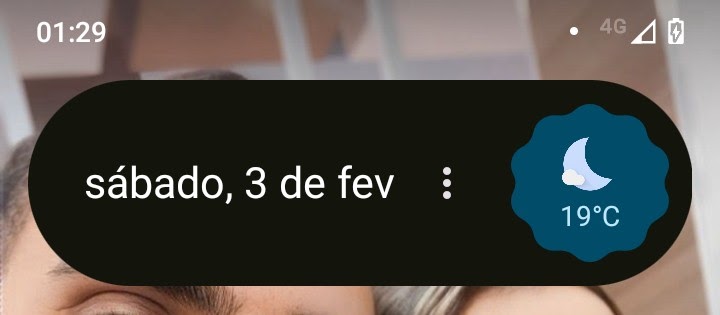
Para adicionar o Resumo, o widget do Google que mostra eventos, tarefas e clima, toque e segure um espaço vazio da tela inicial, escolha Widgets, role até...

Para adicionar o Resumo, o widget do Google que mostra eventos, tarefas e clima, toque e segure um espaço vazio da tela inicial, escolha Widgets, role até Google e arraste o Resumo para onde quiser. A experiência completa do Resumo está disponível em celulares Pixel com Android 12 ou mais novo, e alguns recursos mudam por idioma, país e região, segundo a página de ajuda do Android do Google.
Na maioria dos aparelhos Android dá para pôr o Resumo na tela inicial, e em alguns ele aparece também na tela de bloqueio.
Como adicionar e remover o widget
Para adicionar:
- Na tela inicial, toque e segure um espaço vazio.
- Toque em Widgets.
- Role até Google.
- Toque e segure Resumo.
- Arraste o widget para onde quiser.
Para remover, toque e segure o Resumo e arraste para cima até Remover. Para saber como gerenciar widgets, o Google manda falar com o fabricante do aparelho.
 Reprodução/support.google.com. Fonte
Como escolher o que o Resumo mostra
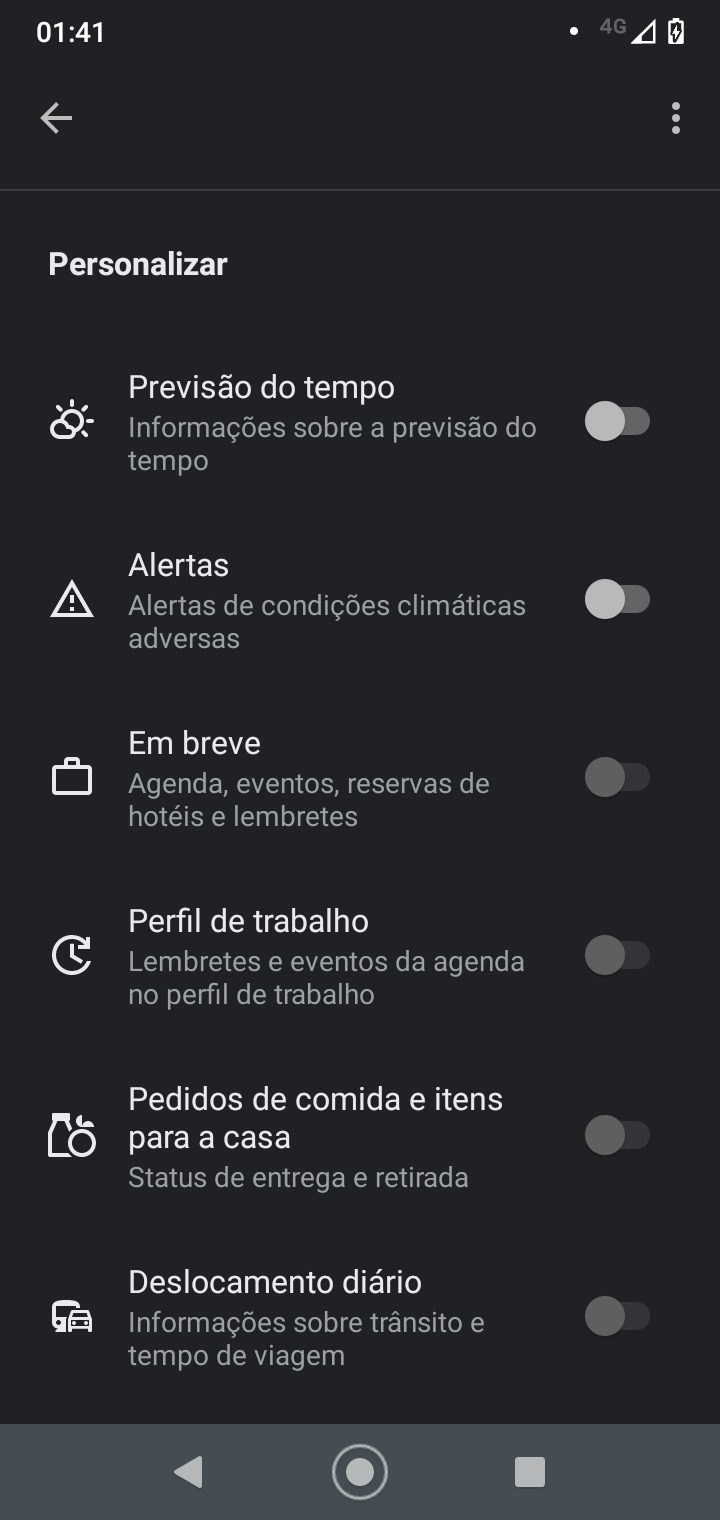
Na tela inicial, toque e segure o Resumo, toque em Personalizar e em Configurações do Resumo. Em Recursos, escolha a categoria ou o tema que quer ligar ou desligar. Para ver outras opções, toque em Confira mais recursos, na parte de baixo.
Esconder conteúdo sensível na tela de bloqueio
Por padrão, o Resumo mostra conteúdo na tela de bloqueio, como eventos da agenda e notificações importantes de apps, e isso pode ficar visível para quem pegar o celular. Para mudar:
- Toque e segure o Resumo na tela inicial.
- Toque em Personalizar e em Configurações do Resumo.
- Em Gerenciar personalização, toque em Conteúdo sensível na tela de bloqueio.
- Em Privacidade, ligue ou desligue Notificações sensíveis.
O guia sobre como esconder notificações na tela bloqueada do iPhone e do Android cobre o ajuste geral do aparelho, e o texto sobre como trancar e ocultar apps com o espaço privado mostra outra camada de proteção.
 Reprodução/support.google.com. Fonte
Que dados o Resumo usa
O Google diz que usa os dados e a atividade do aparelho para mostrar informações relevantes. Você controla isso nas Configurações do Resumo, em Gerenciar personalização. A página cita:
- dados de apps: eventos da Agenda vêm de apps do aparelho;
- Atividade na Web e de apps: ajuda o Resumo a mostrar tarefas, como a hora de sair para um compromisso;
- personalizar usando dados do app: recebe informações de apps para mostrar tarefas e notificações;
- recursos inteligentes do Gmail: permitem mostrar cartões de embarque e reservas de eventos;
- informações de local: a página trata do assunto em seguida.
Outras marcas além do Pixel ficam sem lista
A página não lista quais celulares além do Pixel têm a experiência completa, e o texto não afirma isso. Também não diz como o Resumo se chama em cada marca.
Para começar, adicione o widget, abra Configurações do Resumo e confira se as notificações sensíveis estão desligadas na tela de bloqueio.
Fonte: support.google.com
Leia também: Mensagem aparecendo com o celular bloqueado? Como esconder as notificações no iPhone e no Android; Android pode trancar a tela sozinho quando alguém arranca o celular da sua mão; Tela do Telefone no Vincular ao Celular: como usar apps Android no Windows.


