
Google Maps mostra localização errada: como corrigir o ponto azul no Android, passo a passo
Quando o Google Maps mostra o ponto azul no lugar errado, o primeiro passo é ativar a Precisão de local do aparelho e os Serviços de localização, segundo a...

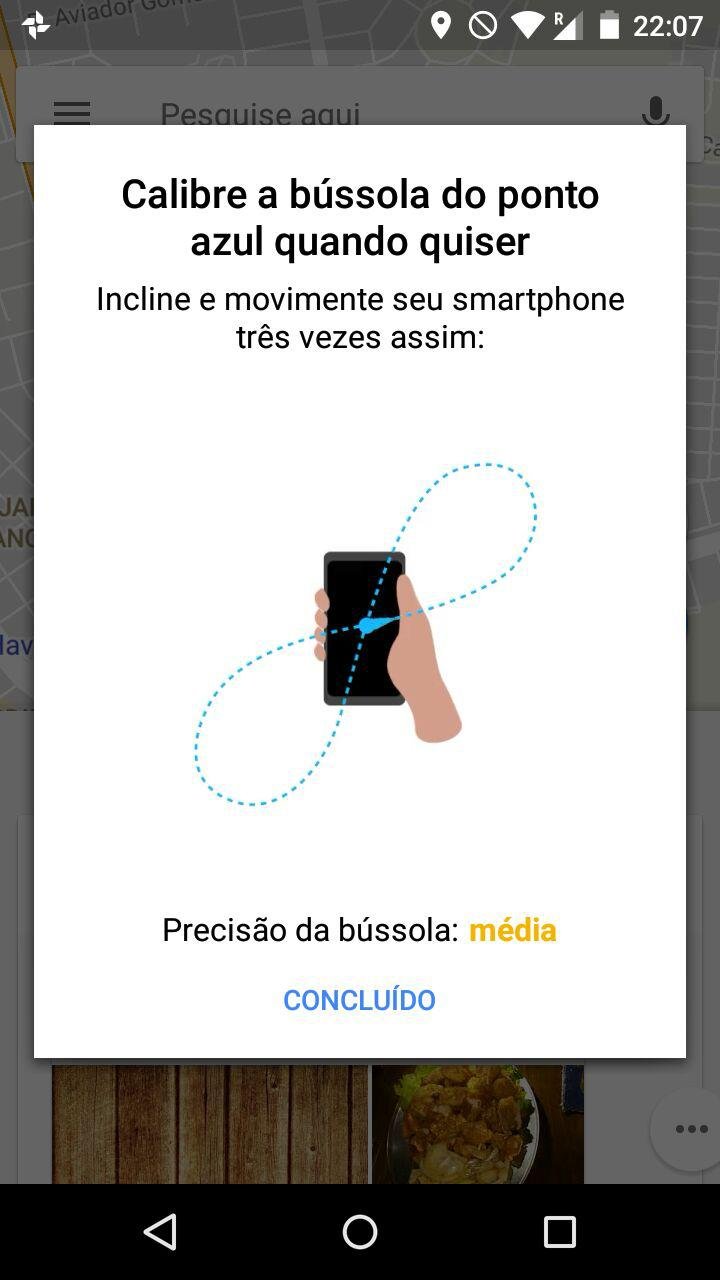
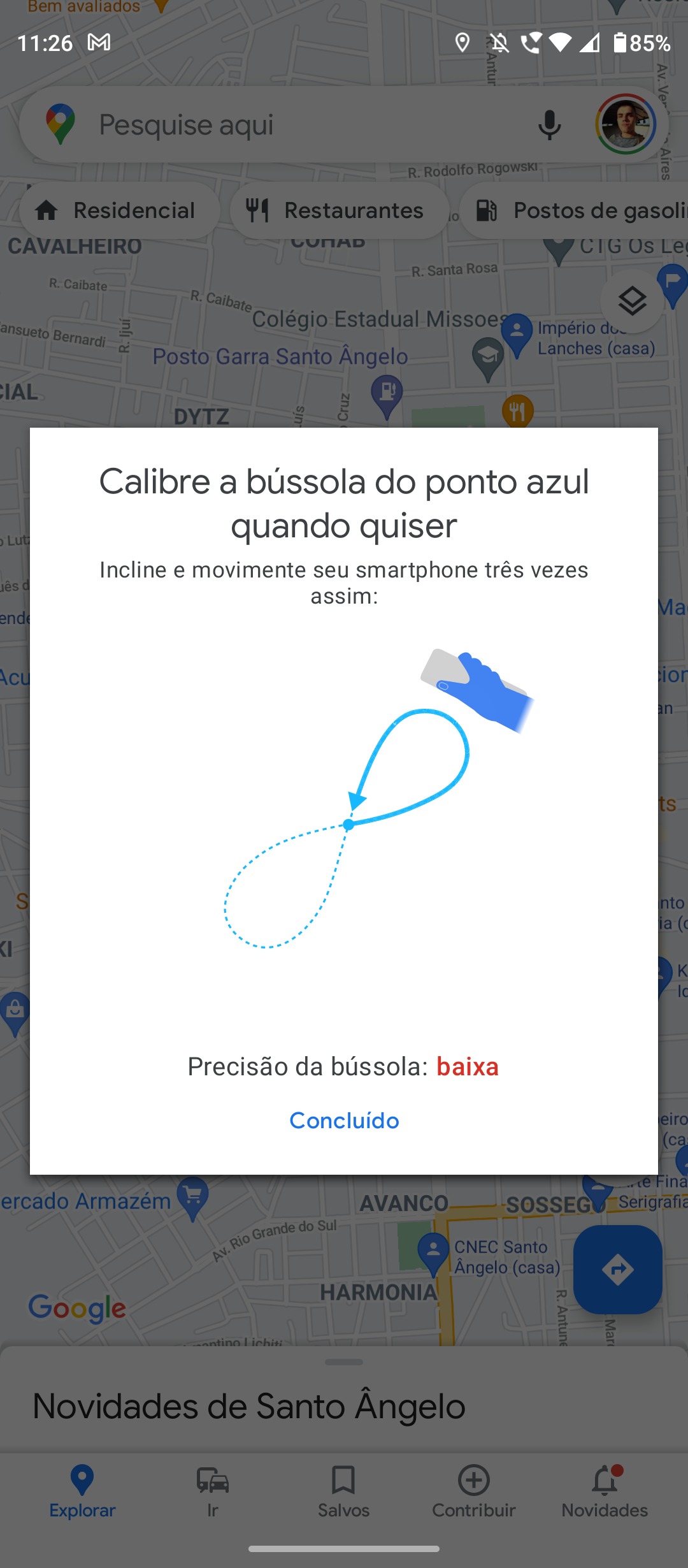
Quando o Google Maps mostra o ponto azul no lugar errado, o primeiro passo é ativar a Precisão de local do aparelho e os Serviços de localização, segundo a página de ajuda do Google Maps. Se a bolinha ainda pular ou apontar para o lado errado, calibre a bússola desenhando um 8 no ar com o celular.
O círculo azul-claro ao redor do ponto mostra a margem de erro: quanto menor, mais preciso.
O que é o ponto azul e o círculo ao redor
O ponto azul marca a sua localização no mapa. Se o Maps não consegue identificar o lugar com precisão, aparece um círculo azul-claro ao redor, e você pode estar em qualquer ponto dentro dele. Se o ponto fica cinza ou some, o Maps mostra o último local que visitou. Garagem de estacionamento ou prédios altos entre você e as torres de celular também atrapalham.
 Reprodução/estadao.com.br. Fonte
Passo a passo para achar e melhorar o local
- Abra o Google Maps no Android.
- Toque em Seu local, no canto inferior direito.
- Ative a Precisão de local do dispositivo, para o Maps usar mais fontes de sinal.
- Se aparecer aviso de baixa precisão, toque na mensagem para ver a sugestão e a opção de calibrar.
Problemas comuns e a correção do Google
- Botão de local vermelho com ponto de interrogação: ative os Serviços de localização;
- Localização pulando no mapa: desative a Economia de bateria. O guia sobre como fazer a bateria do Android durar mais mostra onde ela fica;
- Precisão baixa: confira se dados móveis ou Wi-Fi estão ligados e desative o modo avião;
- Localização desatualizada: desative o modo avião;
- Sinal fraco de GPS ou Wi-Fi: vá para um lugar com sinal melhor;
- Precisão baixa, calibragem: use a câmera, pelo Lens no Maps, ou calibre a bússola.
Se nada resolver, reinicie o celular. O Google lembra que ligar o Wi-Fi ajuda: em Configurações, Rede e Internet, Internet, ative o Wi-Fi.
Calibrar a bússola
Se o raio do ponto azul está muito aberto ou aponta para a direção errada, abra o Google Maps e movimente o celular desenhando um 8 no ar até o raio diminuir e apontar certo. Basta repetir algumas vezes.
Calibrar com a câmera
Fora de casa, abra o Google Maps, toque no ponto azul e em Calibrar, e siga as instruções. Aponte a câmera para prédios e placas do outro lado da rua, não para árvores ou pessoas. O Google avisa que, conforme o Street View disponível, o Maps pode abrir ou não o calibrador do Live View.
 Reprodução/support.google.com. Fonte
De onde vem a localização
O Google Maps combina três fontes:
- GPS: usa satélites e acerta até cerca de 20 metros, mas perde precisão dentro de prédios ou no subsolo;
- Wi-Fi: a posição das redes próximas ajuda a saber onde você está;
- Torres de celular: a localização da conexão móvel pode ser medida com precisão de até alguns quilômetros.
O texto sobre como parar de compartilhar a localização no Android mostra quem vê o seu ponto, e o guia sobre a linha do tempo do Google Maps explica o histórico de locais.
Modelos com problema específico ficam sem resposta
A página não lista aparelhos ou versões de Android com falhas conhecidas de GPS, e o texto não afirma isso.
Para começar, abra o Google Maps, toque em Seu local e desenhe um 8 no ar com o celular para calibrar a bússola.
Fonte: support.google.com
Leia também: Como parar de compartilhar a localização no Android: o que o Google mostra e como pausar; Como mesclar contatos duplicados no Android pelo app Contatos e desfazer uma mesclagem; Linha do Tempo do Google Maps: como ver, salvar e apagar.


