
Como parar de compartilhar a localização no Android: o que o Google mostra e como pausar
Para parar de compartilhar sua localização com alguém no Android, abra Configurações, toque em Localização, depois em Serviços de localização e em...

Para parar de compartilhar sua localização com alguém no Android, abra Configurações, toque em Localização, depois em Serviços de localização e em Compartilhamento de local do Google, e toque em Parar ao lado do nome da pessoa, segundo a página de ajuda do Google Maps. O recurso fica desativado por padrão e só pode ser ligado depois que você compartilha o local com alguém em um app do Google.
O compartilhamento vale para Maps, Mensagens, Localizador, Family Link e Emergência Pessoal.
O que as outras pessoas veem
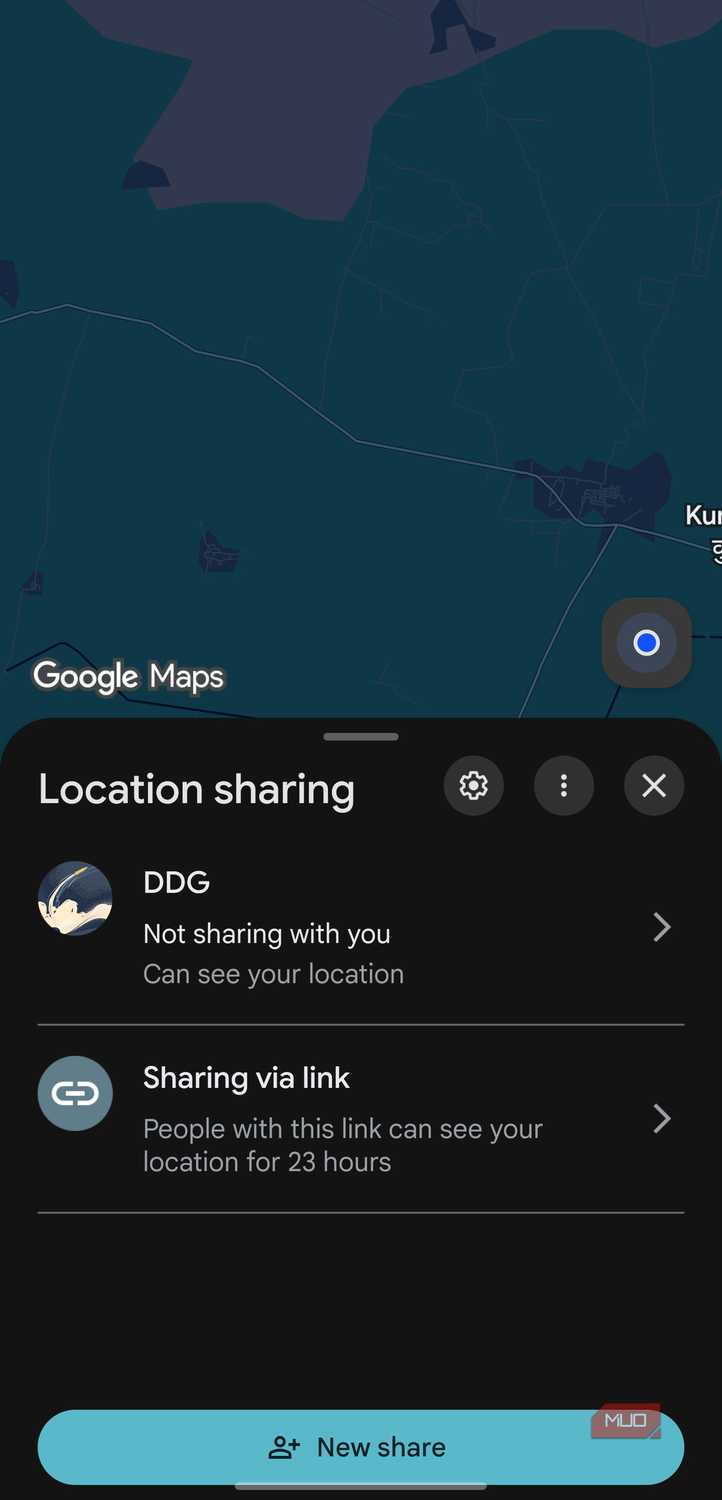
Quem recebe a sua localização pode ver:

- seu nome e sua foto de perfil;
- sua localização em tempo real;
- o status da bateria.
As informações também podem incluir os lugares que você visitou recentemente, e o Maps pode indicar como você se desloca, a pé ou de carro. Quando disponível, o recurso mostra o local como um estabelecimento ou endereço, por exemplo o restaurante em que você está. Em áreas movimentadas, o Google avisa que o ponto de interesse pode aparecer errado. Você escolhe ainda se a pessoa pode criar notificações com base na sua localização.
 Reprodução/makeuseof.com. Fonte
Como parar com uma pessoa específica
- Abra Configurações e toque em Localização.
- Toque em Serviços de localização e em Compartilhamento de local do Google.
- Abra a lista de pessoas com quem você compartilha.
- Ao lado do nome, toque em Parar.
Como pausar tudo
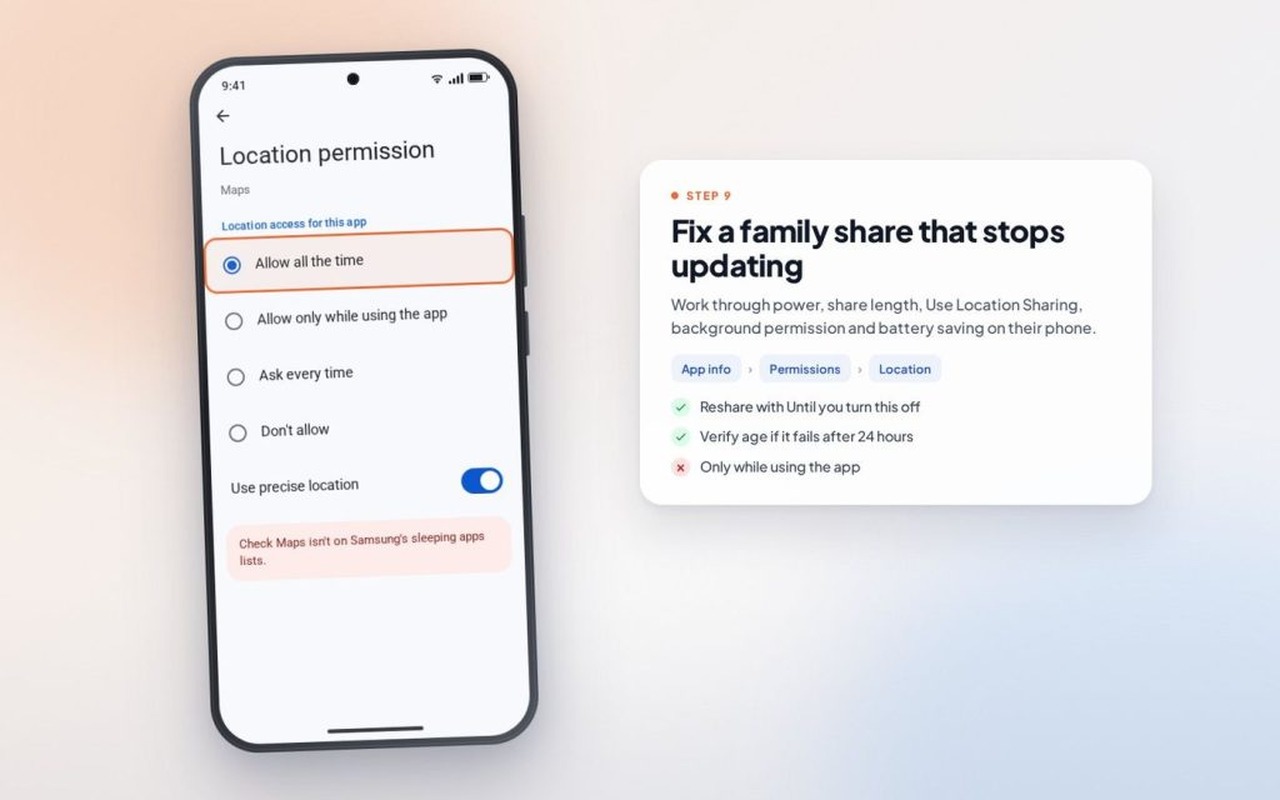
No mesmo menu, desative a opção Usar o Compartilhamento de local. O Google explica que isso não encerra nenhum compartilhamento: eles apenas deixam de receber a sua localização em tempo real até você ligar a opção de novo. Outros serviços de localização, como o Google Maps, continuam funcionando com a configuração desligada.
Contas e aparelhos
A configuração vale para o aparelho e a conta. Se a conta está em mais de um celular, é preciso ajustar em cada um. Se outra pessoa tem uma conta no mesmo aparelho, o ajuste dela é independente. Contas gerenciadas por um responsável pelo Family Link funcionam de outro jeito, com ajuste feito pelo app do responsável.
O que é preciso para compartilhar
O Google lista: ter uma Conta do Google e um dispositivo móvel, internet ativa e a opção Usar localização ligada no aparelho. Em contas do Workspace, o administrador pode precisar liberar o recurso.
 Reprodução/phonewatcher.app. Fonte
Verificação de segurança e contatos de emergência
Quem sai de um relacionamento abusivo ou quer revisar quem vê sua localização pode usar o guia sobre como parar de compartilhar a localização com a verificação de segurança no iPhone e no Android. Para deixar contatos de emergência acessíveis sem expor a localização, veja a ficha médica e os contatos de emergência, e o texto sobre dispositivos conectados à Conta Google ajuda a encerrar sessões que você não reconhece.
Aviso à outra pessoa e histórico ficam sem resposta
A página não diz se o contato é avisado quando você para de compartilhar, nem por quanto tempo ele guarda os dados que já recebeu, e o texto não afirma isso.
Para começar, abra Configurações, Localização, Serviços de localização e Compartilhamento de local do Google e veja, na lista, com quem você ainda compartilha o local.
Fonte: support.google.com
Leia também: Como compartilhar a localização do celular em tempo real: iPhone e Android, e como parar; Como gravar ligação no Android pelo app Telefone do Google e onde ficam as gravações.
Tópicos
Para continuar no assunto
Alguém sabe onde você está? Como cortar a localização e os acessos no iPhone e no Android
Como compartilhar a localização do celular em tempo real: iPhone e Android, e como parar
Como gravar ligação no Android pelo app Telefone do Google e onde ficam as gravações


