iPhone com armazenamento cheio: como liberar espaço sem perder fotos
Aviso de armazenamento quase cheio no iPhone? Veja onde conferir o que ocupa espaço, a diferença entre desinstalar e apagar app e o cuidado com fotos no iCloud.
Por Redação Celular de Perto · Edição: Bruno Teles

O aviso de armazenamento quase cheio no iPhone tem saída. Em Ajustes, o sistema mostra o que ocupa espaço e sugere o que apagar, e o Fotos do iCloud libera memória sem jogar fora as fotos.
Antes de sair apagando, vale entender uma confusão comum: armazenamento do iPhone e armazenamento do iCloud são coisas diferentes. O primeiro é a memória física do aparelho; o segundo é o espaço na nuvem da Apple, que começa com 5 GB grátis. Este guia, montado com as páginas de suporte da Apple, trata dos dois e mostra o que cada botão faz.
Onde ver o que está ocupando espaço
- Abra Ajustes e toque em Geral.
- Toque em Armazenamento do iPhone.
Ali aparecem as recomendações do sistema e a lista de apps com o espaço que cada um usa. Tocando no nome de um app, você vê os detalhes. A Apple avisa que dados em cache e temporários podem não entrar nessa conta.
O próprio iOS também se vira sozinho: quando falta espaço, ele remove itens que podem ser baixados de novo ou que não são necessários, como apps não utilizados e arquivos temporários.
Desinstalar não é o mesmo que apagar
Na tela de cada app há duas opções, e a diferença importa:
| Opção | O que acontece |
|---|---|
| Desinstalar App | Libera o espaço do app, mas mantém os documentos e dados |
| Apagar App | Remove o app e os dados ligados a ele |
Desinstalar é a escolha segura para app que você usa pouco: se reinstalar depois, ele volta com seus dados. Alguns apps também deixam apagar só parte dos documentos.
As recomendações do próprio iPhone
Na mesma tela de Armazenamento, toque em Mostrar Tudo para ver as sugestões. Leia a descrição de cada uma e toque em Ativar para aplicar, ou toque na recomendação para conferir o que seria apagado antes de decidir.
O que é "Sistema" e "Outro"
A barra colorida separa o conteúdo por tipo. Duas categorias costumam assustar:
- Sistema: espaço do próprio iOS, que varia conforme o modelo.
- Outro: vozes da Siri, fontes, dicionários, registros, caches que não podem ser removidos, índice de busca e dados do sistema.
A Apple diz que o aparelho apaga sozinho os arquivos em cache e temporários quando precisa de espaço, sem que você tenha de fazer isso.
Fotos: o maior vilão e a melhor saída
Por padrão, fotos e vídeos ficam no iPhone no formato original, em alta resolução, o que ocupa muito espaço. A solução da Apple é o Fotos do iCloud com a opção Otimizar Armazenamento: a versão em resolução máxima fica na nuvem e o aparelho guarda cópias menores, baixando a original quando você precisa.
Para conferir se está ligado:
- Toque em Ajustes, no seu nome, em iCloud e em Fotos.
- Ative Sincronizar este iPhone.
- Verifique se Otimizar no iPhone está ativado (no iOS 27 ou posterior, a opção fica em Armazenamento do iPhone, dentro dessa tela).
O limite passa a ser o espaço do iCloud. Com só os 5 GB gratuitos, a nuvem pode encher logo, e aí é preciso apagar conteúdo ou contratar o iCloud+.
Cuidado ao apagar fotos
Duas regras da Apple evitam perda:
- Com Fotos do iCloud ligado, apagar no iPhone apaga em todos os aparelhos conectados à mesma Conta Apple.
- Foto apagada vai para o álbum Apagados e fica lá por 30 dias. Só depois disso some de vez. Ou seja, o espaço só volta de verdade depois desse prazo ou se você esvaziar o álbum.
Faça backup das fotos que quer guardar antes de começar.
Juntar fotos duplicadas
O app Fotos acha repetidas sozinho. Abra Fotos > Coleções, role até Utilitários e toque em Duplicatas. Em Combinar, o iPhone mantém a versão de maior qualidade com os dados mais relevantes e manda as outras para Apagados. O recurso existe a partir do iOS 16, e a detecção pode levar um tempo.
Quando o cheio é o iCloud
Se o aviso fala do iCloud, o efeito é outro. Segundo a Apple, sem espaço na nuvem o iPhone para de fazer backup, fotos novas não sobem para o Fotos do iCloud e o e-mail do iCloud deixa de enviar e receber.
No iOS 17 ou posterior, o atalho é Ajustes > [seu nome] > iCloud > Recomendações Para Você, que aponta fotos, arquivos grandes e backups antigos que talvez não sejam mais necessários. Outra saída é tirar do backup os apps que você não usa, na área de armazenamento do iCloud.
Na troca de aparelho
Quem vai mudar de celular deve resolver o espaço antes, para o backup caber. Se a troca for entre sistemas, o caminho das conversas está em como transferir o WhatsApp entre Android e iPhone. Comprou iPhone usado? Vale também conferir o histórico de peças. E, se em casa alguém usa Android, o passo a passo equivalente está em armazenamento cheio no Android.
Fontes
- Suporte da Apple: Como verificar o armazenamento no iPhone e iPad (conferido em 2 de outubro de 2026)
- Suporte da Apple: Gerenciar o armazenamento de fotos e vídeos (conferido em 2 de outubro de 2026)
- Suporte da Apple: Apagar fotos no iPhone ou iPad (conferido em 2 de outubro de 2026)
- Suporte da Apple: Gerenciar armazenamento do iCloud no dispositivo Apple (conferido em 2 de outubro de 2026)
Mais sobre
Para continuar no assunto
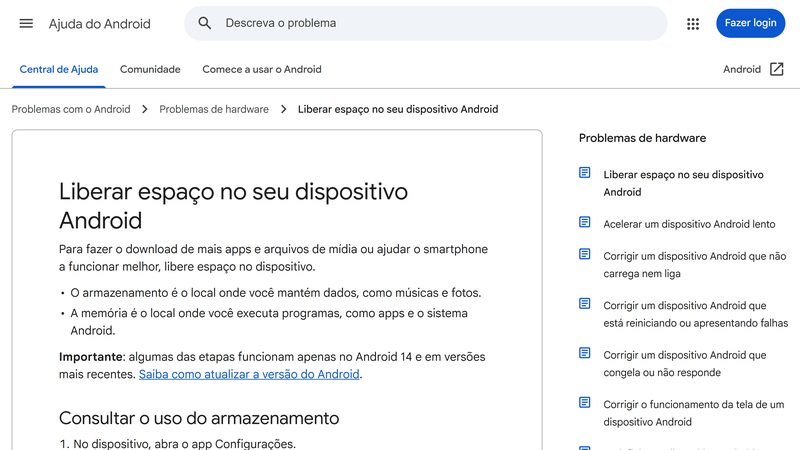
Armazenamento cheio no Android: como liberar espaço, segundo o Google
Armazenamento cheio pode impedir baixar e atualizar apps. Veja como liberar espaço no Android pelas Configurações, Files, Google Fotos e arquivamento de apps.
iPhone usado: como ver se a tela ou a bateria já foram trocadas
O Histórico de Peças e Serviço do iPhone mostra se tela, bateria ou câmera foram trocadas e se a peça é original. Veja onde achar e o que cada aviso diz.

WhatsApp do Android para o iPhone: como passar as conversas
Trocou de Android para iPhone, ou o contrário? O WhatsApp leva as conversas, mas só se o aparelho novo estiver zerado. Veja o que passa, o que fica e os erros.


