
Remover app do iPhone tem duas opções, e uma delas leva seus documentos embora
A Apple documenta duas maneiras de remover apps do iPhone, e só uma delas mantém os documentos guardados no aparelho. A diferença parece detalhe de menu.

A Apple documenta duas maneiras de remover apps do iPhone, e só uma delas mantém os documentos guardados no aparelho. A diferença parece detalhe de menu. Mas pesa para quem guarda arquivos de trabalho, fotos ou notas dentro dos programas.
Já tratamos disso numa matéria sobre desinstalar e apagar apps sem perder dados. Abaixo está o que a página de suporte da Apple diz sobre cada opção e o que muda na hora de liberar espaço.
Onde ver quanto cada app ocupa
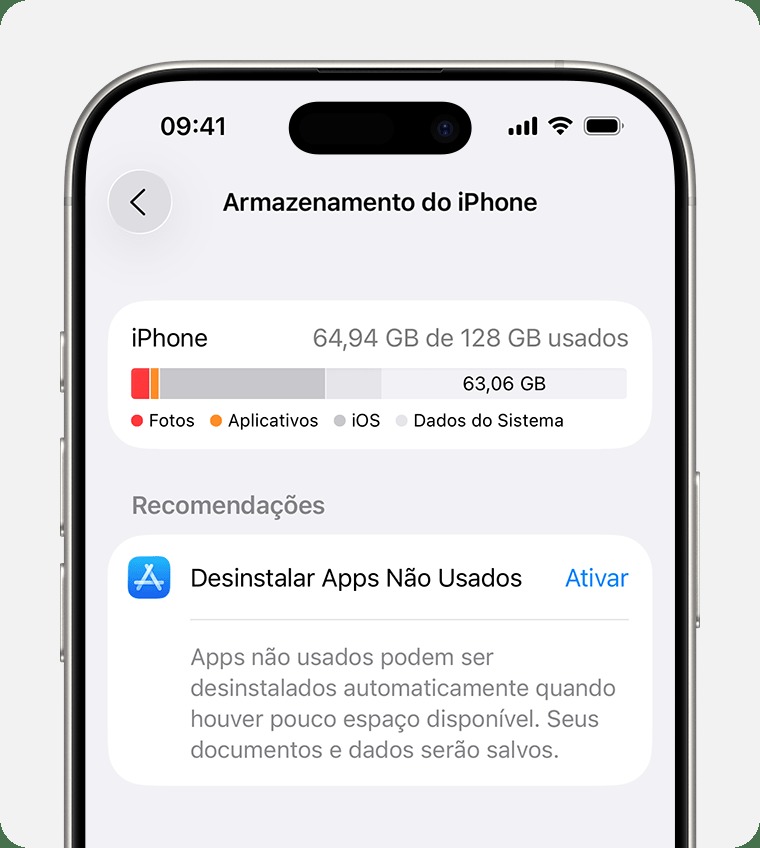
A tela de armazenamento é o ponto de partida. Em Ajustes, toque em Geral e depois em Armazenamento do dispositivo. Ali aparece a lista de apps, com o espaço que cada um usa, e algumas recomendações para liberar mais.
Toque no nome de um app e veja o detalhe do espaço que ele ocupa. A Apple avisa que dados em cache e temporários podem não contar como uso. Por isso o número da tela nem sempre bate com o que o app ocupa de fato.
 Reprodução/support.apple.com. Fonte
Desinstalar ou apagar: o que cada opção faz
Na tela detalhada de um app, a Apple lista duas opções. A primeira é Desinstalar App. Ela libera o espaço do programa e mantém os documentos e os dados. Desinstalar libera espaço e preserva documentos e dados.
A segunda é Apagar App. Ela remove o app e os dados ligados a ele. Apagar remove o programa junto com os dados dele. Pela descrição oficial, o conteúdo sai junto com o app.
Nem todo app funciona do mesmo jeito. Alguns permitem apagar só parte dos documentos e dados, segundo a página. Antes de decidir, abra o programa e veja o que ele guarda, porque a remoção pode ficar pela metade.
Quando o espaço acaba
Se aparecer o alerta de "Armazenamento Quase Cheio", a Apple sugere checar as recomendações ou remover alguns conteúdos, como vídeos e apps. O próprio aparelho também libera espaço quando precisa. Ele apaga itens que podem ser baixados de novo, como apps que você não usa e arquivos temporários.
Esse detalhe importa. Se o app que pesa é um que você não usa mais, desinstalar libera o espaço e deixa os dados no lugar.
Para ver as sugestões, toque em Mostrar Tudo na seção de armazenamento. Leia a descrição de cada uma. Toque em Ativar ou abra a recomendação para ver quais conteúdos podem ser apagados. Confira o que será removido antes de confirmar.
Quem tem outro modelo de celular pode ler a matéria sobre documentos digitalizados e truques de escaneamento na Samsung. Ela mostra como lidar com arquivos guardados no aparelho.
 Reprodução/support.apple.com. Fonte
Como o espaço se divide por categoria
A página separa o armazenamento em categorias. Apps reúne os programas instalados e o conteúdo deles. Entra aí também o que fica em "No Meu iPhone", no app Arquivos, e nos downloads do Safari. Por isso o tamanho que aparece na lista soma o programa e o conteúdo dele.
Fotos traz as fotos e vídeos do app Fotos. Mídias reúne músicas, vídeos, podcasts, toques, imagens e gravações. Mail e Mensagens guardam e-mails e mensagens, com os anexos. Aparecem ainda Apple Books, iCloud Drive e Sistema. Sistema é o espaço do sistema operacional, e ele varia conforme o aparelho e o modelo.
A categoria Outro junta recursos que não dá para remover, como vozes da Siri, fontes, dicionários e o índice do Spotlight. Não dá para esvaziar.
Pelo computador e o que não sai sozinho
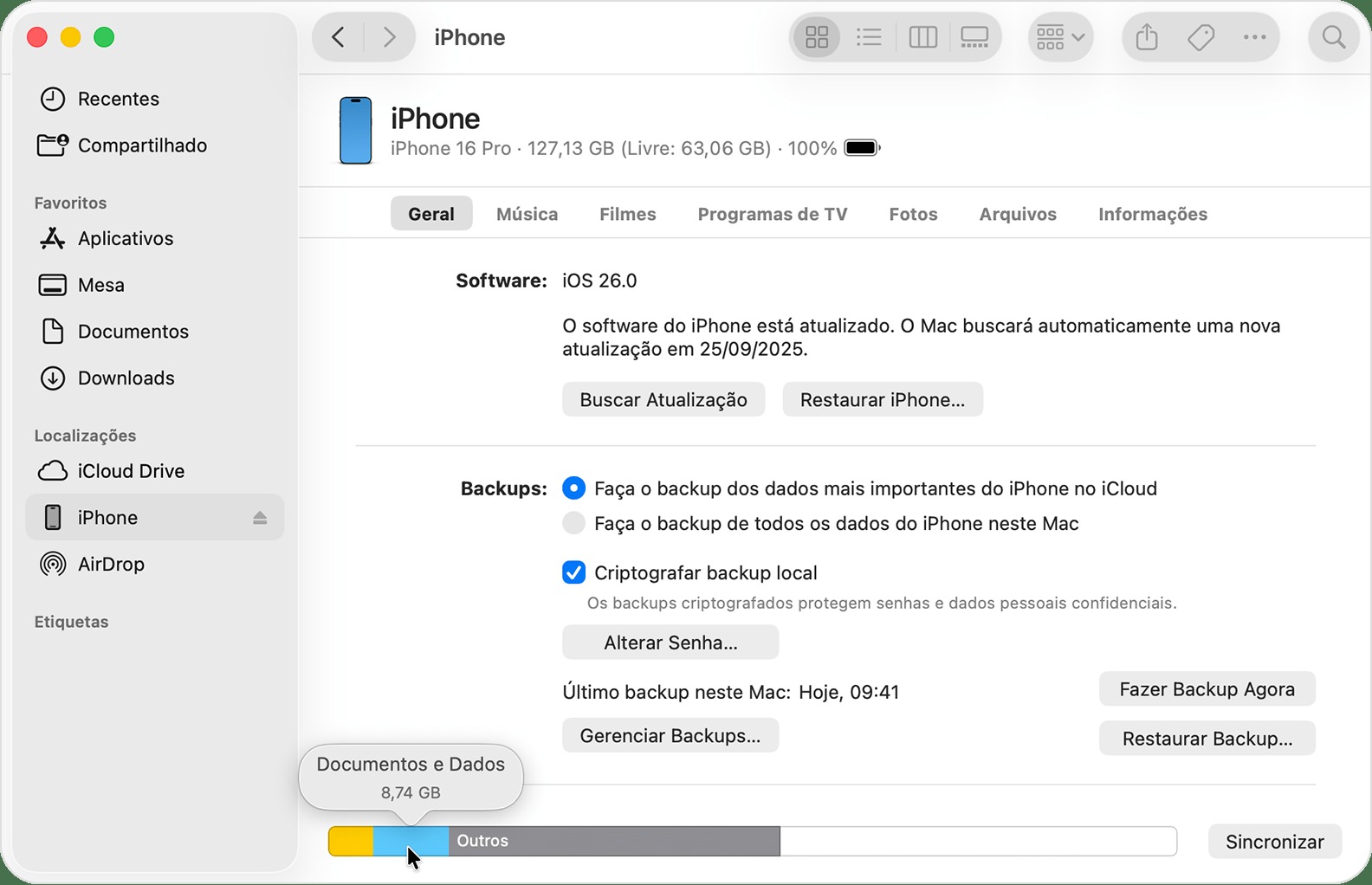
Quem prefere o computador vê o mesmo espaço, dividido por tipo de conteúdo. No Mac, a Apple indica o Finder. No PC, o app Dispositivos Apple. Se o app não estiver no PC, ou se o Mac usa o macOS Mojave ou anterior, a página indica o iTunes. Passe o mouse sobre a barra para ver quanto cada tipo ocupa.
Algumas coisas não saem pelo iPhone. Segundo a Apple, você não consegue apagar o conteúdo do iCloud automaticamente. O conteúdo sincronizado do computador também não sai pelo próprio iPhone. Para mudar isso, altere a sincronização no Finder ou no app Dispositivos Apple.
Comece pela lista em Ajustes, Geral e Armazenamento do dispositivo. Veja quais apps ocupam mais espaço. Antes de apagar qualquer coisa, abra o app e confira se ele guarda documentos que você não quer perder. Se guardar, desinstale: segundo a Apple, a desinstalação mantém esses dados.
Fonte: support.apple.com
Leia também: WhatsApp libera duas contas no iPhone e quem carrega dois celulares pode deixar um em casa; Samsung pode remover dedos de documentos digitalizados, segundo The Simple Dad, que apresenta oito truques de escaneamento na One UI 9.
Tópicos
Para continuar no assunto
iPhone: os dois botões liberam espaço, mas só um mantém seus documentos

WhatsApp libera duas contas no iPhone e quem carrega dois celulares pode deixar um em casa

Samsung pode remover dedos de documentos digitalizados, segundo The Simple Dad, que apresenta oito truques de escaneamento na One UI 9


