
iPhone não carrega ou carrega devagar: o passo a passo da Apple, da porta suja ao reinício
Se o iPhone não carrega, a Apple manda testar outra fonte de energia, reiniciar o aparelho, conferir o cabo e o adaptador, limpar a porta de carregamento e...

Se o iPhone não carrega, a Apple manda testar outra fonte de energia, reiniciar o aparelho, conferir o cabo e o adaptador, limpar a porta de carregamento e deixar carregar por meia hora, segundo a página de suporte da empresa. Se o iPhone ainda não ligar, a orientação é uma reinicialização forçada e mais meia hora de carga, e só depois buscar serviço.
A Apple trata separadamente o iPhone que para em 80% e o aviso de acessório não compatível.
Passo a passo quando não carrega
Siga as etapas e teste depois de cada uma:
- Conecte a uma destas fontes: computador, acessório de alimentação ou tomada.
- Reinicie o iPhone.
- Procure danos no cabo e no adaptador USB, como rompimentos e pinos tortos. Não use acessórios danificados.
- Na tomada, confira se as conexões estão firmes ou use outra tomada.
- Remova resíduos da porta de carregamento, embaixo do aparelho, e encaixe o cabo com firmeza.
- Deixe carregar por meia hora.
- Se ainda não ligar, ou se aparecer o ícone de bateria, faça a reinicialização forçada.
- Deixe carregar mais meia hora. Se ainda não ligar, o aparelho pode precisar de serviço.
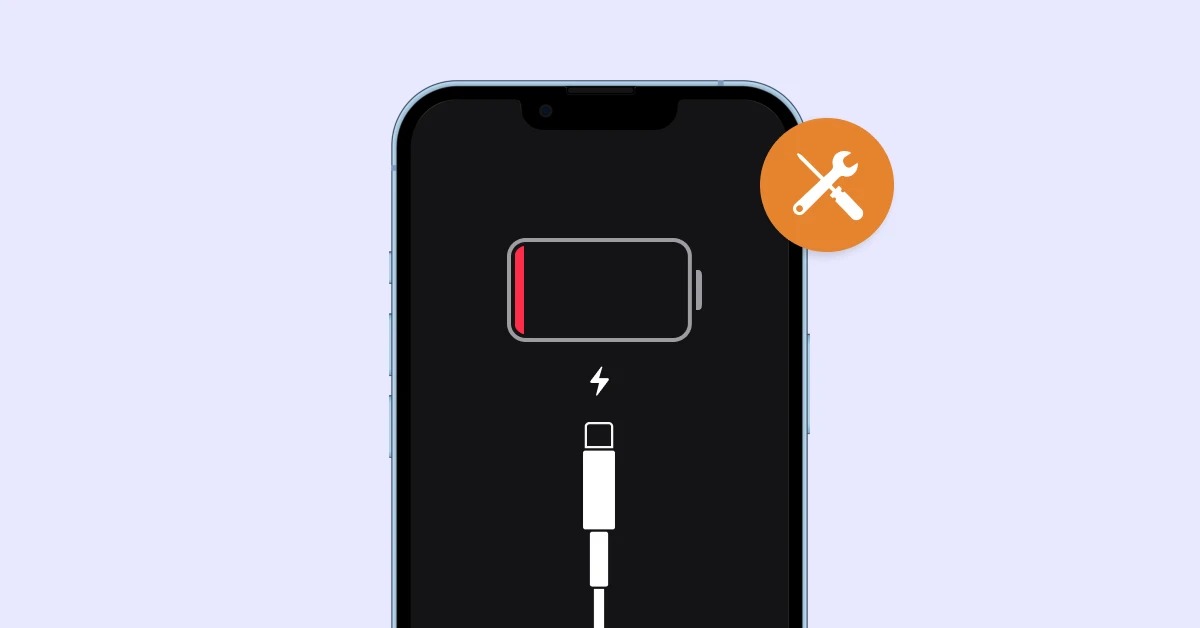 Reprodução/setapp.com. Fonte
Como forçar a reinicialização
- iPhone 8 ou mais novo e iPhone SE (2ª geração e posterior): aperte e solte rápido Aumentar Volume, aperte e solte rápido Diminuir Volume e segure o botão lateral até aparecer a maçã;
- iPhone 7 e 7 Plus: segure o botão lateral e Diminuir Volume até aparecer o logotipo;
- iPhone 6s ou anterior e SE (1ª geração): segure o botão lateral e o de Início até aparecer o logotipo.
Se o iPhone para de carregar em 80%
Isso nem sempre é defeito. Desde o iOS 13, o Carregamento Otimizado retarda o envelhecimento da bateria e só passa de 80% quando o iPhone prevê que vai precisar. Se o aparelho aquecer, o software também pode limitar a carga acima de 80% até a temperatura baixar. Nos iPhone 15 e mais novos, existe um limite de carga que o próprio usuário define. O guia sobre por que o iPhone para de carregar em 80% e o texto sobre o limite de carregamento de 80% a 100% explicam como ajustar.
Aviso de acessório não compatível ou não certificado
Quando aparece o alerta, a Apple indica:
- conectar direto ao carregador, sem adaptadores no meio;
- remover resíduos da porta;
- reiniciar o iPhone;
- usar outro cabo ou carregador USB;
- atualizar para o iOS mais recente.
O alerta pode vir de porta suja ou danificada, de acessório defeituoso ou de um carregador USB que não foi feito para carregar aparelhos. O texto sobre o carregamento rápido do iPhone 17 com adaptador de 40 W e MagSafe mostra o que a Apple recomenda para a carga.
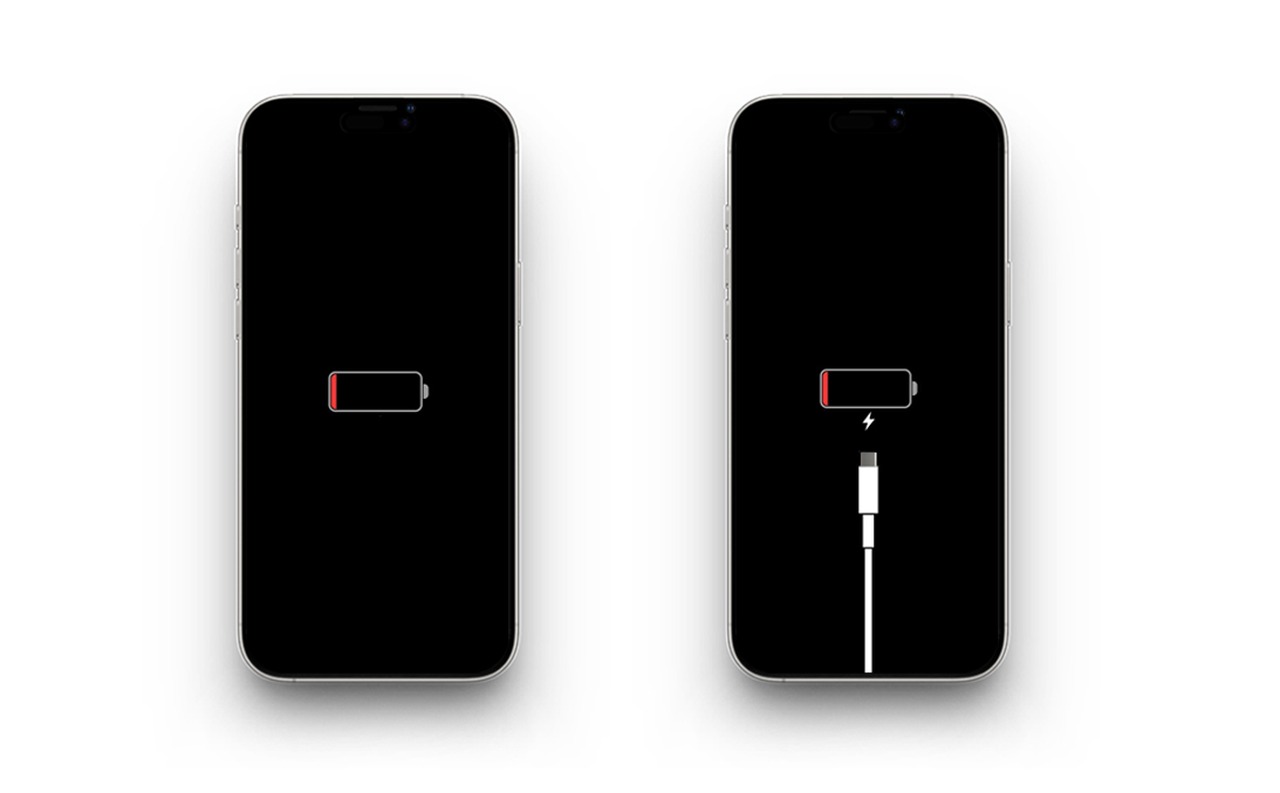 Reprodução/igeeksblog.com. Fonte
Sem fio também falha
Se o problema é no carregador sem fio, a capa grossa ou de metal pode atrapalhar. O guia sobre como funciona o carregador sem fio Qi explica. Para entender a bateria em geral, veja o que Google, Apple, Samsung, Motorola e Anatel indicam.
Custo do reparo e prazo de serviço ficam sem resposta
A página não informa o preço de trocar a porta ou a bateria nem o prazo de conserto, e o texto não afirma isso. Também não diz quando um carregador de terceiros é seguro.
Para começar, limpe a porta de carregamento com cuidado, troque cabo e adaptador por outros em bom estado e deixe o iPhone carregando por meia hora antes de levá-lo à assistência.
Fonte: support.apple.com
Leia também: Como juntar vídeos no iPhone com o iMovie, de graça, passo a passo da Apple; Como ver quais aparelhos estão na sua Conta Apple e remover um que você não reconhece; Como transferir o eSIM de um iPhone para outro iPhone: requisitos e passo a passo.


