
Como transferir o eSIM de um iPhone para outro iPhone: requisitos e passo a passo
Veja como transferir o eSIM de um iPhone para outro: requisitos do iOS 18.4, passo a passo em Ajustes e o que fazer se a operadora não aceitar.

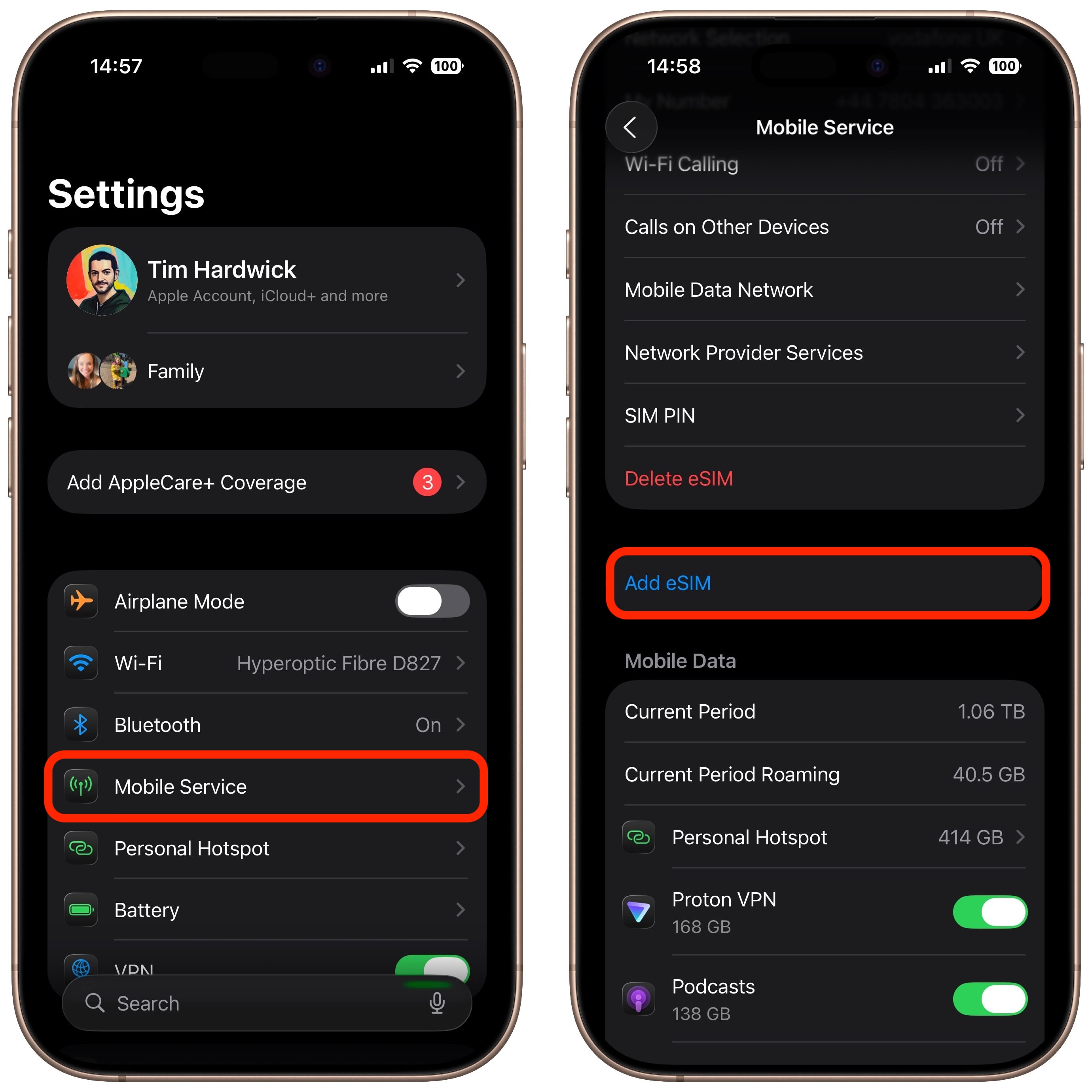
Para transferir o eSIM de um iPhone para outro, abra Ajustes, toque em Celular e escolha Configurar Celular ou Adicionar eSIM no aparelho novo. A transferência rápida só funciona se a operadora for compatível e se os dois iPhones usarem o iOS 18.4 ou mais recente, segundo a página de suporte da Apple em português.
Quando o plano é ativado no iPhone novo, o SIM do iPhone anterior é desativado. Por isso vale fazer a troca com os dois aparelhos na mão.
O que precisa estar pronto antes da transferência
A Apple lista quatro condições:

- os dois iPhones com a mesma Conta Apple;
- o iPhone anterior desbloqueado com o código de acesso;
- os dois aparelhos próximos, com o Bluetooth ligado;
- iOS 18.4 ou posterior nos dois.
O iPhone novo também precisa de Wi-Fi ou hotspot, e a Apple pede iPhone XS, XS Max, XR ou posterior, com uma operadora compatível com eSIM. A página que abri não traz a lista de operadoras brasileiras compatíveis com a transferência rápida, e o texto não afirma quais são.
 Reprodução/macrumors.com. Fonte
Passo a passo para transferir o número
Se a opção aparecer durante a configuração do iPhone novo, basta seguir as telas. Depois da configuração, o caminho é este:
- Abra Ajustes no iPhone novo.
- Toque em Celular.
- Toque em Configurar Celular ou Adicionar eSIM.
- Escolha o plano para transferir de outro iPhone. Se a lista não aparecer, toque em Transferir de um iPhone por Perto.
- No iPhone anterior, siga as instruções e toque em Transferir, ou digite o código de verificação que aparece no novo, se for pedido.
- Espere a ativação do plano no iPhone novo.
Se aparecer um banner "Termine a Configuração do Plano Celular" com o nome da operadora, toque nele. Você vai para o site da operadora para concluir a transferência, e a Apple manda falar com ela se precisar de ajuda.
Mais de um número e chip físico
No iOS 26 ou posterior, a Apple diz que dá para transferir mais de um número de telefone para o iPhone novo. Algumas operadoras também permitem converter o chip físico atual em eSIM no mesmo aparelho. Para quem usa dois números, o texto sobre como usar dois chips no iPhone com eSIM explica a configuração do Dual SIM.
 Reprodução/jetpacglobal.com. Fonte
Quando a transferência rápida não aparece
A transferência rápida depende da operadora. Se ela não aceitar, a Apple descreve outros caminhos para ativar o eSIM:
- Ativação pela operadora: você recebe uma notificação de plano pronto para instalar. Toque nela, escolha Continuar e faça uma ligação para testar;
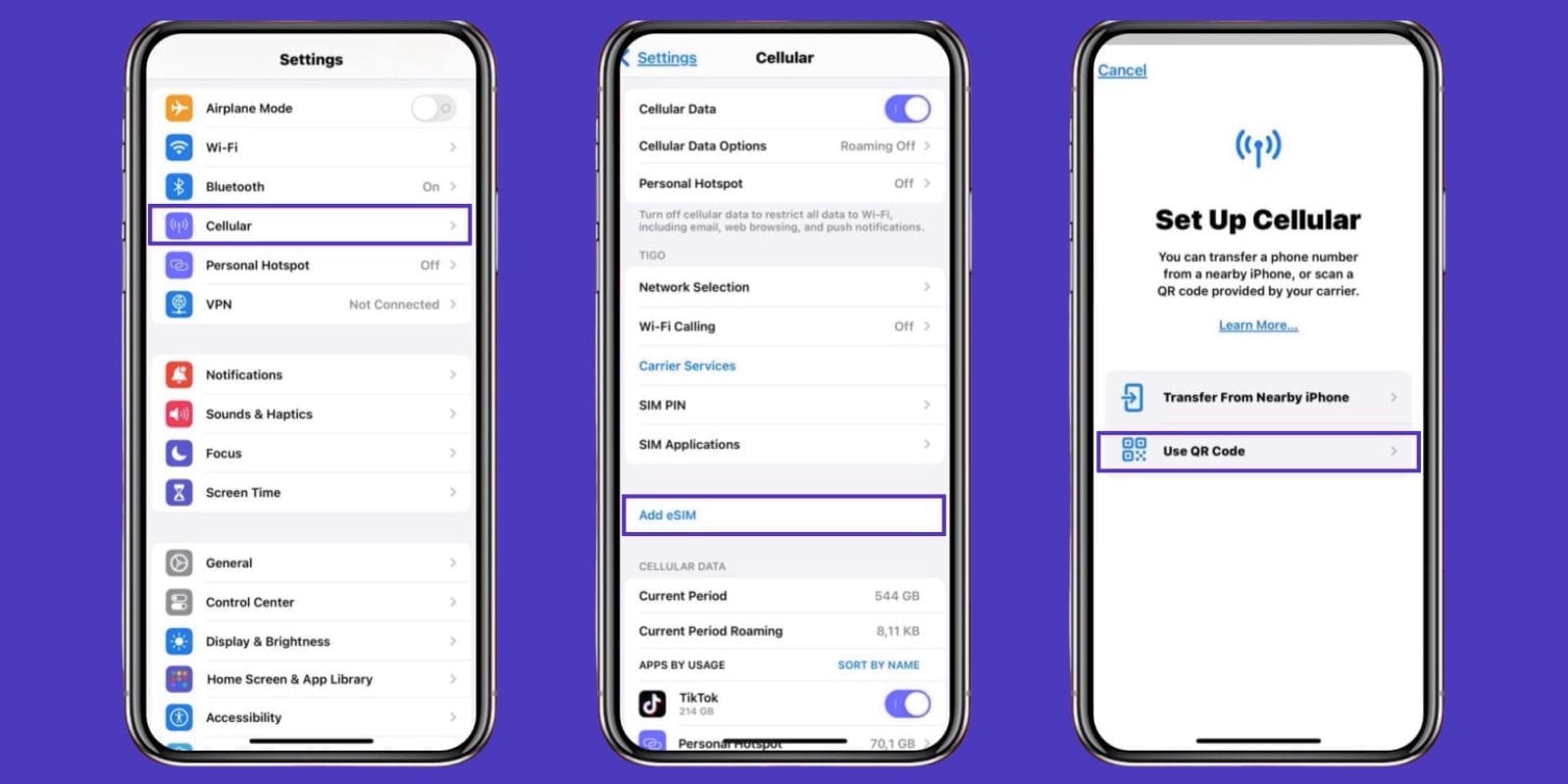
- Código QR: na configuração, escolha Usar Código QR. Depois, escaneie com a câmera e toque em Adicionar Plano Celular;
- Link ou app da operadora: no iOS 17.4 ou posterior, o link abre a configuração, e alguns apps de operadora fazem a transferência;
- Dados manuais: em Ajustes, Celular, Adicionar Plano Celular e Inserir Detalhes Manualmente.
Se o plano novo substituir o do chip físico, a Apple pede para remover o chip e reiniciar o iPhone.
E se o iPhone antigo era Android
Para trazer um eSIM de um Android ou de outro aparelho que não seja da Apple, a Apple manda contatar a operadora, que faz a transferência por ativação ou código QR. No iOS 26 ou posterior, algumas operadoras e fabricantes aceitam a transferência entre Android e iPhone nos dois sentidos. Para o restante da mudança, o guia de backup do iPhone no iCloud mostra como salvar os dados antes de trocar. Quem vai usar o iPhone novo longe do Wi-Fi de casa também pode conferir como funcionam as ligações pelo Wi-Fi no celular.
A página não detalha cobranças, prazos da operadora nem o que acontece com o número se a ativação falhar. Para começar, confira o iOS dos dois aparelhos em Ajustes e pergunte à operadora se ela aceita a transferência rápida de eSIM.
Fonte: support.apple.com
Leia também: Como usar dois chips no iPhone: Dual SIM com eSIM, linha de dados e ligações; Como atualizar o celular: passo a passo no Android e no iPhone e o que checar antes; WhatsApp do Android para o iPhone: como passar as conversas.


