
iPhone ganha voz para descrever imagens até em apps sem suporte a VoiceOver
O iPhone descreve imagens e lê textos em apps sem acessibilidade com o Reconhecimento do VoiceOver. Veja como ativar, modelos compatíveis e as opções.

O iPhone consegue reconhecer imagens e textos em apps e sites que não têm suporte a VoiceOver, como texto alternativo ou etiqueta ARIA. O recurso se chama Reconhecimento do VoiceOver e, segundo a Apple, descreve fotos e botões sem nome para quem usa o leitor de tela. Ele exige iOS 14 ou posterior em aparelhos compatíveis.
O iPhone XS, o XS Max, o XR e os modelos mais novos aceitam o recurso. Na lista da Apple entram também iPads recentes, como o iPad mini de 5ª geração em diante e todos os iPad Pro de 11 polegadas.
Como ativar
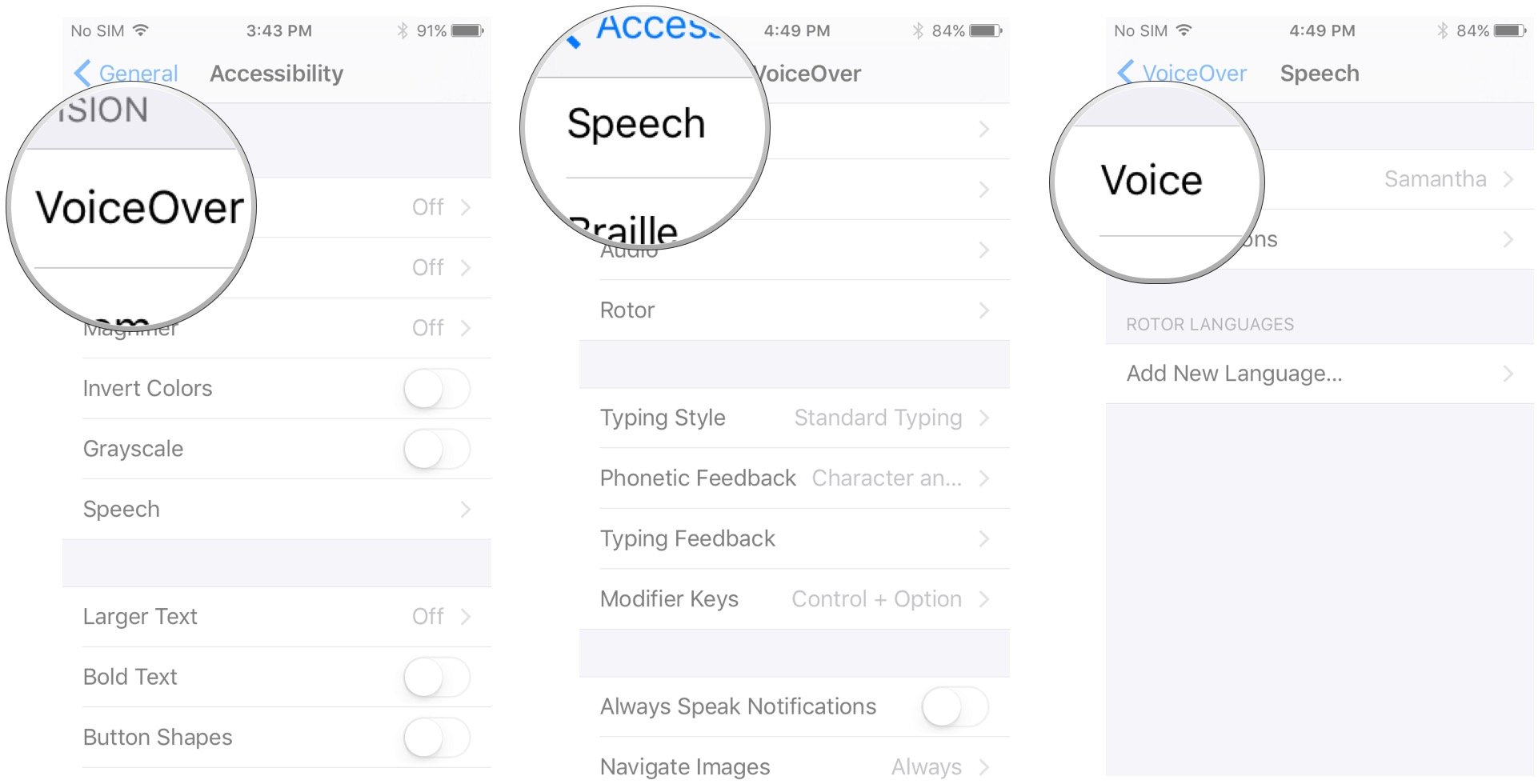
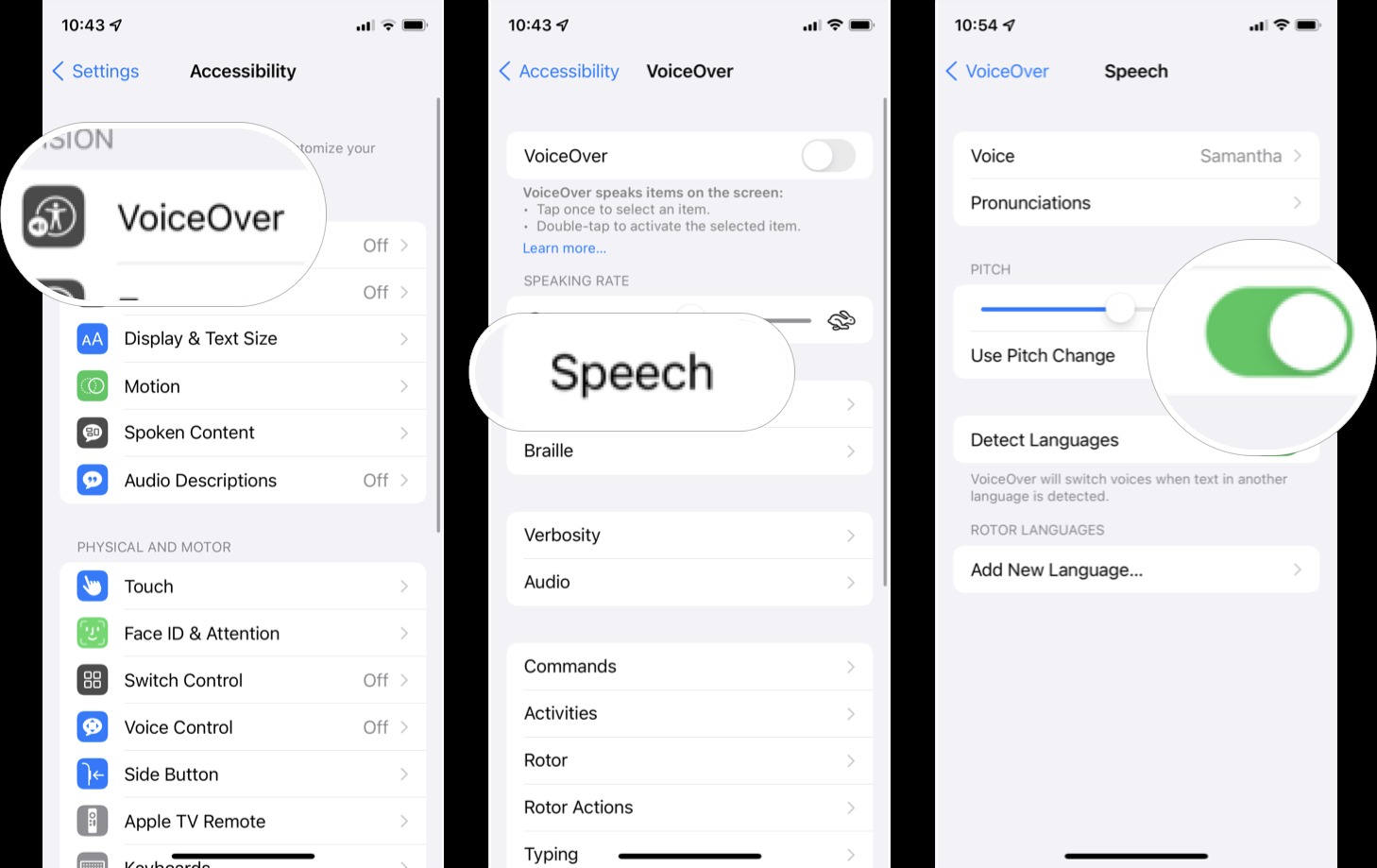
- Abra Ajustes e toque em Acessibilidade.
- Entre em VoiceOver e confirme que ele está ativado.
- Toque em "Reconhecimento do VoiceOver".
- Ative as opções que quiser.
 Reprodução/cdn.mos.cms.futurecdn.net. Fonte
O que cada opção faz
- Descrições de Imagens: o VoiceOver descreve as imagens em apps e na web. Ao tirar uma foto, ele também descreve o que aparece no visor da câmera. Se a imagem tiver conteúdo explícito, o aparelho avisa antes de descrever.
- Reconhecimento de Tela: identifica os controles da interface de um app para ajudar na navegação.
- Reconhecimento de Texto: lê em voz alta o texto que aparece em imagens e fotos.
O reconhecimento de texto está disponível em português do Brasil. A Apple lista também chinês, inglês, francês, alemão, italiano e espanhol. As descrições de imagens aparecem em uma lista de idiomas própria na página de suporte, então confira se o seu está nela.
Como o iPhone avisa o que encontrou
Em "Estilo do Retorno", você escolhe como o VoiceOver anuncia ícones e imagens sem rótulo:
- Falar: começa dizendo "possivelmente" e descreve. Um ícone triangular sem nome em um app de música pode virar "Possivelmente, botão Reproduzir".
- Tocar Som: toca um som curto antes de descrever. Ao selecionar a foto de um bicho de estimação, o aparelho pode dizer algo como "Um cachorro preto deitado em um cobertor azul e branco sobre um piso de madeira".
- Não Fazer Nada: descreve sem avisar antes.
Para repetir uma descrição, toque na imagem com três dedos.
 Reprodução/cdn.mos.cms.futurecdn.net. Fonte
Quem se beneficia
Pessoas cegas ou com baixa visão ganham acesso a apps que nunca tiveram acessibilidade. Mas o aviso "possivelmente" lembra que é uma estimativa feita pelo aparelho, e não uma descrição humana. Se o app é de banco ou de pagamento, confirme os valores por outro meio antes de confirmar.
Se o espaço no celular está curto, veja como achar fotos de pontos turísticos no iPhone mesmo sem localização salva, outro recurso que usa o reconhecimento de imagens do aparelho. Quem usa mais de uma conta pode ver como ter duas contas de WhatsApp no mesmo iPhone.
Para testar, ative o VoiceOver com cuidado, porque ele muda os gestos do iPhone. Em Ajustes, Acessibilidade e VoiceOver, ative o Reconhecimento do VoiceOver e abra um app sem rótulos para ouvir as descrições.
Fonte: support.apple.com
Leia também: Saiba onde no iPhone tirar o rastreamento de cada app, em Ajustes, Privacidade e Segurança; App da Samsung leva fotos e contatos do iPhone para o Galaxy, mas nem tudo passa; iPhone: os dois botões liberam espaço, mas só um mantém seus documentos.


