
Como liberar espaço no Android com o Files do Google: grandes, duplicados, apps e WhatsApp
Para liberar espaço no Android, abra o Files do Google, toque em Menu e depois em Liberar espaço, e use os cartões de limpeza, segundo as páginas de ajuda...

Para liberar espaço no Android, abra o Files do Google, toque em Menu e depois em Liberar espaço, e use os cartões de limpeza, segundo as páginas de ajuda do app. A limpeza do "Lixo eletrônico" apaga arquivos temporários de apps de forma permanente, mas os outros cartões mandam os arquivos primeiro para a lixeira.
As configurações dos apps não são afetadas pela limpeza dos arquivos temporários.
Lixo eletrônico: a limpeza mais rápida
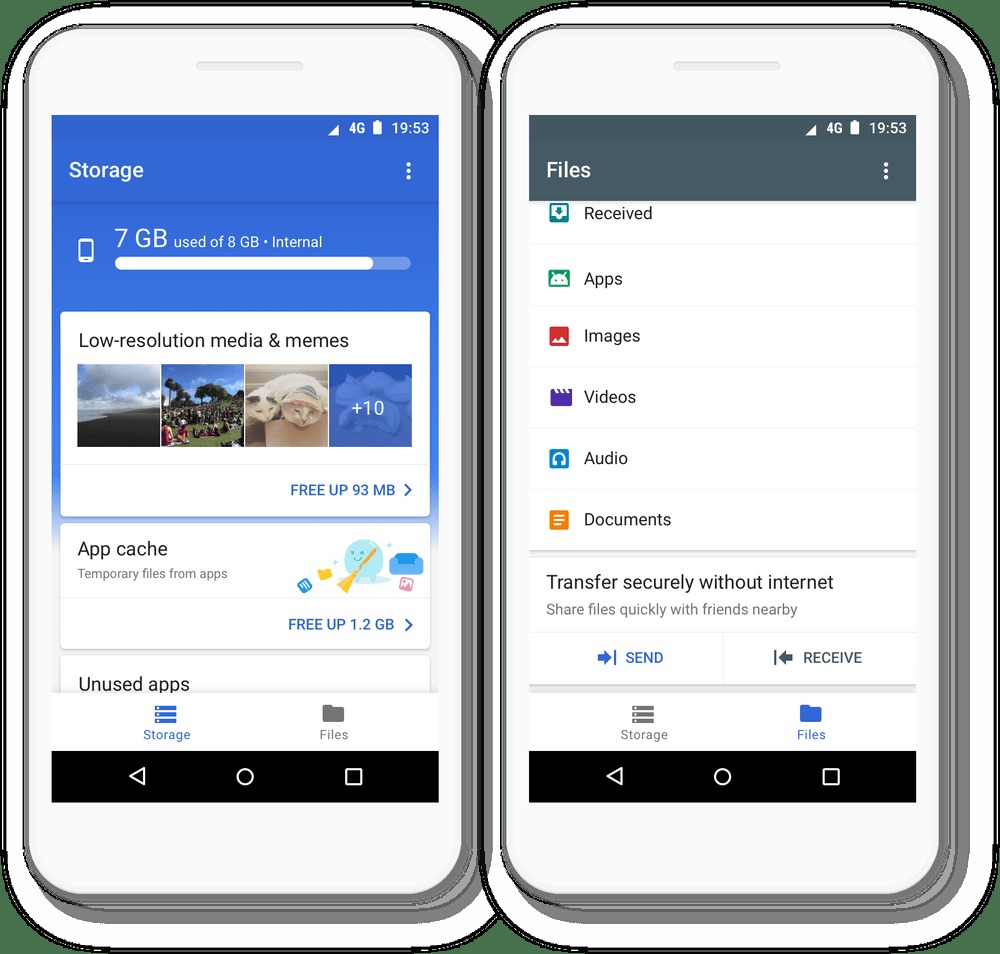
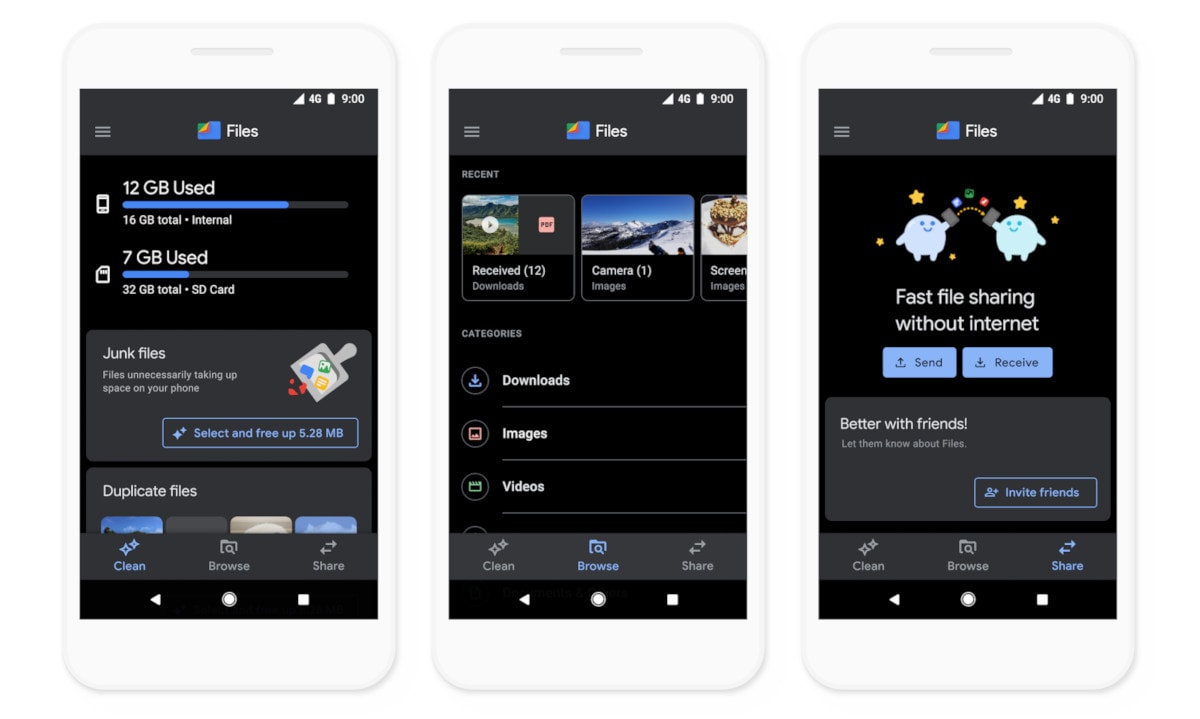
Alguns apps guardam arquivos temporários. No Files, em Liberar espaço, o cartão "Lixo eletrônico" mostra quanto dá para apagar. Toque em Apagar e confirme em Limpar. O Google avisa que essa exclusão é permanente.
 Reprodução/platform.theverge.com. Fonte
Arquivos grandes e duplicados
No cartão "Excluir arquivos grandes", toque em Selecionar arquivos, marque o que quer tirar e toque em Mover para a lixeira. Nos duplicados, o Files marca o arquivo original com um selo "Original", e o Google recomenda manter esse arquivo. O caminho é o mesmo: cartão "Arquivos duplicados", Selecionar arquivos, escolher e mover para a lixeira.
Downloads, capturas de tela e mídia do WhatsApp
Cada tipo tem o seu cartão em Liberar espaço:
- arquivos baixados: o cartão "Excluir arquivos transferidos por download";
- capturas de tela antigas: apaga as criadas ou recebidas há mais de quatro semanas;
- mídia do WhatsApp: o cartão "Excluir mídia de WhatsApp", para fotos, vídeos e áudios recebidos.
Em todos, é só tocar em Selecionar arquivos, escolher e mover para a lixeira. O guia sobre backup do Android com a Conta Google mostra como guardar fotos antes de limpar.
Desinstalar apps que você não usa
Se o cartão "Excluir apps não usados" não aparecer, role até "Libere mais espaço" e toque em Pesquisar apps. O Files pede acesso ao uso: na tela "Acesso ao uso", toque em Files do Google e ative Permitir acesso ao uso. Depois, volte ao cartão, toque em Selecionar apps, marque os que quer remover e toque em Desinstalar. Quem prefere manter os apps em dia em vez de apagar pode seguir o guia de como atualizar os aplicativos do celular.
A lixeira dá uma segunda chance
Como os arquivos grandes, duplicados, downloads, capturas e mídia vão primeiro para a lixeira do Files, dá para se arrepender. O Google não informa nesta página por quanto tempo a lixeira guarda os arquivos, e o texto não afirma isso, então o espaço só volta de fato quando a lixeira é esvaziada. No iPhone, o caminho é outro: veja como liberar espaço no iPhone sem perder fotos.
 Reprodução/i.gadgets360cdn.com. Fonte
Aviso de espaço e backup automático
O Files também pode enviar notificações para liberar espaço e sugerir a exclusão de fotos já salvas em backup automático, o que depende de ter o backup de fotos ligado.
Limites do app ficam sem resposta
As páginas do Google não dizem quanto espaço a limpeza costuma liberar, nem se o Files vem instalado em todos os celulares, e o texto não afirma isso.
Para começar, abra o Files do Google, vá em Menu, Liberar espaço e comece pelo cartão de arquivos grandes, que costuma pesar mais, conferindo cada item antes de mover.
Fonte: support.google.com
Leia também: Como mesclar contatos duplicados no Android pelo app Contatos e desfazer uma mesclagem; iPhone com armazenamento cheio: como liberar espaço sem perder fotos; Conta do Google cheia: como liberar os 15 GB de Gmail, Drive e Fotos e o que acontece.


