
Como mudar o app padrão no iPhone: navegador, e-mail, senhas e tradução, passo a passo
Veja como mudar o app padrão no iPhone em Ajustes, Apps e Apps Padrão: navegador, e-mail, mensagens, senhas, teclados e tradução, com o que depende do país.

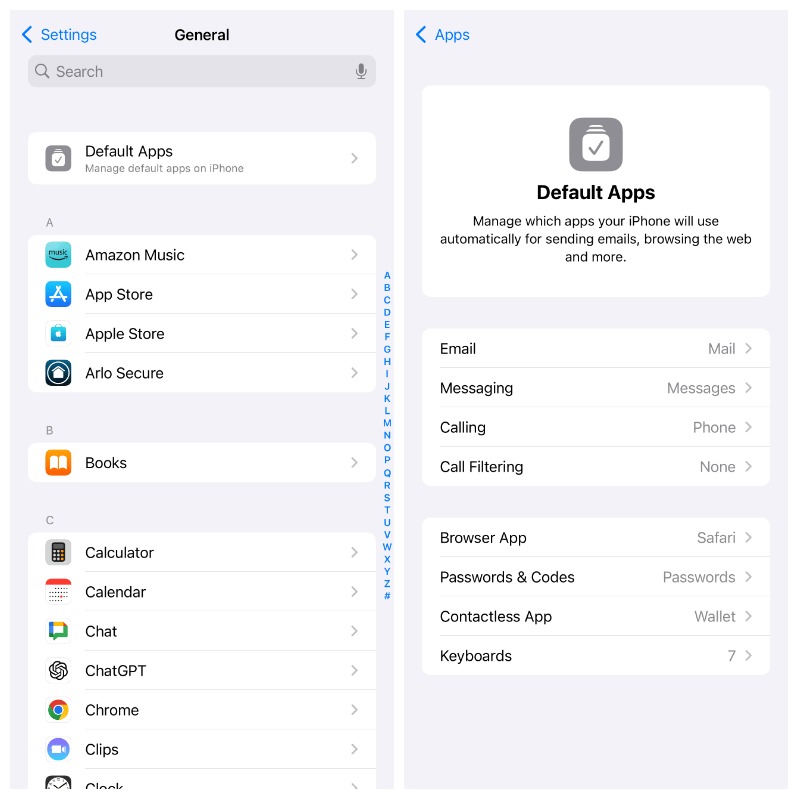
O iPhone deixa trocar o app padrão de navegação na web, e-mail, mensagens, senhas, teclados e tradução. Em Ajustes, toque em Apps, depois em Apps Padrão, no alto da lista, e escolha o recurso. A Apple avisa que, em alguns casos, só um app por vez pode ser o padrão de um recurso, e em outros dá para priorizar quais apps o aparelho usa, segundo a página de suporte em português.
É preciso estar com a versão mais recente do iOS ou do iPadOS.
O caminho para trocar o app padrão
O passo a passo da Apple:
- Abra Ajustes e toque em Apps.
- Toque em Apps Padrão, na parte superior da lista.
- Toque no recurso que quer mudar.
- Escolha o novo app.
Depois de escolher, o iPhone pode pedir etapas adicionais na tela. Se a opção do seu app não aparecer, a Apple manda falar com o desenvolvedor dele.
 Reprodução/platform.theverge.com. Fonte
Quais apps padrão dá para mudar
A lista da página é grande. Os itens e o que cada um muda:
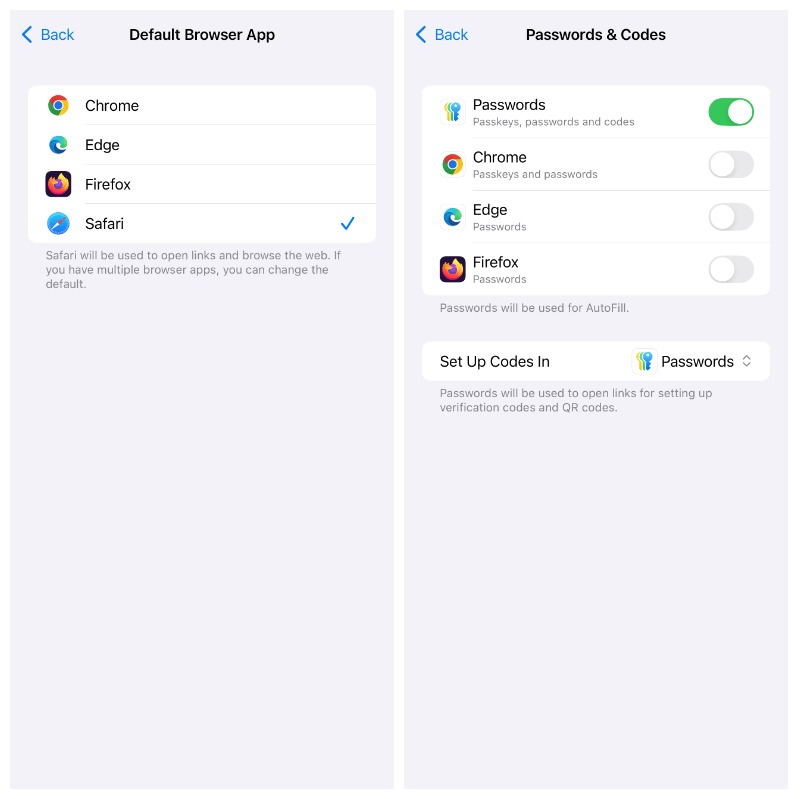
- App de Navegador: abre os links de páginas da web em outro app em vez do Safari;
- E-mail: abre os links de enviar e-mail em outro app em vez do Mail;
- Mensagens: abre os links de mensagens instantâneas em outro app em vez de Mensagens;
- Senhas e Códigos: escolhe outro app em vez do app Senhas para o Preenchimento Automático no Safari e em outros apps;
- Teclados: escolhe um app para os recursos de digitação em todo o sistema;
- Tradução: escolhe outro app em vez do Traduzir para traduzir o texto selecionado;
- Filtragem de Chamadas: escolhe o app que mostra o identificador de chamadas e bloqueia as indesejadas.
Para o app de senhas, o guia de como ver as senhas salvas no iPhone mostra onde ficam as suas no app padrão da Apple.
Os itens que dependem do país
A Apple marca vários recursos como disponíveis só em alguns países e regiões, como a instalação de apps por outro mercado e o uso de outro app de navegação em vez do Mapas, e a página cita a União Europeia e o Japão. Entre os itens listados, a escolha de outro app para chamadas, para SMS e RCS e para pagamentos por aproximação também tem restrições por região. A página não diz quais desses itens funcionam no Brasil, exceto que o Brasil aparece na lista de países de uma das notas, que é a do uso por aproximação. O texto não afirma que os demais estejam liberados por aqui.
 Reprodução/platform.theverge.com. Fonte
A tela de escolha do navegador
Na União Europeia e no Japão, o iPhone pode pedir que você escolha um navegador padrão em uma tela de seleção. No Japão há também uma tela para escolher o mecanismo de busca, que depois se muda em Ajustes, Apps e Safari. A página não traz a tela de escolha para o Brasil, e o texto não descreve nenhuma.
Outras formas de organizar o iPhone
Mudar o app padrão não troca o som das notificações de cada app. Para isso, veja como mudar o toque e o som das notificações. Nem a Apple nem este texto explicam como voltar ao app original. Pelo caminho da página, basta repetir os passos e escolher o app da Apple na lista.
Para começar, abra Ajustes, toque em Apps e em Apps Padrão, e confira quais recursos aparecem no seu iPhone.
Fonte: support.apple.com
Leia também: Como mudar o toque do celular e o som das notificações: iPhone e Android, passo a passo; Como atualizar o celular: passo a passo no Android e no iPhone e o que checar antes; Dá para usar o WhatsApp no iPad sem ter iPhone?.


