
Como ocultar páginas da Tela de Início do iPhone e trazer a Biblioteca de Apps para perto
Veja como ocultar páginas da Tela de Início do iPhone, trazer a Biblioteca de Apps para perto, reordenar as páginas e escolher onde os apps novos aparecem.

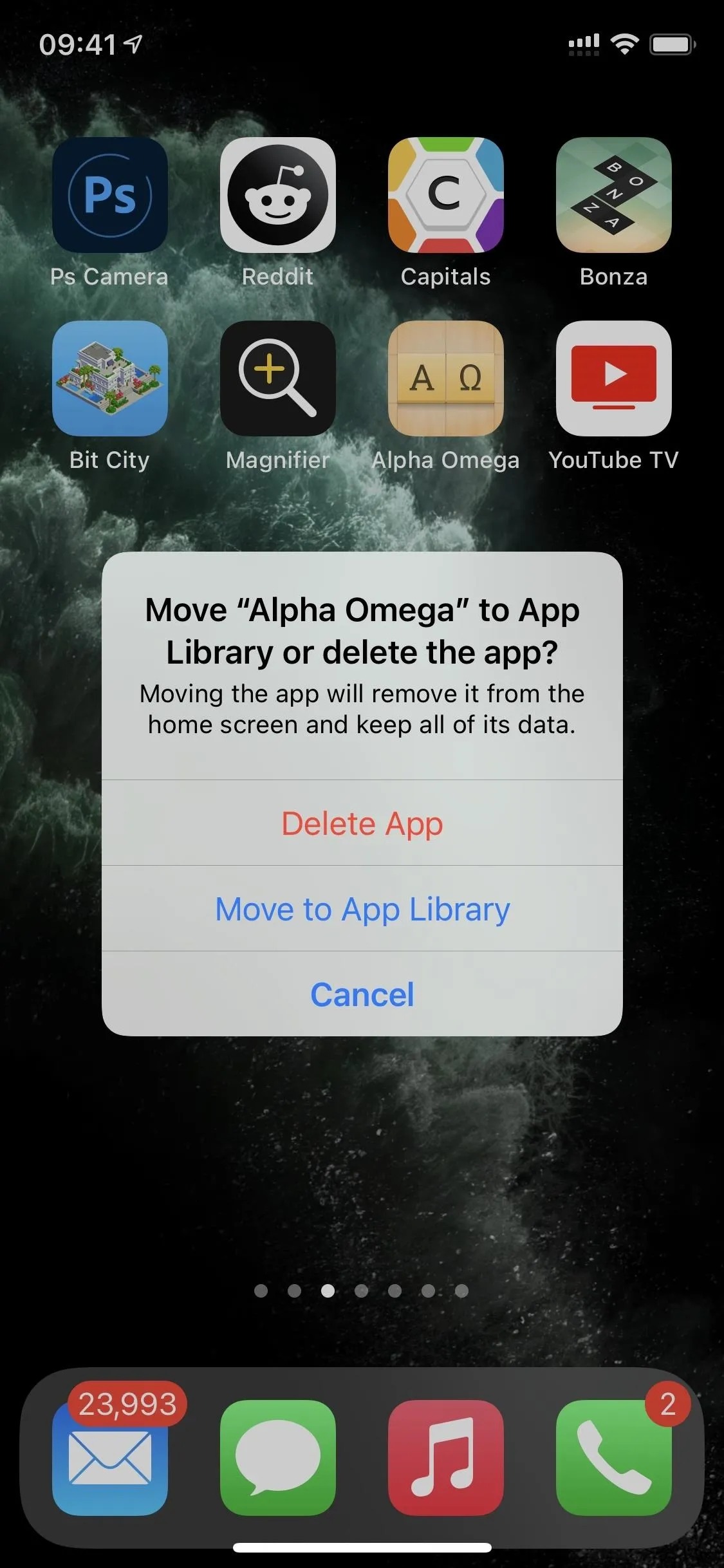
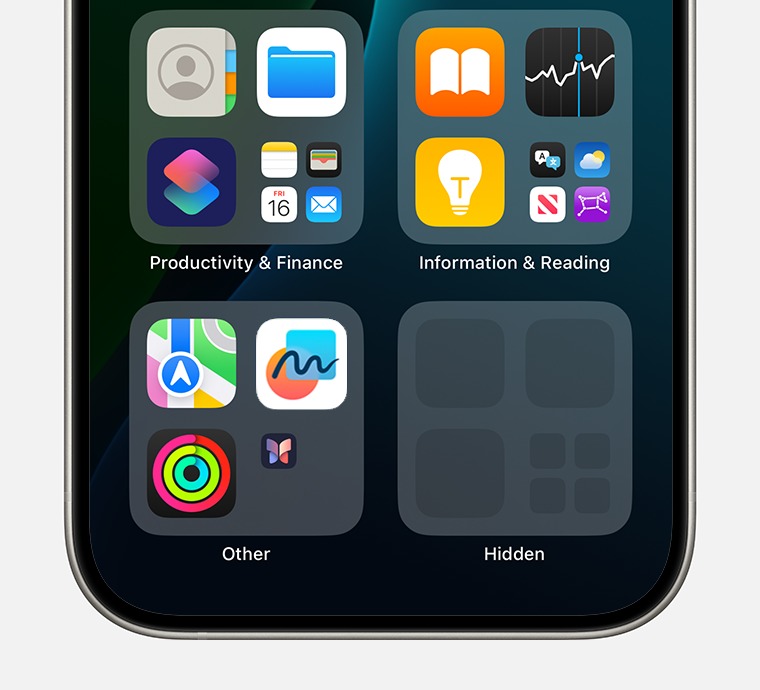
No iPhone, dá para ocultar páginas inteiras da Tela de Início, e a Biblioteca de Apps passa a ficar mais perto da primeira página, segundo o guia de uso da Apple. Os apps das páginas ocultas continuam na Biblioteca de Apps, organizados em categorias, então nada é apagado.
O mesmo menu serve para trocar a ordem das páginas e escolher onde os apps novos aparecem.
Passo a passo para ocultar páginas
- Na Tela de Início, mantenha pressionada a imagem de fundo até os ícones começarem a tremer.
- Toque nos pontos na parte inferior da tela. Aparecem miniaturas das páginas, cada uma com uma marca de seleção.
- Para ocultar uma página, toque nela e remova a marca de seleção. Para mostrar de novo, toque e recoloque a marca.
- Toque em OK, ou pressione o botão de Início, no caso do iPhone SE.
A Apple avisa que, com páginas ocultas, os apps novos baixados da App Store podem ir só para a Biblioteca de Apps, em vez de aparecerem na Tela de Início.
 Reprodução/assets.content.technologyadvice.com. Fonte
Como mudar a ordem das páginas
Quem tem várias páginas pode reunir os apps favoritos numa só e torná-la a primeira. O caminho é o mesmo dos pontos na parte inferior: com as miniaturas na tela, mantenha uma página pressionada e arraste para a nova posição. Depois, toque em OK.
Para onde vão os apps novos
Dá para escolher se o app baixado aparece na Tela de Início e na Biblioteca de Apps ou só na Biblioteca. Abra Ajustes, toque em Tela de Início e Biblioteca de Apps e marque Adicionar à Tela de Início ou Apenas à Biblioteca de Apps. A opção Mostrar na Biblioteca de Apps permite que as notificações apareçam nos apps da biblioteca.
 Reprodução/cdsassets.apple.com. Fonte
Como achar um app oculto
A Biblioteca de Apps fica depois da última página da Tela de Início, passando o dedo para a esquerda. Lá os apps ficam em categorias como Redes Sociais, Entretenimento, Produtividade e Finanças. Sugestões mostra os apps mais usados e Adições Recentes, os mais novos. O campo de busca no topo localiza o app pelo nome, e a lista alfabética fica rolando a tela.
Os apps são organizados de forma inteligente, com base no uso, e a Apple diz que não dá para movê-los para outra categoria. Dá para tirar um app da biblioteca e levá-lo à Tela de Início mantendo-o pressionado. O guia sobre app que sumiu da tela do iPhone mostra o caminho de volta.
Quem está com pouco espaço pode usar a mesma biblioteca para enxergar o que pesa, e o texto sobre liberar espaço no iPhone sem perder fotos traz o resto do caminho. Para manter os apps em dia, veja como atualizar aplicativos.
Limite de páginas ocultas e efeito no desempenho não aparecem no guia
O guia da Apple não diz quantas páginas é possível ocultar, nem se isso muda o desempenho, e o texto não afirma isso.
Para começar, mantenha pressionado o fundo da tela, toque nos pontos e desmarque as páginas que você quase não abre.
Fonte: support.apple.com
Leia também: App sumiu da tela do iPhone: como achar na Biblioteca de Apps e voltar para a tela de Início; iPhone Duo custa R$ 22 mil: veja por que a tela maior ainda exige concessões nos apps; Saiba onde no iPhone tirar o rastreamento de cada app, em Ajustes, Privacidade e Segurança.
Tópicos
Para continuar no assunto
App sumiu da tela do iPhone: como achar na Biblioteca de Apps e voltar para a tela de Início
iPhone Duo custa R$ 22 mil: veja por que a tela maior ainda exige concessões nos apps
Saiba onde no iPhone tirar o rastreamento de cada app, em Ajustes, Privacidade e Segurança


