Alguém sabe onde você está? Como cortar a localização e os acessos no iPhone e no Android
Ex, ex-sócio ou desconhecido vendo sua localização ou entrando na conta? Veja a Verificação de Segurança do iPhone e os ajustes do Google para cortar o acesso.
Por Redação Celular de Perto · Edição: Bruno Teles

Fim de namoro, conta dividida, celular que passou de mão: a localização e os acessos podem continuar abertos. O iPhone e o Google têm ferramentas para ver quem enxerga o quê e cortar.
O compartilhamento de localização é útil entre pessoas de confiança, mas ninguém precisa lembrar de desligar quando a confiança acaba. Por isso a Apple criou a Verificação de Segurança, e o Google mantém a lista de pessoas que veem sua localização e a de aparelhos conectados à conta. Abaixo, o caminho em cada sistema, com base nas páginas oficiais de ajuda.
Antes de mexer: pense na sua segurança
A própria Apple abre o manual com um alerta: antes de fazer alterações, considere os possíveis impactos na sua segurança e privacidade. O manual chama esse passo de planejar a sua segurança.
A Apple também lembra que, depois da Verificação de Segurança, para voltar a compartilhar com alguém basta abrir o app e compartilhar de novo, e que alguns apps e serviços avisam você quando o compartilhamento é retomado.
No iPhone: onde fica a Verificação de Segurança
O recurso está nos iPhones com iOS 16 ou mais novo. O caminho é Ajustes > Privacidade e Segurança > Verificação de Segurança (pode ser preciso rolar a tela). Para usar, a Apple exige uma Conta Apple com sessão iniciada no aparelho e autenticação de dois fatores ativada.
Em todas as telas há o botão Saída Rápida, no canto superior direito. Ele fecha o app Ajustes na hora e volta para a Tela de Início, e as mudanças feitas até ali ficam salvas.
Opção 1: a Redefinição de Emergência
É o corte geral. Segundo a Apple, a Redefinição de Emergência para de uma vez o compartilhamento com todas as pessoas e apps e ainda leva você a:
- revisar os contatos de emergência;
- revisar os aparelhos conectados à sua Conta Apple;
- revisar os números de telefone usados para confirmar sua identidade;
- trocar a senha da Conta Apple.
Basta tocar em Redefinição de Emergência e seguir as instruções. O progresso é salvo conforme você avança.
Opção 2: revisar pessoa por pessoa
Se a ideia é cortar só uma pessoa, use Gerenciar Compartilhamento e Acesso. Em Pessoas, você escolhe alguém da lista, vê o que está sendo compartilhado e decide o que parar. Em Apps, faz o mesmo com os aplicativos.
Depois, ao tocar em Continuar, a Apple leva você pelos itens da conta:
| Item | O que revisar |
|---|---|
| Aparelhos conectados | Remover os que não são seus |
| Números de verificação | Atualizar os telefones que recebem código |
| Senha da Conta Apple | Trocar, se alguém pode saber |
| Código do iPhone, Face ID e Touch ID | Atualizar o código e os rostos ou digitais |
| Contatos de emergência | Incluir ou tirar pessoas |
Para conferir se deu certo, a Apple orienta voltar à Verificação de Segurança e checar se as mudanças aparecem.
O que a Verificação de Segurança não alcança
A Apple lista os limites do recurso. Ele não revisa:
- contas e senhas de serviços que não são da Apple;
- o que você compartilha em redes sociais;
- aparelhos em que você entrou com outra Conta Apple;
- iPad ou Mac com compartilhamento ligado em outros apps.
Ou seja, a conta do Google, o WhatsApp e as redes precisam ser revistos à parte.
No Android: quem vê sua localização pelo Google
O Compartilhamento de Local do Google funciona no Maps, no Mensagens, no Localizador, no Family Link e no Emergência Pessoal. Segundo o Google, quem recebe vê seu nome, foto, localização em tempo real e nível da bateria, e às vezes os lugares visitados há pouco e se você está a pé ou de carro.
Para parar de compartilhar com uma pessoa:
- Abra as Configurações do celular e toque em Localização.
- Toque em Serviços de localização, depois em Compartilhamento de local do Google.
- Na lista de pessoas, toque em Parar ao lado do nome.
Atenção a um detalhe do Google: o ajuste vale por aparelho e por conta. Se a sua conta está em dois celulares, confira os dois.
Pausar não é parar
Na mesma tela há a opção Usar o Compartilhamento de local. Desligá-la só pausa as atualizações: segundo o Google, os compartilhamentos continuam existindo e voltam a mostrar sua posição em tempo real quando a opção é religada. Para cortar de vez, use o botão Parar em cada pessoa.
Em contas de crianças e adolescentes supervisionadas, o responsável pode configurar a localização pelo Family Link; veja como funciona o controle dos pais no celular.
Na Conta do Google: aparelhos com acesso
A localização é só uma parte. Para ver onde sua Conta do Google está conectada, acesse google.com/devices ou siga Conta do Google > Segurança e login > Seus dispositivos > Gerenciar todos os dispositivos. A lista mostra os aparelhos usados nas últimas semanas.
Para tirar um aparelho, toque nele e em Sair. O Google avisa que várias sessões com o mesmo nome podem ser de aparelhos diferentes, então, na dúvida, saia de todas. Se aparecer algo que você não reconhece, o roteiro é o de conta do Google invadida.
Rastreador que não é do celular
Essas ferramentas revisam o que sai do seu aparelho e das suas contas. Um rastreador escondido na bolsa ou no carro é outro problema, com alerta próprio no iPhone e no Android: veja o que fazer quando aparece um alerta de rastreador desconhecido.
Fontes
- Manual de Segurança Pessoal da Apple: Verificação de Segurança no iPhone com iOS 16 ou posterior (setembro de 2026) (conferido em 2 de outubro de 2026)
- Ajuda da Conta do Google: Gerenciar as configurações do Compartilhamento de Local (Android) (conferido em 2 de outubro de 2026)
- Ajuda da Conta do Google: Ver os dispositivos com acesso à conta (conferido em 2 de outubro de 2026)
Mais sobre
Para continuar no assunto
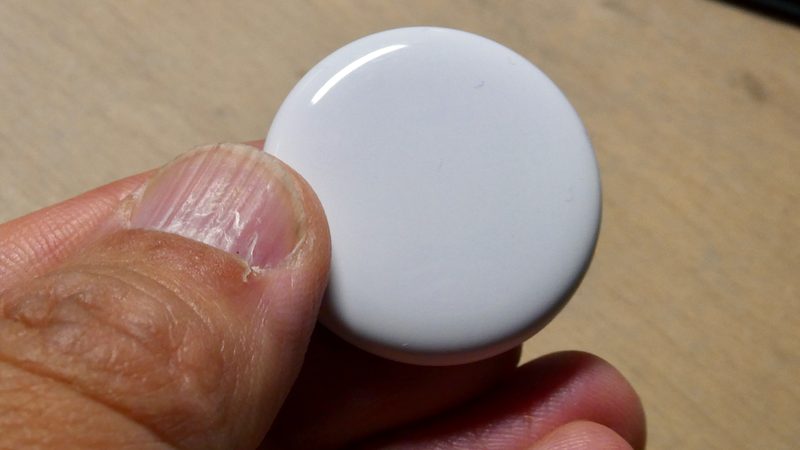
Alerta de rastreador desconhecido no celular: o que fazer agora
Android e iPhone avisam quando um AirTag ou outra tag alheia anda com você. Veja como achar o rastreador, desativar, guardar provas e procurar a polícia.

Controle dos pais no celular: como ativar Family Link e Tempo de Uso
Como ativar o controle dos pais no Android, pelo Family Link, e no iPhone, pelo Tempo de Uso, e o que o ECA Digital, em vigor desde março, exige das empresas.

Conta do Google ou Gmail invadida: como recuperar e fechar as portas
Senha trocada, aviso de login estranho ou e-mail sumindo? Veja o passo a passo do Google para recuperar a conta e o que conferir no Gmail depois da invasão.


