
Ponto de acesso instantâneo no Android: como conectar aparelhos sem digitar senha
Ponto de acesso instantâneo no Android: veja os requisitos, como ativar os serviços entre dispositivos e conectar outro aparelho sem digitar senha.

O Android conecta outro aparelho seu à internet do celular sem pedir senha, e basta aceitar uma notificação. Os dois aparelhos precisam estar na mesma Conta do Google e com os serviços entre dispositivos ativados, segundo a página de ajuda do Google sobre o ponto de acesso instantâneo.
O recurso existe do Android 11 em diante, mas oferece mais funções do Android 14 para cima.
O que o ponto de acesso instantâneo exige
Além da mesma conta e dos serviços entre dispositivos, o Google lista outros limites. Aparelhos com Android Go ficam de fora. O aparelho que vai se conectar precisa estar perto do que fornece a conexão.
Em Samsung, a regra muda. O ponto de acesso instantâneo está disponível no Galaxy S25 e em modelos mais novos. Quem tem Samsung mais antigo deve usar o ponto de acesso automático. O compartilhamento automático de Wi-Fi não está disponível em aparelhos Samsung. O Google avisa ainda que os passos podem variar conforme o fabricante.
 Reprodução/static0.anpoimages.com. Fonte
Como ativar nos dois aparelhos
Faça isso nos dois celulares, com internet:
- Abra as Configurações.
- Toque em Google, depois em Todos os serviços, Dispositivos e compartilhamento e Serviços entre dispositivos.
- Confira se "Use os serviços entre dispositivos" está ligado.
- Em "O que seus dispositivos podem fazer", toque em Compartilhamento de Internet.
- Verifique as três opções: Usar compartilhamento de Internet, Ponto de acesso instantâneo e Compartilhar Wi-Fi automaticamente.
Como conectar o outro aparelho
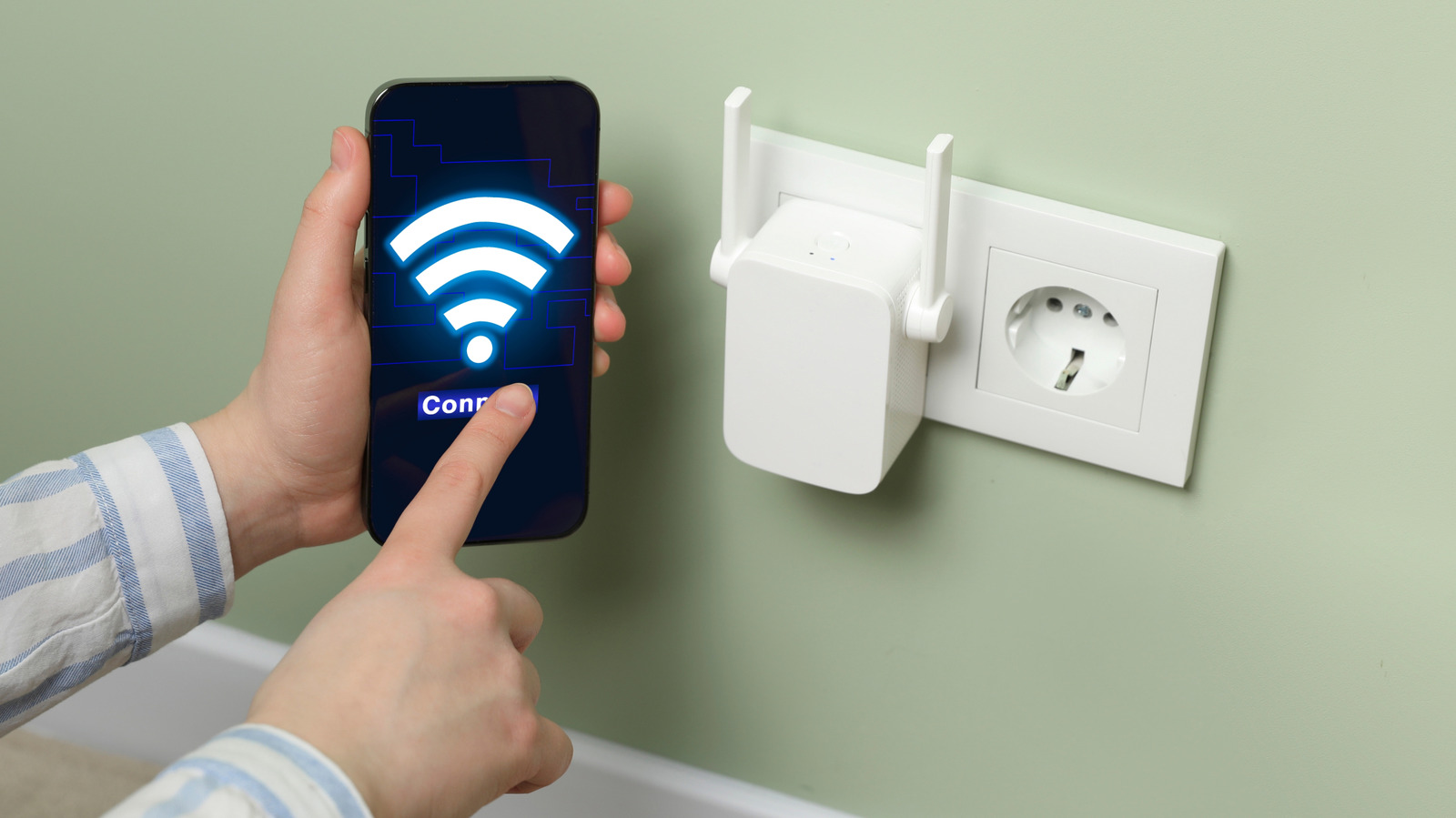
Um Android sem internet procura outros aparelhos seus por perto. Se um deles estiver na rede celular, chega uma notificação com o título "Usar o ponto de acesso do smartphone". Toque em Conectar e espere alguns segundos.
Dois avisos confirmam a conexão. No aparelho que se conectou, aparece "Conectado ao seu smartphone". No celular que fornece os dados, aparece "Fornecendo dados móveis".
Também dá para conectar pela lista de Wi-Fi. Em Configurações, Rede e Internet, toque em Internet e escolha o outro aparelho como rede disponível. O ponto de acesso dele liga sozinho. Em Android 11 e mais recentes, a rede aparece como "Ponto de acesso instantâneo" com caracteres aleatórios, e em Pixel com Android 14, com o nome do aparelho.
Se nenhum aparelho se conectar, o ponto de acesso desliga automaticamente. Para sair, toque em Desconectar na notificação.
 Reprodução/bgr.com. Fonte
Wi-Fi compartilhado sem senha
O mesmo menu cuida do compartilhamento automático de Wi-Fi. Se o outro aparelho já está numa rede Wi-Fi, o seu recebe uma notificação "Conectar à rede Wi-Fi" com o nome da rede. Ao tocar em Conectar, o Android salva a senha para uso futuro.
Isso não vale para redes abertas nem para redes cujas credenciais não podem ser compartilhadas. Em Android 11, 12 e 13, a conexão só é possível pela notificação.
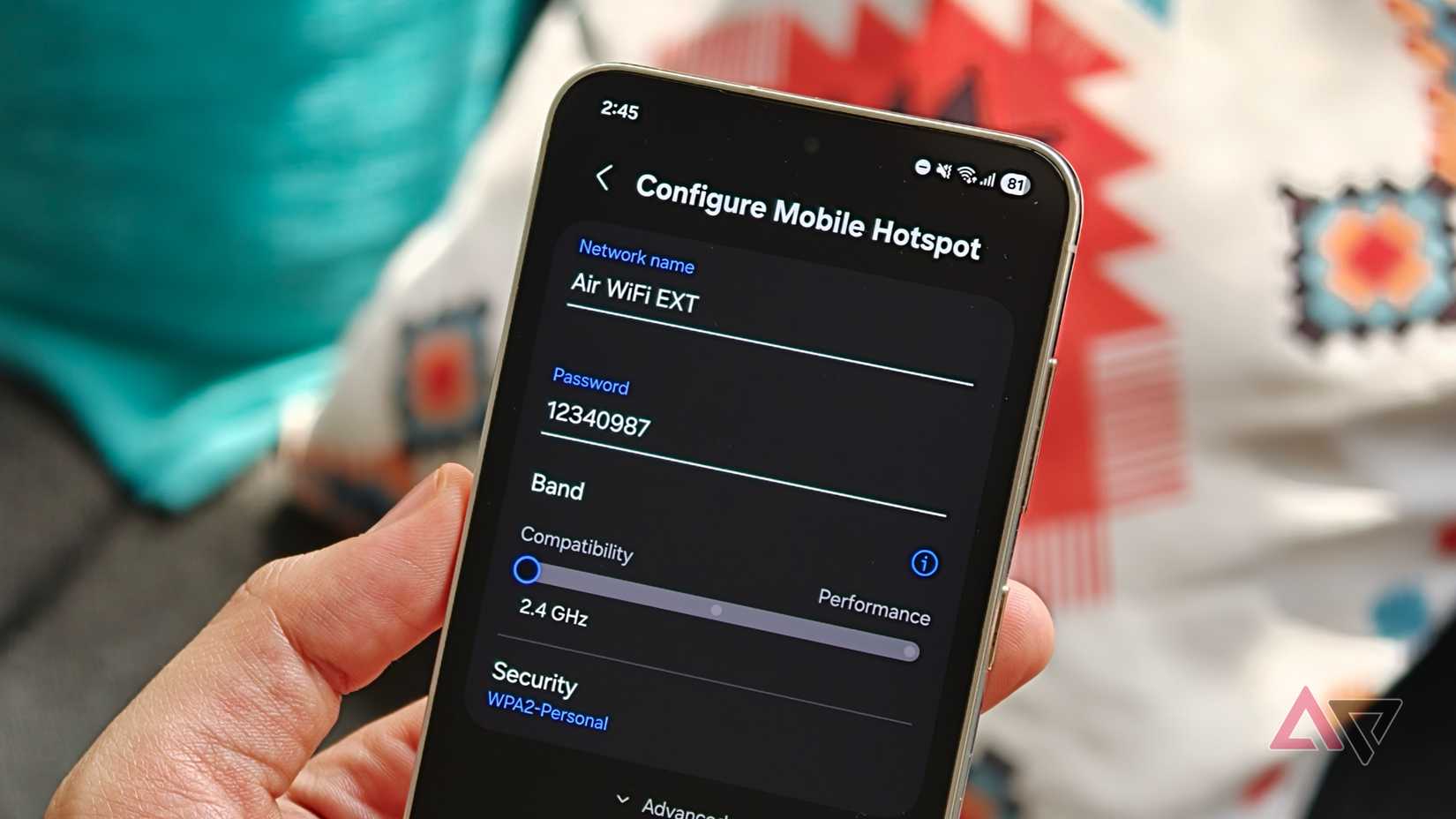
Para compartilhar internet com um computador ou outro aparelho que não é seu, o caminho é o ponto de acesso comum, explicado passo a passo aqui. Outro recurso do sistema que depende de conexão é o bloqueio automático de quem corta a internet de um celular roubado.
Antes de precisar, abra o menu de Serviços entre dispositivos nos dois celulares e confirme que as três opções de Compartilhamento de Internet estão ligadas.
Fonte: support.google.com
Leia também: WhatsApp deixa o PIN numérico para trás; se você usa 123456, é sinal para trocar; SOS de emergência no celular: como configurar no Android e no iPhone antes de precisar; Senha vazada: como o Google e o iPhone avisam e o que fazer com cada alerta.


