Vai emprestar o celular? Como trancar e esconder apps no iPhone e no Espaço privado do Android
O iPhone pede Face ID para abrir apps escolhidos, e o Android 15 tem o Espaço privado. Veja como trancar apps de banco e conversas e o que eles não fazem.
Por Redação Celular de Perto · Edição: Bruno Teles

Vai mostrar uma foto, emprestar o celular ao filho ou deixar no conserto? O iPhone e o Android deixam trancar apps com biometria e até esconder o app da tela. Veja como fazer.
Desbloquear o celular para alguém costuma abrir tudo junto: banco, conversas, e-mail, fotos. Os dois sistemas criaram uma segunda trava só para os apps que você escolher. No iPhone, o recurso fica no próprio ícone do app. No Android 15 ou mais novo, chama-se Espaço privado. Abaixo, o que cada um faz e onde ficam os limites, segundo as páginas oficiais de ajuda da Apple e do Google.
No iPhone: trancar um app
A Apple descreve o caminho pela Tela de Início:
- Mantenha o dedo sobre o app até abrir o menu de Ações Rápidas.
- Toque em Exigir Face ID (ou Touch ID, ou Código, conforme o modelo).
- Confirme em Exigir Face ID.
A partir daí, o app só abre com o rosto, a digital ou o código. Abrir uma vez não destrava de vez: segundo a Apple, o app volta a ficar bloqueado assim que você o encerra.
O que some junto com o app trancado
A trava não é só na porta de entrada. Pela página da Apple, as informações de um app bloqueado não aparecem em outros lugares, como:
- pré-visualizações de notificações;
- a busca do iPhone;
- as sugestões da Siri;
- o histórico de ligações;
- o CarPlay.
No iPhone: esconder o app
Além de trancar, dá para sumir com o ícone. No mesmo menu, escolha Ocultar e Exigir Face ID, autentique-se e toque em Ocultar App. O app sai da Tela de Início, da Biblioteca de Apps e da busca, e vai para a pasta Ocultos, no fim da Biblioteca de Apps, que só abre com autenticação.
A Apple lista as regras:
| Situação | O que vale |
|---|---|
| Apps que vêm de fábrica | Podem ser trancados, mas não ocultados |
| Apps baixados da App Store | Podem ser trancados e ocultados |
| Outro iPhone ou iPad da mesma conta | A trava não passa pelo iCloud; vale só no aparelho em que foi ligada |
| Criança com menos de 13 anos no Compartilhamento Familiar | Não pode trancar nem ocultar |
| Adolescente de 13 a 17 anos | Pode, mas os responsáveis veem que o app foi baixado e por quanto tempo foi usado |
Para ver a lista do que está escondido, a Apple indica Ajustes > Apps > Apps Ocultos. Para desfazer, mantenha o dedo no app e toque em Não Exigir Face ID.
No Android: o que é o Espaço privado
O Google define o Espaço privado como um local separado no aparelho, um cofre para apps que você não quer que outras pessoas acessem ou encontrem com facilidade. Ele tem bloqueio próprio, pode ter uma Conta do Google só dele e pode até ficar invisível na lista de apps.
Os requisitos, segundo o Google:
- Android 15 ou mais novo;
- aparelho que não seja gerenciado por empresa;
- nenhuma conta supervisionada conectada no espaço principal;
- uso pelo usuário principal, não por visitante nem usuário secundário.
O Google avisa que algumas etapas dependem de hardware compatível e que o fabricante pode desativar o recurso.
Como criar o Espaço privado
- Abra Configurações > Segurança e privacidade.
- Em Privacidade, toque em Espaço privado e confirme com o bloqueio de tela.
- Toque em Configurar e em Entendi.
- Se quiser, entre com uma Conta do Google.
- Escolha entre Usar o bloqueio de tela do dispositivo ou Escolher novo bloqueio, com padrão, PIN ou senha diferentes.
Para instalar um app lá dentro, abra o espaço e toque em + Instalar, ou mantenha o dedo sobre um app em "Todos os apps" e escolha Instalar app no espaço privado. O Google explica que isso cria uma nova cópia do app, sem levar os dados da versão de fora.
Trancado, o espaço para tudo
Quando o Espaço privado está bloqueado, o Google diz que os apps dele param totalmente: não rodam nem em segundo plano e não mostram notificações. Também somem da busca rápida, dos apps recentes, do seletor de fotos e do painel de privacidade.
O bloqueio automático tem três opções, nas configurações do próprio espaço:
| Opção | Quando tranca |
|---|---|
| Sempre que o dispositivo for bloqueado | Junto com a tela |
| 5 minutos depois do tempo limite da tela | Após a inatividade |
| Só depois que o dispositivo for reiniciado | Apenas ao reiniciar |
Para esconder até a existência do cofre, ative Ocultar o espaço privado quando bloqueado. O Google observa que a busca mostra "Espaço privado: toque para configurar ou abrir" mesmo para quem não tem um, o que impede outra pessoa de saber se você criou o seu.
Por que usar outra Conta do Google lá dentro
Este é o ponto que mais pega. Se você entrar no Espaço privado com a mesma Conta do Google do resto do celular, o Google avisa que parte dos dados aparece do lado de fora:
- fotos, arquivos, e-mails, contatos e agenda sincronizados;
- histórico de downloads de apps;
- histórico de navegação, favoritos e senhas salvas.
A recomendação do Google é usar uma conta dedicada, que não esteja conectada em outro lugar.
O que nenhum dos dois faz
Os recursos protegem de quem segura o celular por alguns minutos, não de tudo. O Google lista os limites do Espaço privado:
- ele pode ser descoberto por quem liga o celular a um computador, por registros do sistema ou por alguns apps;
- os apps de dentro ignoram a VPN do aparelho;
- os dados não entram no backup do celular;
- o Localizador não funciona lá dentro;
- se você esquecer o bloqueio do espaço, não há recuperação: só resta excluí-lo, e os dados vão junto.
No iPhone, o limite é o próprio código do aparelho: quem sabe o código do celular também abre o app trancado. Para o caso de roubo, o caminho é outro, com as travas de proteção contra roubo no Android e no iPhone.
Celular da empresa e WhatsApp
Celular gerenciado pelo trabalho não aceita o Espaço privado; nesse caso, o que existe é o perfil de trabalho, explicado em por que o celular bloqueia o print. Para as conversas, o WhatsApp tem ajustes próprios de privacidade, reunidos em configurações de privacidade do WhatsApp.
Fontes
- Manual de Uso do iPhone: Bloqueie ou oculte um app no iPhone (conferido em 2 de outubro de 2026)
- Ajuda do Android: Ocultar apps sensíveis com o espaço privado (conferido em 2 de outubro de 2026)
Mais sobre
Para continuar no assunto
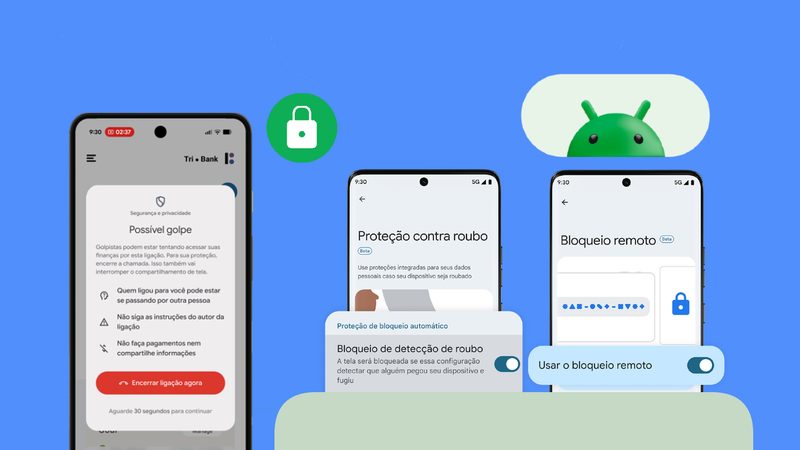
Celular roubado? Ative antes a proteção do Android e do iPhone
Android e iPhone têm travas que só funcionam se forem ligadas antes do roubo. Veja onde ativar a detecção de roubo, o bloqueio remoto e a proteção do iPhone.

Celular não deixa tirar print? Pode ser o perfil de trabalho
Se o Android tem perfil de trabalho, a empresa pode bloquear o print nos apps de trabalho. Veja como conferir, o que ela vê e quando dá para remover.
Privacidade no WhatsApp: as configurações que realmente importam
Visto por último, foto, grupos, ligações de estranhos e conversas trancadas: veja onde ficam as opções de privacidade do WhatsApp e qual escolher em cada uma.


