Mensagens temporárias do WhatsApp: como ativar em uma conversa e como deixar como padrão
Passo a passo da Central de Ajuda do WhatsApp para fazer mensagens sumirem em 24 horas, 7 ou 90 dias, em uma conversa, num grupo ou como padrão das novas.
Por Redação Celular de Perto · Edição: Bruno Teles

As mensagens temporárias do WhatsApp somem sozinhas 24 horas, 7 dias ou 90 dias depois do envio. Dá para ligar o recurso numa conversa ou deixá-lo como padrão para as novas.
O recurso é opcional. Quem decide a duração é você, e a regra vale só para as mensagens enviadas depois da ativação, segundo a Central de Ajuda do WhatsApp. O passo a passo abaixo segue as páginas oficiais do aplicativo, lidas em 5 de outubro de 2026.
Ligar em uma conversa individual
Os passos são parecidos no Android e no iPhone, conforme a Central de Ajuda:
- Abra a conversa.
- Toque no nome do contato.
- Toque em Mensagens temporárias e, se o aplicativo pedir, em Continuar.
- Escolha 24 horas, 7 dias ou 90 dias.
- Toque no ícone de confirmação.
Em conversas individuais, os dois participantes podem ligar e desligar o recurso.
Mensagens antigas ficam como estão
Nada. A configuração afeta só as novas mensagens da conversa, e não vale para as que já foram enviadas ou recebidas antes.
Depois que o prazo passa, a mensagem some para quem enviou e para quem recebeu. Some até na conversa que você tem com você mesmo.
Deixar como padrão para as conversas novas
Em Configurações, toque em Privacidade e depois em Duração padrão. Escolha 24 horas, 7 dias, 90 dias ou Desativadas.
A partir daí, todas as novas conversas individuais já começam com o prazo escolhido. As conversas que você já tinha não mudam sozinhas. Ao escolher a duração, dá para marcar também as conversas existentes em que você quer aplicá-la.
Ligar e desligar em grupo
Num grupo, qualquer participante pode ligar o recurso, a menos que um administrador tenha limitado essa permissão aos admins. O caminho é abrir o grupo, tocar no nome para ver os Dados do grupo, tocar em Mensagens temporárias e escolher o período. Também dá para ligar ao criar um grupo novo.
O mesmo vale para desligar: qualquer membro pode, salvo se os admins restringiram. A configuração vale para as novas mensagens do grupo inteiro, então a duração afeta todos os participantes.
Onde a mensagem continua existindo
A Central de Ajuda lista os casos em que a mensagem continua existindo:
- Backup: se a pessoa fez backup antes de a mensagem sumir, ela entra na cópia. Ao restaurar o backup, as temporárias são apagadas.
- Encaminhamento: uma mensagem temporária encaminhada para uma conversa sem o recurso não desaparece dessa conversa.
- Resposta: quando alguém responde a uma mensagem, o trecho citado pode continuar visível mesmo depois do prazo.
- Prévia: a mensagem some mesmo que você não abra a conversa, mas a prévia pode continuar na notificação até a outra pessoa abrir o WhatsApp.
Para a cópia do aparelho, veja também o guia de backup do WhatsApp no Android.
Fotos e vídeos também somem
Sim. Segundo a Central de Ajuda, as mídias recebidas com o recurso ligado também desaparecem e não são salvas no aparelho, embora o padrão do WhatsApp seja salvar no aparelho as mídias baixadas.
Como guardar uma mensagem para ela não sumir?
Qualquer pessoa da conversa pode salvar uma mensagem temporária antes de o prazo acabar. A mensagem salva fica visível para todos os participantes e não some depois da duração.
Quem enviou a mensagem controla quem pode salvá-la. Se alguém salvar a sua, você recebe uma notificação e tem cerca de 30 dias para cancelar. Cancelando, ninguém mais pode salvar aquela mensagem. Se o recurso for desligado na conversa, a opção de salvar deixa de existir.
As outras configurações de privacidade do aplicativo estão em Privacidade no WhatsApp: as configurações que realmente importam. Para conferir o passo a passo na fonte, procure "mensagens temporárias" na Central de Ajuda do WhatsApp, no seu idioma e no seu sistema.
Fontes
- Central de Ajuda do WhatsApp: Como ativar e desativar as mensagens temporárias (Android) (conferido em 5 de outubro de 2026)
- Central de Ajuda do WhatsApp: Como ativar e desativar as mensagens temporárias (iPhone) (conferido em 5 de outubro de 2026)
- Central de Ajuda do WhatsApp: Sobre as mensagens temporárias (conferido em 5 de outubro de 2026)
- Central de Ajuda do WhatsApp: Como ativar e desativar as mensagens temporárias em um grupo (conferido em 5 de outubro de 2026)
Mais sobre
Para continuar no assunto
Privacidade no WhatsApp: as configurações que realmente importam
Visto por último, foto, grupos, ligações de estranhos e conversas trancadas: veja onde ficam as opções de privacidade do WhatsApp e qual escolher em cada uma.
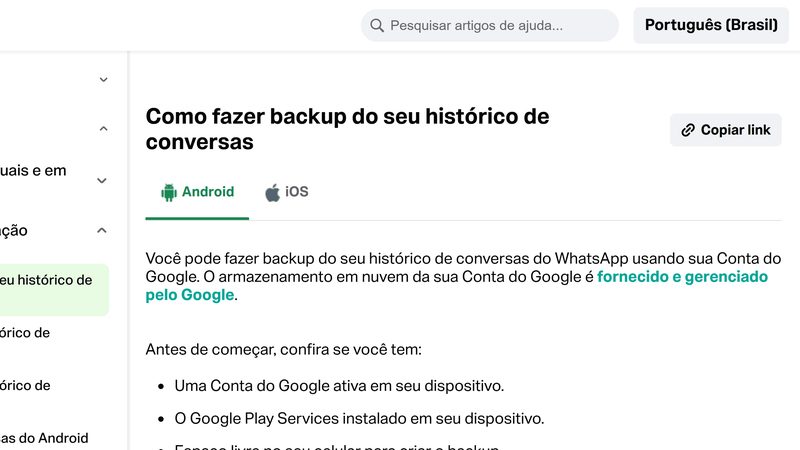
Backup do WhatsApp no Android: como fazer, restaurar e não perder nada
No Android, o backup do WhatsApp vai para a Conta do Google e usa o seu espaço de lá. Veja como fazer, deixar automático, proteger e restaurar conversas.

WhatsApp do Android para o iPhone: como passar as conversas
Trocou de Android para iPhone, ou o contrário? O WhatsApp leva as conversas, mas só se o aparelho novo estiver zerado. Veja o que passa, o que fica e os erros.

Como bloquear e denunciar um contato no WhatsApp, passo a passo
Bloquear corta mensagens e ligações; denunciar manda ao WhatsApp as últimas mensagens. Veja o passo a passo no Android e o que a outra pessoa fica sabendo.


