
Acesso Guiado do iPhone impede o uso de outros apps, mas não deixa chamar emergência
O Acesso Guiado no iPhone trava o celular em um único app com três cliques. Veja como configurar, como sair e por que a emergência fica indisponível.

O Acesso Guiado no iPhone prende o aparelho em um único app, e ativá-lo leva apenas três cliques. O recurso serve para quando você empresta o celular para uma criança ou para um amigo, ou quando quer manter o foco em uma tarefa. Em compensação, enquanto a sessão está ativa, os Serviços de Emergência não ficam disponíveis. Esse é o ponto que mais pesa, e vale saber antes de entregar o aparelho.
Como configurar antes de usar
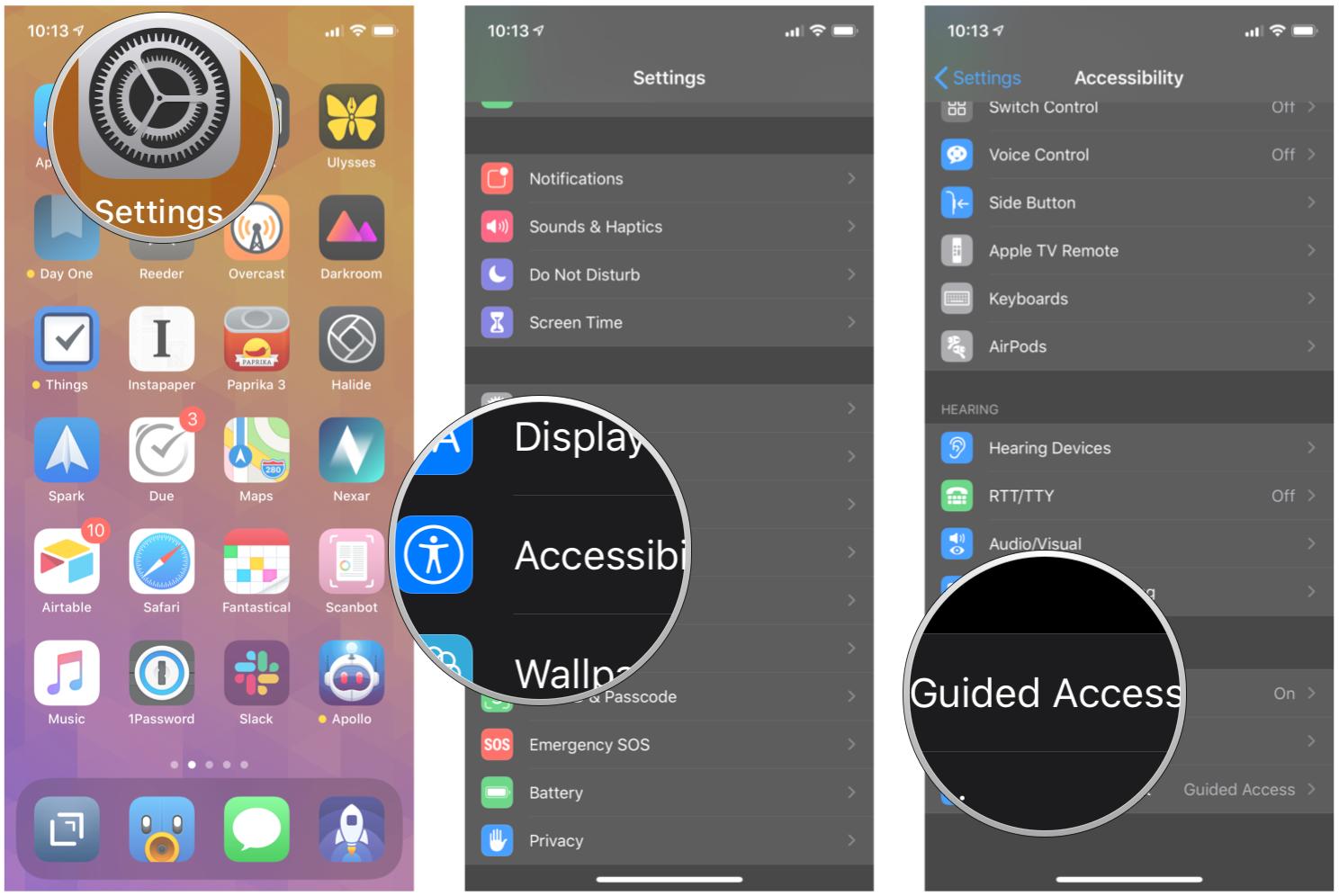
Antes da primeira sessão, abra os Ajustes, toque em Acessibilidade e depois em Acesso Guiado. Ative o recurso e ajuste as opções. A senha do Acesso Guiado é a parte que não deve ficar de lado, porque é ela que controla quem pausa ou encerra a sessão. Você também pode usar Face ID ou Touch ID como outra forma de fazer isso.
O limite de tempo decide se o aparelho toca um som e fala o tempo restante antes de a sessão acabar. O atalho de acessibilidade decide se o painel de Atalhos aparece quando você dá o triplo clique. E o bloqueio automático da tela define em quanto tempo o aparelho trava sozinho quando ninguém mexe nele durante a sessão.
 Reprodução/gemspace.com. Fonte
Os três cliques para começar
Abra o app que vai ficar liberado e dê um triplo clique no botão lateral do iPhone. Se o painel de Atalhos de Acessibilidade aparecer, toque em Acesso Guiado nele. Se você já configurou o recurso para aquele app, a sessão começa na hora com os ajustes anteriores. Caso contrário, aparece a tela do Acesso Guiado.
Nessa tela, é possível fazer partes da tela deixarem de responder ao toque. Basta circular a área com o dedo e, se precisar, arrastar as bordas da seleção para mover ou redimensionar. Quem quer ignorar qualquer toque na tela precisa desativar o Toque nas Configurações da Sessão. Ao final, toque em Iniciar. Se você não criou uma senha antes, o aparelho pede para criar uma agora.
O que pode ficar bloqueado durante a sessão
Nas Configurações da Sessão, você pode impedir o uso do botão lateral, do superior ou do Início, com a exceção de pausar a sessão. Também dá para travar os botões de volume, limitar como o aparelho reage a movimentos, o que impede a tela de responder a sacudidas e de girar, e evitar que o teclado na tela apareça.
O limite de tempo funciona de outro jeito. Quando o tempo acaba, aparece uma mensagem em tela cheia avisando que o limite foi atingido. Para voltar ao Acesso Guiado, é preciso dar um triplo clique e se autenticar, o que pausa a sessão e leva de volta à tela do recurso.
Como pausar ou encerrar
Para pausar, dê um triplo clique no botão correspondente ao seu aparelho (no iPhone, o lateral). Depois, confirme com a senha do Acesso Guiado, Face ID ou Touch ID. Se o painel de Atalhos aparecer, toque em Acesso Guiado. A partir daí, você tem três caminhos: mudar as Configurações da Sessão, tocar em Retomar para continuar ou tocar em Encerrar para acabar de vez.
 Reprodução/cdn.mos.cms.futurecdn.net. Fonte
O que não funciona com o Acesso Guiado ligado
A Apple avisa que a Detecção de Colisão e os Serviços de Emergência não ficam disponíveis enquanto o Acesso Guiado está ativo. Para usar qualquer um dos dois, é preciso encerrar a sessão. Por isso, se alguém precisar de socorro com o aparelho preso, o caminho é encerrar a sessão primeiro, com o triplo clique, a autenticação e o toque em Encerrar. Vale deixar o recurso de emergência pronto antes de precisar, e o passo a passo do SOS de emergência no celular mostra como fazer isso.
Para quem quer uma proteção a mais caso o aparelho caia em mãos erradas, há ainda o atalho do iPhone para parar de compartilhar tudo de uma vez, sem revisar app por app.
Antes de entregar o celular
Teste o caminho antes de precisar dele. Abra o app que a criança vai usar, faça o triplo clique, confirme a senha e veja se o botão de encerrar aparece do jeito que você espera. Os ajustes ficam salvos para a próxima vez, então a sessão seguinte começa com a mesma configuração.
Fonte: support.apple.com
Leia também: SOS de emergência no celular: como configurar no Android e no iPhone antes de precisar; Atalho do iPhone para parar de compartilhar tudo de uma vez, sem revisar app por app; OneDrive vai deixar o iOS 18: iPhone XR, XS e XS Max ficam sem o app novo.


