
Atalho do iPhone para parar de compartilhar tudo de uma vez, sem revisar app por app
Redefinição de Emergência iPhone: veja como parar de compartilhar localização e acessos com pessoas e apps de uma vez pela Verificação de Segurança.

O iPhone tem um atalho para parar de compartilhar tudo de uma vez: a Redefinição de Emergência, que fica dentro da Verificação de Segurança. Ela interrompe o compartilhamento com todas as pessoas e apps de forma imediata e universal, sem precisar cortar um por um.
Revisar cada pessoa e cada app leva tempo. Quando a prioridade é cortar tudo rápido, a Apple oferece essa saída direta.
O que é a Verificação de Segurança
A Verificação de Segurança permite revisar, atualizar e parar de compartilhar suas informações com pessoas e apps específicos. Ela existe em iPhones com iOS 16 ou posterior, e a sua Conta Apple precisa usar autenticação de dois fatores.
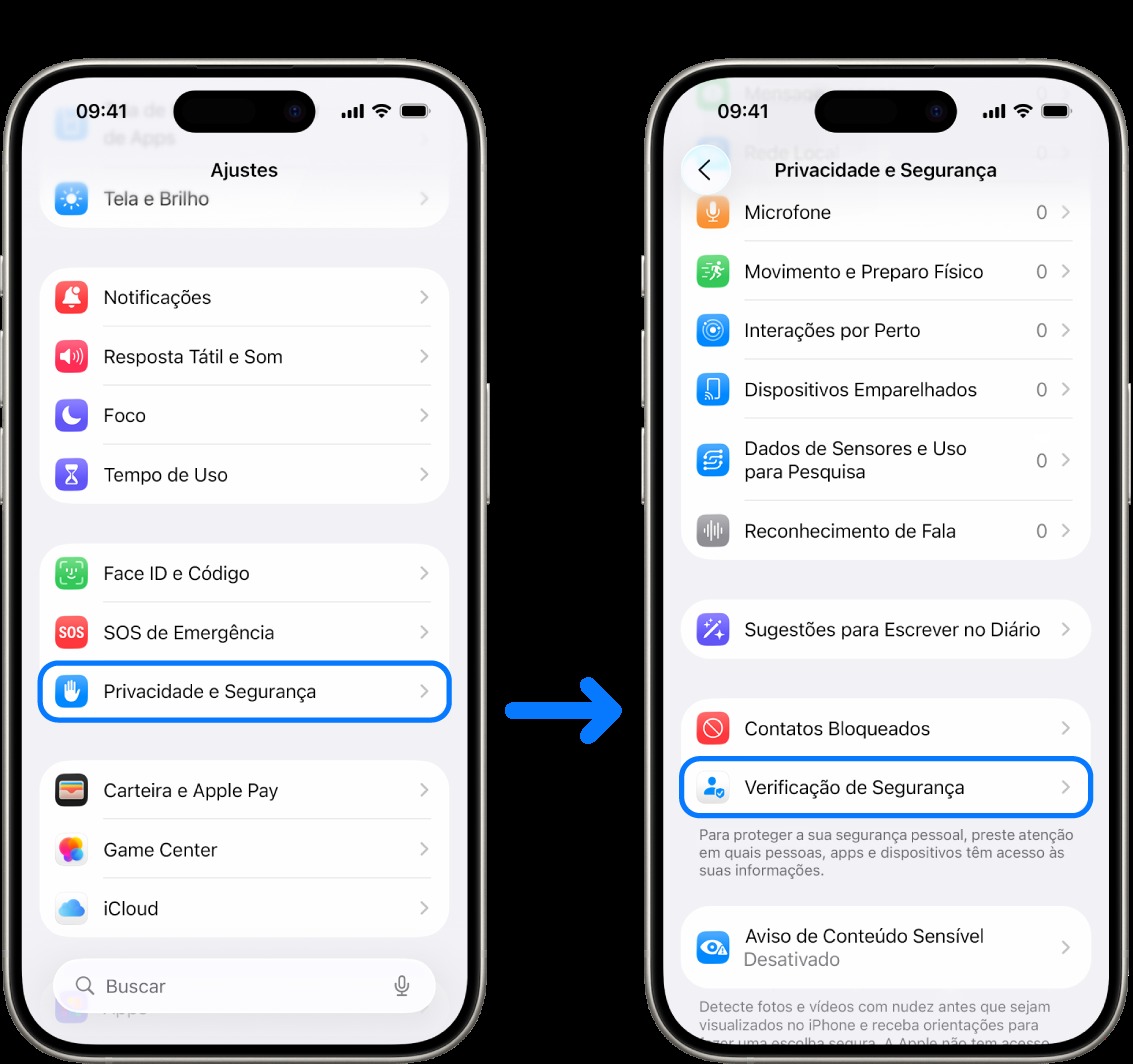
Para abrir, vá em Ajustes > Privacidade e Segurança > Verificação de Segurança. Pode ser preciso rolar a tela para baixo. Não sabe qual é a versão do seu sistema? Vá em Ajustes > Geral e toque em Sobre.
 Reprodução/support.apple.com. Fonte
Redefinição de Emergência: o corte total
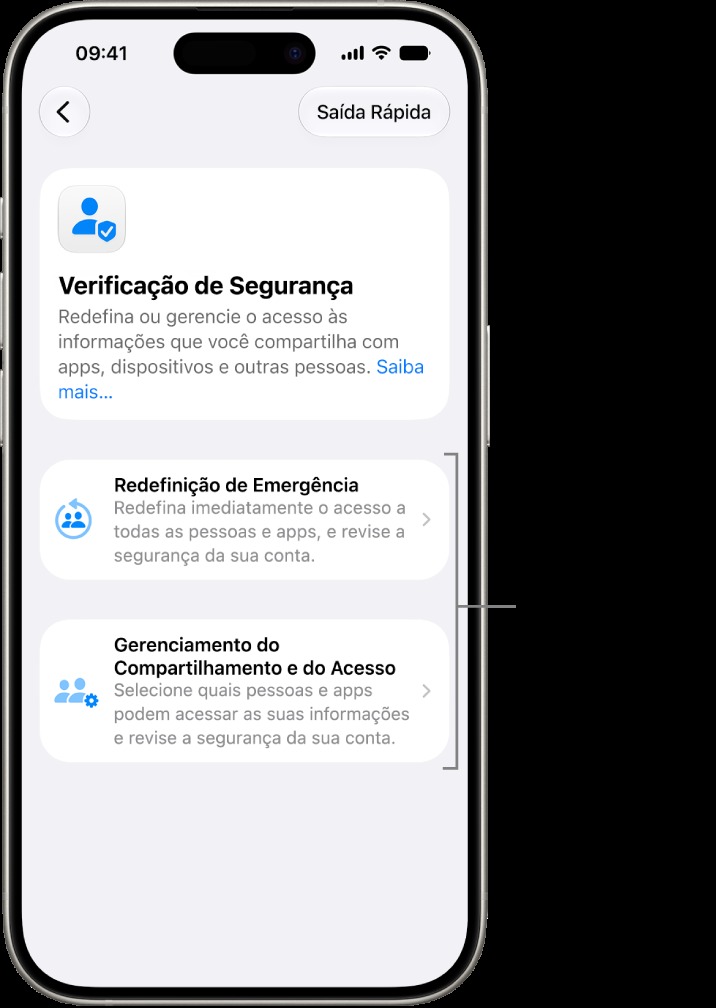
Toque em Redefinição de Emergência e siga as instruções da tela. A Redefinição de Emergência para de compartilhar com todas as pessoas e apps de uma vez, por isso a própria Apple a descreve como um reset imediato e universal.
Ela não se limita a isso. Na mesma sequência, você também revisa:
- os contatos de emergência;
- os dispositivos conectados à sua Conta Apple;
- os números de telefone usados para confirmar a sua identidade;
- a senha da Conta Apple, além da segurança do aparelho e da conta.
O progresso é salvo conforme você avança. Se o iPhone tiver a Proteção de Dispositivo Roubado ativada, a Verificação de Segurança pode funcionar de um jeito um pouco diferente, e a Apple tem um artigo específico sobre o assunto.
Se a sua preocupação é a localização, veja também como cortar a localização e os acessos no iPhone e no Android.
Gerenciar Compartilhamento e Acesso: o corte por pessoa e app
Se você quer manter alguns compartilhamentos, a outra opção é Gerenciar Compartilhamento e Acesso. Aqui a revisão é feita pessoa por pessoa e app por app, e cada mudança é salva assim que você a faz.
O caminho tem cinco passos. Em Pessoas, você escolhe quem aparece na lista, revisa o que foi compartilhado e decide o que parar. Em Apps, faz o mesmo com os apps. Depois, em Continuar, revisa e remove os dispositivos ligados à sua Conta Apple.
Quer ver o rastreamento de cada app antes de mexer em tudo? Dá para fazer isso com o guia de rastreamento de apps no iPhone, que mostra onde fica cada controle.
 Reprodução/support.apple.com. Fonte
Antes de apertar o botão
A Apple pede que você pense na segurança antes de alterar ou apagar informações, porque os impactos podem ser maiores do que parecem. Se precisar sair rápido, toque em Saída Rápida, no canto superior direito de qualquer tela da Verificação de Segurança. As alterações feitas antes dela ficam salvas.
Depois de parar o compartilhamento, ele não volta sozinho. Para retomar com alguém, basta abrir o app ou serviço e compartilhar o conteúdo de novo. Alguns apps avisam que o compartilhamento foi retomado. Se o iPhone tiver restrições do Tempo de Uso ou um perfil de gerenciamento (MDM), algumas opções podem não aparecer.
Fonte: support.apple.com
Leia também: Alguém sabe onde você está? Como cortar a localização e os acessos no iPhone e no Android; WhatsApp vai exigir iOS 15.5 no iPhone a partir de 30 de novembro; SOS de emergência no celular: como configurar no Android e no iPhone antes de precisar.


