
Pequeno rastreador da Apple guia até as chaves perdidas, mas nem todo iPhone tem essa busca
Veja como usar o AirTag com a Busca Precisa do iPhone, quais aparelhos têm o recurso e o que fazer quando o botão Buscar não aparece, segundo a Apple.

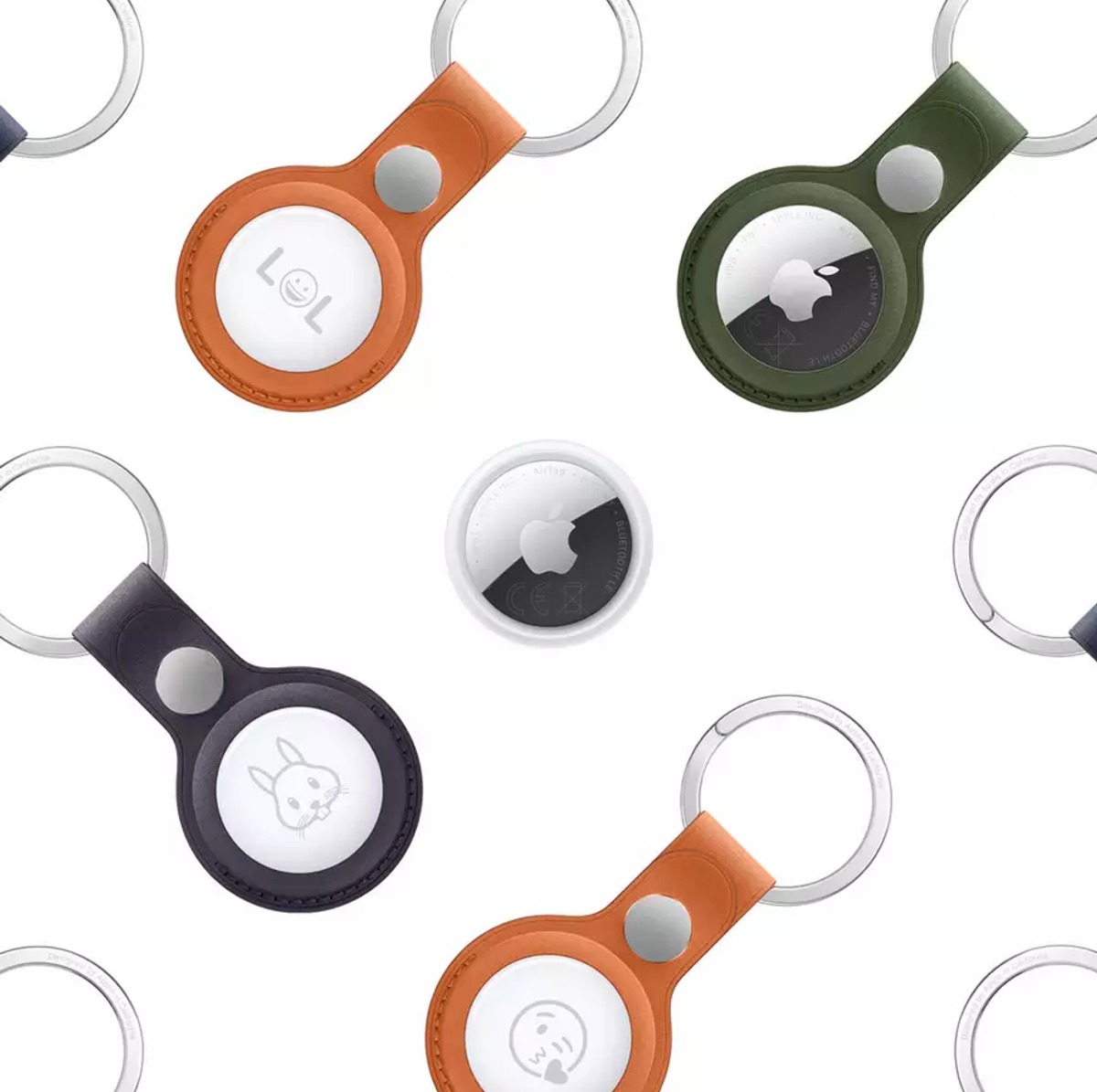
Chaves entre as almofadas do sofá, uma mochila esquecida, um item escondido numa pilha de papéis: o AirTag tem um jeito de levar você até eles, a Busca Precisa. O recurso funciona no iPhone 15 e posteriores, segundo o suporte da Apple, e mostra distância e direção até o item, com vibração e som ajudando no final do caminho.
Como usar a Busca Precisa
O caminho indicado pela Apple tem cinco passos:
- Abra o app Buscar e toque em Itens.
- Toque no item ligado ao AirTag e depois em Buscar (Buscar por Perto).
- Siga as instruções na tela e se mova até o iPhone se conectar ao AirTag.
- Acompanhe a distância e a direção exibidas.
- Toque em Reproduzir para tocar uma série de sons, enquanto o iPhone vibra conforme você se aproxima.
Se o iPhone avisar que precisa de mais luz, é só descobrir a câmera ou tocar no botão da lanterna. A Apple lembra que materiais da parede e objetos entre o iPhone e o AirTag podem afetar o desempenho.
 Reprodução/i2-prod.dailystar.co.uk. Fonte
Se o botão Buscar não aparece
A Apple lista duas verificações. A primeira é se o aparelho atende aos requisitos da Busca Precisa: o iPhone precisa ser compatível com a tecnologia de banda ultralarga e estar com o iOS atualizado. O AirTag de segunda geração exige o iOS 26.2.1 ou posterior.
A segunda é o acesso à localização. Em Ajustes, entre em Privacidade e Segurança e depois em Serviços de Localização, role até Buscar e escolha como o app acessa sua localização. Para uma busca mais exata, ative a Localização Precisa.
Se mesmo assim o botão não aparecer, o AirTag pode estar fora do alcance. Nesse caso, use o app Buscar para ver o item no mapa, obter rotas até o local ou tocar o som no alto-falante do próprio AirTag, e tente de novo ao chegar perto.
Quando você empresta o item
Se você empresta chaves ou outro objeto com AirTag, pode compartilhar o AirTag com a pessoa. Assim, ela usa o Buscar e a Busca Precisa para achar o item e não recebe as "Notificações de Rastreamento". Para quem encontrou um rastreador que não é seu, a matéria sobre o alerta de rastreador desconhecido no celular explica o que fazer.
O que fazer agora
Abra o Buscar, confira se o seu AirTag aparece em Itens e se o Acesso à Localização está ligado para o app. Para o iPhone em si, veja também como o Modo Perdido funciona no Buscar.
Fonte: support.apple.com
Leia também: Dá para usar o WhatsApp no iPad sem ter iPhone?; Como economizar bateria do iPhone: os ajustes da Apple que você ativa em minutos; SOS de emergência no celular: como configurar no Android e no iPhone antes de precisar.


