iPhone perdido ou roubado: Modo Perdido e por que não tirar o aparelho do Buscar
Tirar o iPhone roubado do Buscar desliga o Bloqueio de Ativação e ajuda o ladrão a revender. Veja como usar o Modo Perdido e o que fazer na ordem certa.
Por Redação Celular de Perto · Edição: Bruno Teles

O erro mais comum depois de um roubo é apagar o iPhone da conta para "cortar o vínculo". A Apple orienta o contrário: marque como perdido e mantenha o aparelho no Buscar.
O motivo é o Bloqueio de Ativação. Enquanto o iPhone estiver no Buscar, ninguém consegue reativá-lo sem a senha da sua Conta Apple, nem depois de apagar tudo. Abaixo, o que cada botão faz, a ordem certa e o que não fazer.
Por que tirar do Buscar ajuda o ladrão
O Bloqueio de Ativação liga sozinho quando você configura o Buscar. A partir daí, a Apple vincula o aparelho à sua Conta Apple nos servidores de ativação, e a senha da conta passa a ser exigida para desligar o Buscar, apagar o aparelho ou reativá-lo.
A própria Apple escreve, na página sobre roubo: remover o dispositivo da lista do Buscar desativa o Bloqueio de Ativação e facilita que o ladrão apague e revenda o aparelho.
Os quatro botões e o que cada um faz
O quadro resume, com base nas páginas de suporte da Apple, as ações que aparecem no Buscar e na Conta Apple depois de um roubo:
| Ação | O que faz | Quando usar | Dá para desfazer? |
|---|---|---|---|
| Marcar como Perdido | Bloqueia o iPhone com o código, suspende os cartões do Apple Pay e mostra uma mensagem na tela | Logo no início, perdido ou roubado | Sim, com o código (e Face ID ou Touch ID, se a Proteção de Dispositivo Roubado estiver ligada) |
| Apagar este dispositivo | Apaga tudo à distância; se estiver offline, apaga quando voltar a se conectar | Quando já não há chance de recuperar | Não |
| Remover da lista de dispositivos da conta (Ajustes > seu nome) | Tira o aparelho da sua conta sem tirar do Buscar | Depois de apagar, para revisar a conta | Não é o mesmo que tirar do Buscar |
| Remover do Buscar | Desliga o Bloqueio de Ativação | Nunca, num roubo | Não |
A diferença entre a terceira e a quarta linha é o ponto que mais confunde. A Apple diz que, na lista de dispositivos dos Ajustes, dá para remover o aparelho roubado da conta sem retirá-lo do Buscar. Isso é permitido. Remover do Buscar, não.
Marque como perdido mesmo com a proteção ligada
Quem ativou a Proteção de Dispositivo Roubado pode achar que já está coberto. A Apple avisa que as camadas extras desse recurso ficam ativas só por um período limitado, e que a melhor defesa continua sendo marcar o iPhone como perdido rápido. O que a proteção faz e como ligá-la está em como ativar a proteção contra roubo no Android e no iPhone.
Com a proteção ligada, o Modo Perdido fica mais forte: para desativá-lo, o iPhone exige Face ID ou Touch ID. Mesmo quem viu você digitar o código na rua não consegue destravar o aparelho.
Sem outro aparelho Apple: o caminho pelo navegador
Se o ladrão levou o seu único iPhone, que também é o aparelho que recebe os códigos de verificação, a saída é o site: em iCloud.com/find não é preciso código de verificação para entrar. Se o site pedir, escolha o botão Buscar Dispositivos.
- Entre em iCloud.com/find com a Conta Apple, de qualquer computador ou celular.
- Em Todos os Dispositivos, selecione o iPhone.
- Escolha Marcar como Perdido e siga as instruções.
Quem faz parte de um grupo de Compartilhamento Familiar também pode usar o app Buscar no iPhone de um familiar. O aparelho perdido aparece abaixo dos dispositivos dele.
Roubo e perda pedem mensagens diferentes
O Modo Perdido oferece um campo para número de telefone e mensagem na tela. A Apple faz uma distinção clara:
- Perdido: vale deixar um contato, para quem achar conseguir devolver.
- Roubado: não informe seus dados de contato. Segundo a Apple, o criminoso pode usá-los para aplicar golpes de engenharia social.
O golpe clássico vem logo depois: uma mensagem ou ligação dizendo que o iPhone "foi encontrado", com um link para você digitar a senha. A Apple é direta: ela nunca entra em contato para avisar que o aparelho foi achado. Não passe código, senha nem código de verificação a ninguém.
Viu o iPhone no mapa? Não vá buscar
Quando o aparelho aparece num endereço que você não reconhece, a orientação da Apple é não tentar recuperá-lo por conta própria e procurar a polícia. Para o boletim de ocorrência, a polícia pode pedir o número de série, que dá para consultar mesmo sem o aparelho na mão.
O mapa também tem um limite: o iPhone só aparece online e no Modo Perdido se estiver ligado e conectado a Wi-Fi ou rede celular. Com a Proteção de Dispositivo Roubado, se alguém tentou trocar a senha da Conta Apple num local desconhecido, o iPhone pode não aparecer no mapa, mas ainda pode ser marcado como perdido.
Chip e IMEI: a parte que fica com a operadora
O Buscar protege o aparelho e a conta, mas não o número. A Apple orienta falar com a operadora e pedir a suspensão da linha. No Brasil, a Anatel recomenda pedir dois bloqueios: o da linha e o do aparelho pelo IMEI, que entra no cadastro de impedidos de todas as operadoras.
A Anatel lembra que os dois sistemas são independentes. O bloqueio feito pela ferramenta do fabricante não passa pelo cadastro das operadoras e só pode ser revertido pelo fabricante. O roteiro completo para chip, bancos e Pix está em o que fazer quando o celular é roubado, e a diferença entre cada bloqueio está em como consultar se um celular é roubado.
Quando já não há como recuperar
Se não houver chance de reaver o iPhone, a Apple orienta apagá-lo à distância e revisar a Conta Apple. A ordem importa:
- Apague o aparelho pelo app Buscar ou em iCloud.com/find. A ação não pode ser desfeita, então faça só depois de tentar tudo. Com iOS 15 ou posterior, o iPhone continua localizável mesmo depois de apagado.
- Mantenha-o no Buscar, mesmo apagado.
- Revise a conta em outro aparelho confiável: em Ajustes, toque no seu nome, confira a lista de dispositivos e, em Início de Sessão e Segurança, o e-mail, os telefones e os métodos de recuperação. Achou algo que não reconhece, troque a senha da Conta Apple.
- Se tiver AppleCare+ com cobertura para perda e roubo, não tire o iPhone do Buscar nem da conta até a solicitação ser aprovada. A cobertura não está disponível em todos os países.
Se o Buscar estava desligado
Sem o Buscar ativado antes do roubo, o iPhone não aparece no app nem em iCloud.com/find, e não dá para marcá-lo como perdido nem apagá-lo à distância. A Apple orienta, nesse caso, trocar a senha da Conta Apple imediatamente para proteger os dados.
É por isso que a conferência vale hoje, com o aparelho na mão: em Ajustes, toque no seu nome, depois em Buscar, e veja se Buscar iPhone está ativado.
Fontes
- Suporte da Apple (BR): Se o iPhone ou iPad tiver sido roubado (conferido em 1 de outubro de 2026)
- Suporte da Apple (BR): Como encontrar um iPhone ou iPad perdido (conferido em 1 de outubro de 2026)
- Suporte da Apple (BR): Bloqueio de Ativação para iPhone e iPad (conferido em 1 de outubro de 2026)
- Anatel: Celular Legal, Celular roubado (conferido em 1 de outubro de 2026)
Mais sobre
Para continuar no assunto

Celular roubado: o passo a passo para bloquear aparelho, chip, bancos e Pix
Celular roubado pede pressa: alerta no Celular Seguro, bloqueio do chip e do IMEI, aviso ao banco e boletim. Veja a ordem certa pela Anatel, Google e Febraban.
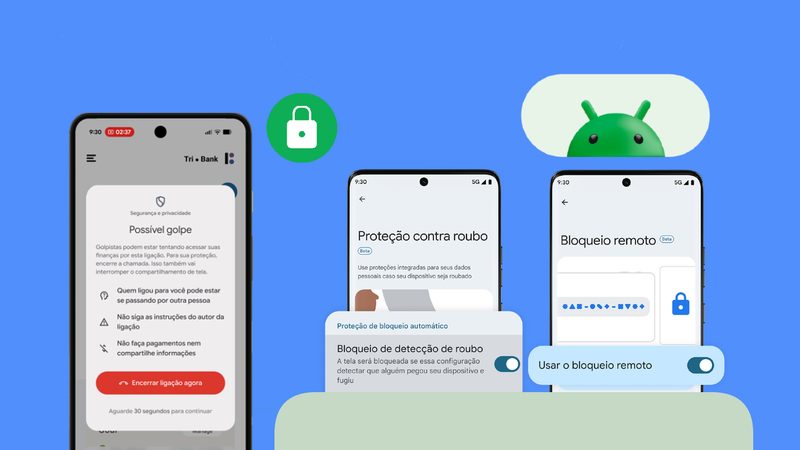
Celular roubado? Ative antes a proteção do Android e do iPhone
Android e iPhone têm travas que só funcionam se forem ligadas antes do roubo. Veja onde ativar a detecção de roubo, o bloqueio remoto e a proteção do iPhone.
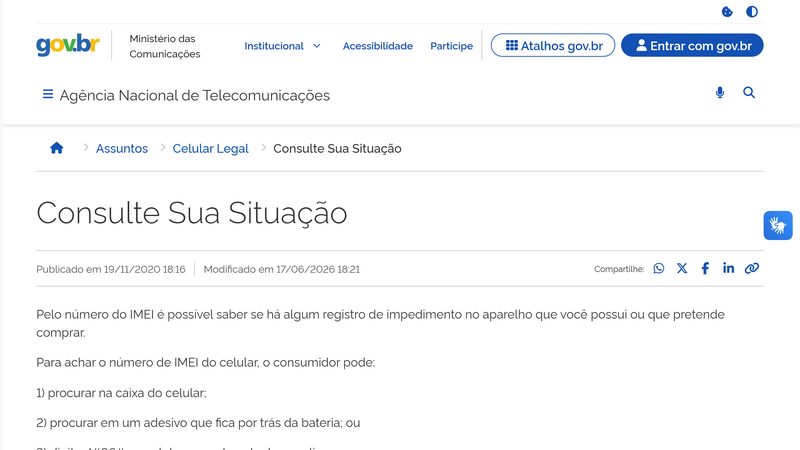
Como consultar se um celular é roubado antes de comprar
Antes de comprar celular usado, consulte o IMEI no Celular Seguro ou na página da Anatel. Veja como achar o número e o que cada resposta da consulta quer dizer.


