
Como criar atalhos de texto no iPhone: substituição de texto para digitar menos
Veja como criar atalhos de texto no iPhone com a Substituição de Texto, impedir correções indesejadas e sincronizar ou apagar o dicionário do teclado.

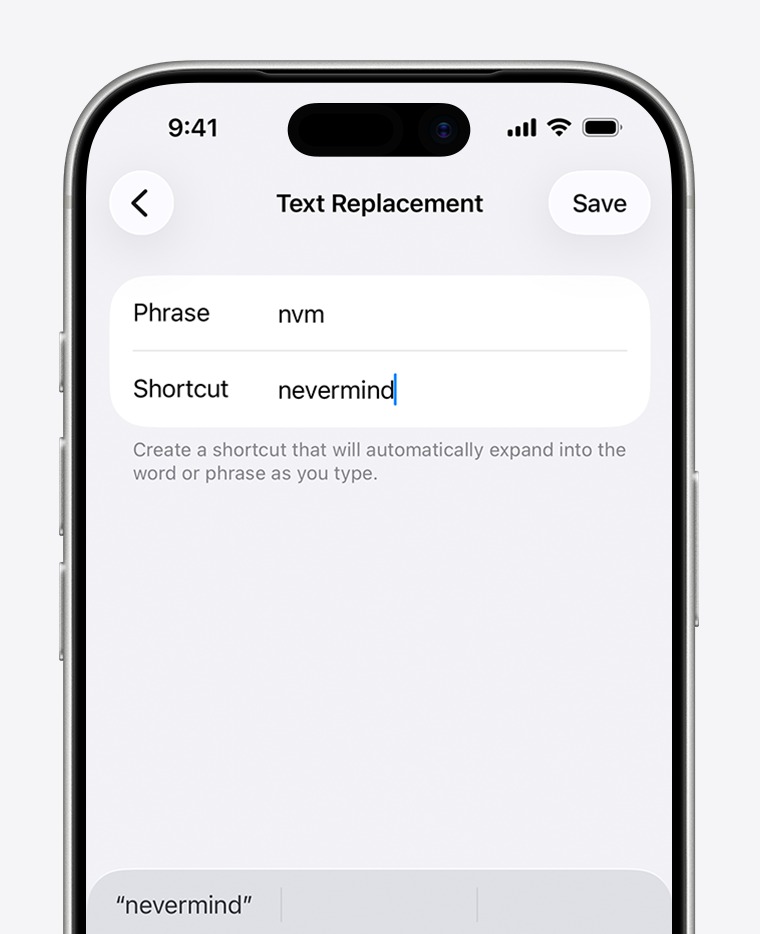
Para criar um atalho de texto no iPhone, abra Ajustes, toque em Geral, Teclado e Substituição de Texto, toque em adicionar e preencha os campos Frase e Atalho. A Apple dá o exemplo de digitar "eac" para aparecer "Estou a caminho!", um atalho que já vem configurado no aparelho, segundo o Manual de Uso do iPhone.
O mesmo recurso serve para impedir que o iPhone troque uma palavra que você não quer corrigida.
Como criar a substituição de texto
A Apple descreve o caminho pelo próprio teclado:
- Em um campo de texto, mantenha pressionado o botão de emoji ou o de trocar de teclado.
- Toque em Ajustes do Teclado e em Substituição de Texto.
- Toque no botão de adicionar.
- Digite a frase no campo Frase e o atalho que quer usar no campo Atalho.
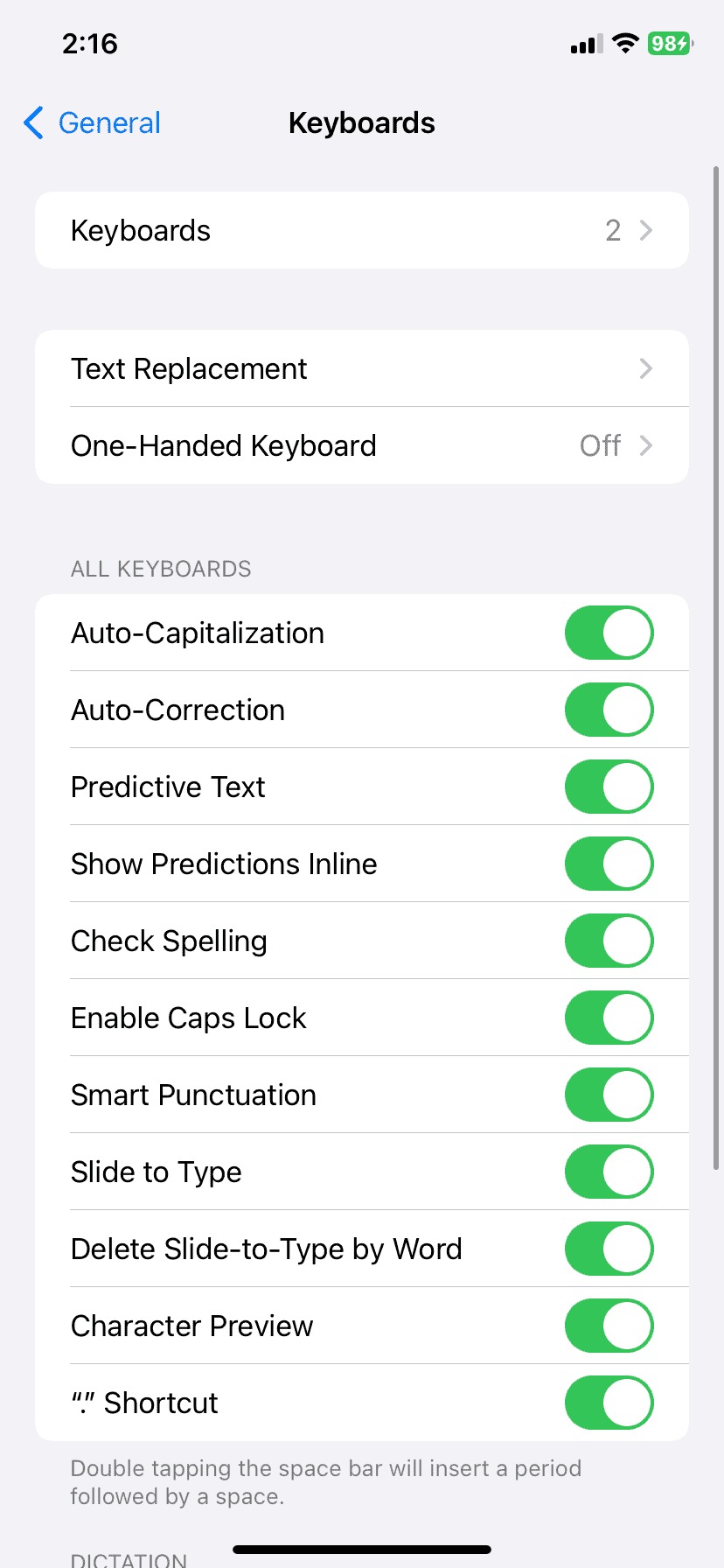
Dá para fazer o mesmo por Ajustes, tocando em Geral, Teclado e Substituição de Texto, como aparece em outra parte da página. Uma frase longa, como um endereço ou um e-mail, vira três ou quatro teclas.
 Reprodução/cdsassets.apple.com. Fonte
Como impedir que o iPhone corrija uma palavra
Se o teclado insiste em trocar uma palavra ou um nome, a Apple indica este jeito:
- Abra Ajustes, toque em Teclado e em Substituição de Texto.
- Toque no botão de adicionar.
- Digite a palavra ou a frase no campo Frase e deixe o campo Atalho em branco.
Com o Atalho em branco, o iPhone passa a aceitar a palavra como está, diz a página. É útil para nomes próprios, gírias e termos de trabalho.
Atalhos para outros idiomas
A Apple lembra que, em certos teclados chineses e japoneses, dá para criar a substituição para palavras ou pares de entrada, e a substituição vai para o dicionário pessoal. Os teclados citados são Pinyin, em chinês simplificado, Pinyin e Zhuyin, em chinês tradicional, e Romaji e Kana, em japonês. Para adicionar esses teclados, a página manda ver o guia de como adicionar ou remover um teclado.
Como levar os atalhos para os outros aparelhos
Para manter o dicionário pessoal em dia nos outros aparelhos, use o iCloud:
- Abra Ajustes, toque no seu nome e em iCloud.
- Toque em Ver tudo e depois em iCloud Drive.
- Ative Sincronizar este iPhone.
Se você trocou de celular, o guia de como passar dados do celular antigo para um Android novo mostra o equivalente do lado Android. A página da Apple não diz se os atalhos passam para um aparelho de outra marca.
 Reprodução/simplymac.com. Fonte
Como apagar todos os atalhos
Para zerar o dicionário do teclado:
- Abra Ajustes, toque em Geral e em Transferir ou Redefinir o iPhone.
- Toque em Redefinir e em Redefinir o Dicionário do Teclado.
- Digite o código e toque em Redefinir Dicionário.
Todas as palavras e atalhos personalizados são apagados, e o dicionário volta ao padrão, avisa a Apple. A página não explica como apagar só um atalho, e o texto não descreve esse passo.
Para quem usa Android
A página usada aqui é só do iPhone, e o texto não traz o equivalente do Android. Se o que você quer é pegar texto de uma imagem, veja como copiar texto de uma foto no celular.
Para começar, crie um atalho de teste, como "meuemail" para o seu endereço de e-mail, e confira se ele aparece ao digitar.
Fonte: support.apple.com
Leia também: WhatsApp ganhou o "@todos" nos grupos e enquete com hora para acabar: como usar e como silenciar quem abusa; Dá para usar o WhatsApp no iPad sem ter iPhone?; Como transmitir o celular para a TV: AirPlay no iPhone e Chromecast no Android, passo a passo.


