
Como transmitir o celular para a TV: AirPlay no iPhone e Chromecast no Android, passo a passo
Veja como transmitir o celular para a TV: AirPlay e espelhamento no iPhone, Chromecast no Android, requisitos de rede e o que fazer quando a TV não aparece.

Para ver o celular na TV, o iPhone usa o AirPlay e o Android usa o botão Transmitir, do Google Cast. Nos dois casos, o celular e a TV ou o aparelho de transmissão precisam estar na mesma rede Wi-Fi, segundo as páginas de suporte da Apple e do Google.
O iPhone também espelha a tela inteira; o Google, na página que consultei, descreve só a transmissão de vídeo por apps compatíveis.
Como transmitir um vídeo do iPhone para a TV com AirPlay
A Apple descreve três formas de usar o AirPlay. A primeira é manual:
- Abra o vídeo e toque no botão AirPlay. Em alguns apps, como o Fotos, é preciso tocar antes em Compartilhar.
- Escolha a TV ou o Mac na lista.
- Para parar, toque no AirPlay no app e selecione o próprio iPhone.
A segunda é automática. Em Ajustes, Geral e "AirPlay e Continuidade", defina "Usar AirPlay Automaticamente" como Nunca, Perguntar ou Automático. Com uma Apple TV ou um HomePod, use a mesma conta do iCloud no dispositivo e no iPhone para receber sugestões e conexões automáticas.
 Reprodução/s3.amazonaws.com. Fonte
Como espelhar a tela do iPhone na TV
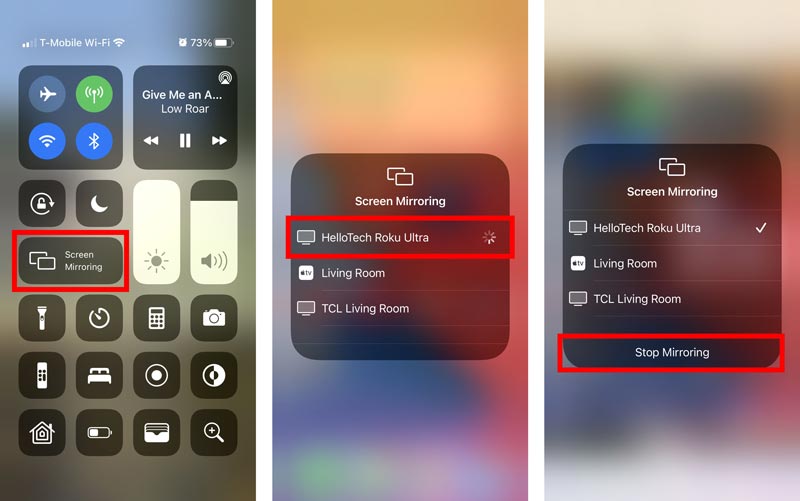
- Abra a Central de Controle e toque em "Espelhamento de Tela".
- Escolha a TV ou o Mac. Se um código aparecer na tela do destino, digite-o no iPhone.
- Para parar, toque em "Espelhamento de Tela" e depois em Parar Espelhamento, ou pressione o botão Menu do controle da Apple TV.
Alguns apps de vídeo não oferecem suporte ao AirPlay. Nesse caso, a Apple manda ver se o app existe na App Store da Apple TV.
Como transmitir do Android para a TV com Chromecast
O Google Play indica este caminho para filmes e programas. O celular precisa estar na mesma rede Wi-Fi do Chromecast, do Google TV Streamer (4K) ou de uma TV com Google Cast.
- Abra um app que aceite o Google Cast.
- Toque no botão Transmitir. O lugar dele muda de app para app.
- Escolha o dispositivo de destino.
- Quando conectar, o botão fica com cor sólida. Dê o play, e o conteúdo aparece na TV.
Para parar, toque no botão Transmitir e escolha Desconectar.
Dicas do Google para transmitir
Dá para pausar, voltar ou avançar pelo app ou pelas notificações do celular. A transmissão continua mesmo que a bateria do celular acabe, e para recuperar o controle basta conectar outro aparelho ao destino. Para economizar bateria, o Google sugere apagar a tela do celular durante a transmissão. Quem usa o YouTube deve entrar com a mesma Conta do Google.
Aluguéis de filmes em HD aparecem em HD na TV, mesmo se o celular não reproduz essa resolução. O site explica também como configurar o Modo ambiente do Chromecast com fotos do Google Fotos.
 Reprodução/aiseesoft.com. Fonte
O que não está nas páginas
A página do Google que abri trata de transmitir conteúdo, e não de espelhar a tela inteira do Android. Para espelhar, o caminho depende do fabricante do celular e da TV, e as páginas consultadas não explicam esse passo. A página da Apple também não lista os modelos de TV compatíveis, e o texto avisa que é preciso uma Apple TV ou uma TV com AirPlay.
Antes de começar
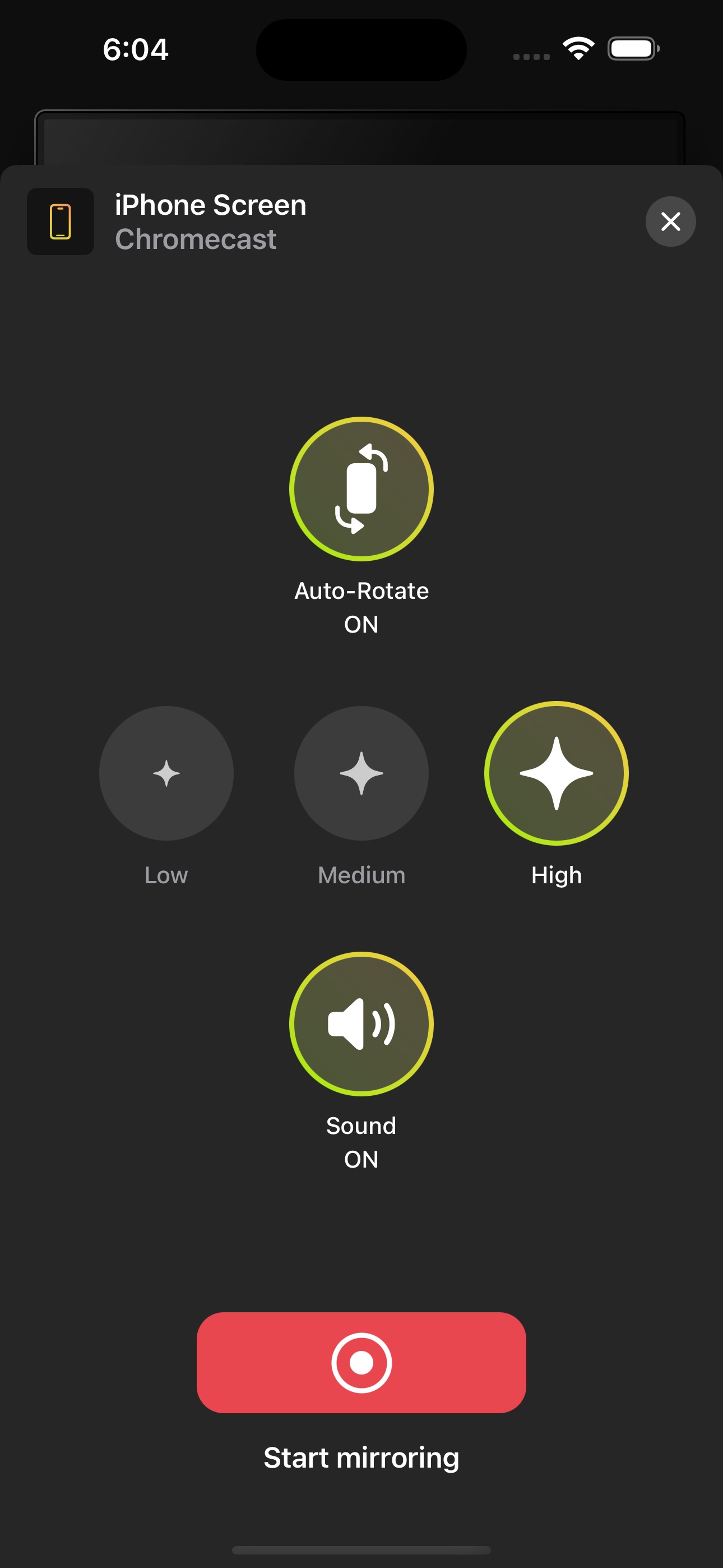
Se a TV não aparece na lista, confirme se os dois aparelhos estão na mesma rede. Para ver a senha do Wi-Fi ou entrar na rede, o texto sobre como ver a senha do Wi-Fi no celular ajuda. E, para mostrar o que acontece na tela durante a transmissão, o guia de como gravar a tela do celular pode servir.
Para testar, conecte o celular e a TV ao mesmo Wi-Fi e abra um app de vídeo com o botão de transmissão.
Fonte: support.apple.com
Leia também: Como atualizar o celular: passo a passo no Android e no iPhone e o que checar antes; SOS de emergência no celular: como configurar no Android e no iPhone antes de precisar; Celular roubado? Ative antes a proteção do Android e do iPhone.


