
Como copiar texto de uma foto no celular: Texto ao Vivo no iPhone e Google Lens no Android
Veja como copiar texto de uma foto no celular: Texto ao Vivo no iPhone e Google Lens no Android, com requisitos, passo a passo e como traduzir.

Copiar o texto de uma foto leva poucos toques: o iPhone usa o Texto ao Vivo, e o Android usa o Google Lens. No iPhone, basta tocar e segurar uma palavra na foto; no Android, o Lens pede para tocar no texto e escolher "Selecionar texto", segundo as páginas de suporte da Apple e do Google.
O recurso do iPhone vale para o XS, o XR e modelos mais novos, com iOS 15 ou posterior.
O que o iPhone precisa para o Texto ao Vivo
A Apple lista os requisitos: iPhone XS, XR ou posterior, com iOS 15 ou mais recente. Para texto em vídeos, o iOS precisa ser o 16 ou posterior. No iPad, o recurso exige o iPadOS 15.1 ou mais recente.
Para ativar, abra Ajustes, toque em Geral, depois em "Idioma e Região" e ative "Texto ao Vivo". A página da Apple não lista os idiomas compatíveis e manda consultar a página de disponibilidade de recursos.
Como copiar o texto de uma foto no iPhone
- Abra o app Fotos e selecione a imagem ou o vídeo. Em vídeos, pause antes.
- Toque e segure uma palavra e ajuste a seleção com os pontos.
- Toque em Copiar. Para pegar tudo, use Selecionar Tudo.
Depois, é só colar o texto em outro app. Pela Câmera, aponte para o texto e toque no botão Texto ao Vivo. O recurso também funciona em apps como Notas e Lembretes.
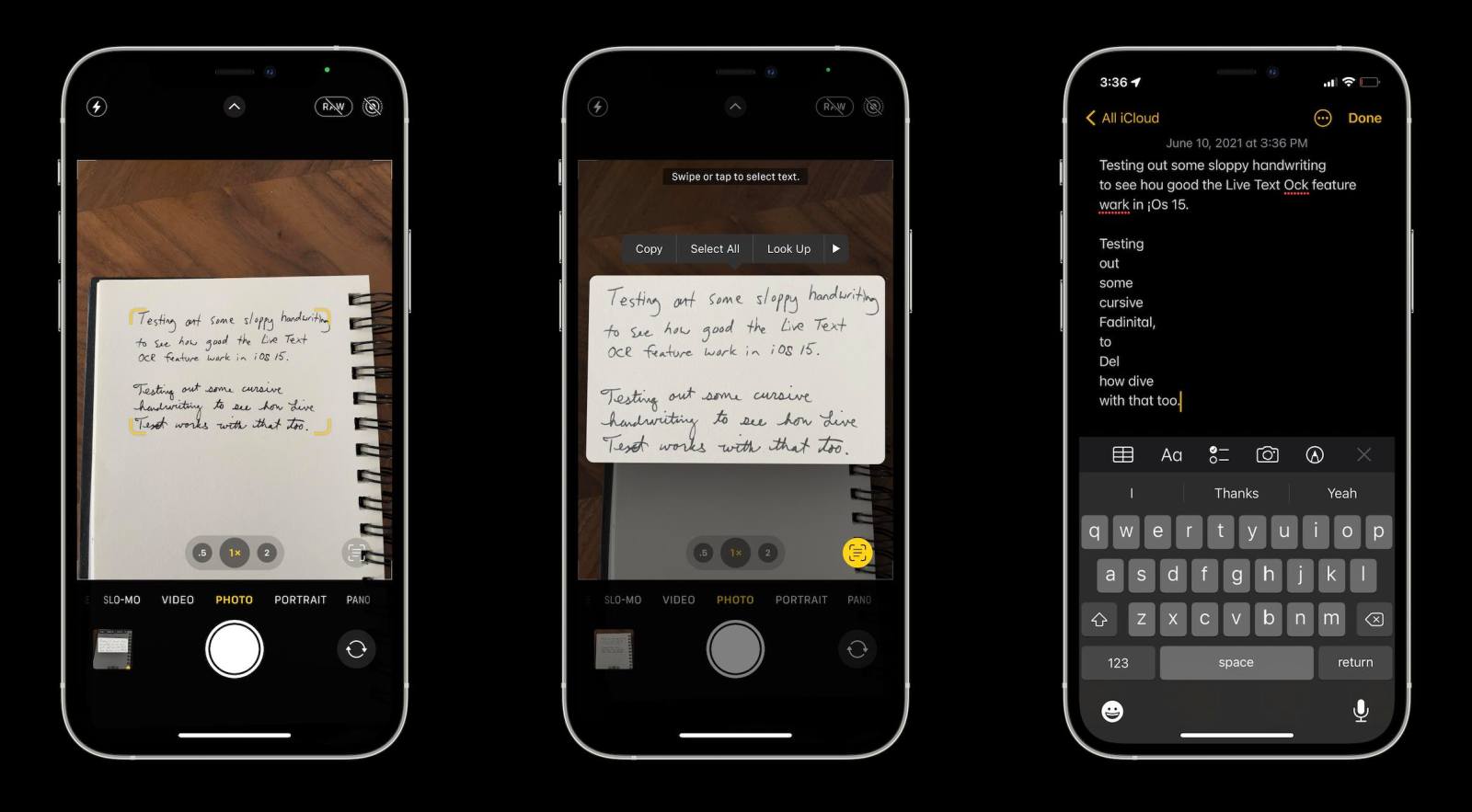 Reprodução/mediaform.com.au. Fonte
Como ligar, mandar e-mail ou traduzir pelo Texto ao Vivo
Ao tocar no botão Texto ao Vivo, um número de telefone ou um e-mail na foto vira atalho: toque nele para ligar ou escrever. Para traduzir, toque no botão e depois em Traduzir, e talvez seja preciso escolher o idioma ou tocar em Alterar Idioma. O app Traduzir também traduz texto de imagens.
Para pesquisar, selecione as palavras e toque em Pesquisar. Uma palavra abre o dicionário, e várias palavras mostram sites sugeridos.
Como copiar o texto de uma foto no Android com o Google Lens
O Google descreve o passo a passo da seleção de texto no Lens:
- Abra o app Google e toque em Google Lens na barra de pesquisa.
- Em "Pesquisar", nas opções da câmera, tire uma foto ou envie uma captura de tela.
- Toque no texto ou arraste os cantos da caixa de seleção sobre ele.
- Toque em "Selecionar texto" e escolha uma ação no menu.
As ações incluem copiar, ouvir, traduzir e pesquisar. A página recomenda usar uma imagem nítida e bem iluminada. O recurso de seleção de região do Lens também permite escolher só uma parte da imagem para pesquisar, e ajuda com problemas de lição de casa, como matemática e ciências. A página informa que o recurso existe no Android e no iOS.
O que não aparece nas páginas
A página do Google que abri não trata do Google Fotos nem do Chrome. O texto sobre o Circle to Search, que pesquisa o que aparece na tela sem trocar de app, mostra outro caminho no Android. A página da Apple também não lista idiomas, como dito acima, e o nome dos botões pode variar conforme a versão do sistema.
Cuidado com o que você copia
Foto de documento, comprovante ou cartão tem dados sensíveis. Evite colar esse texto em apps que você não conhece. Se precisar compartilhar um comprovante, o guia de como ver a senha do Wi-Fi no celular mostra que o iPhone pede autorização para exibir dados de acesso, e o mesmo cuidado vale aqui.
Para testar, tire uma foto de um cartaz ou de uma conta, abra a imagem e toque no texto para ver o recurso funcionar.
Fonte: support.apple.com
Leia também: SOS de emergência no celular: como configurar no Android e no iPhone antes de precisar; Celular roubado? Ative antes a proteção do Android e do iPhone; Como atualizar o celular: passo a passo no Android e no iPhone e o que checar antes.


