
Como fazer backup do iPhone no iCloud: passo a passo e o que fazer se o backup falha
Veja como fazer backup do iPhone no iCloud: passo a passo manual e automático, condições da Apple e o que fazer quando o backup falha por falta de espaço.

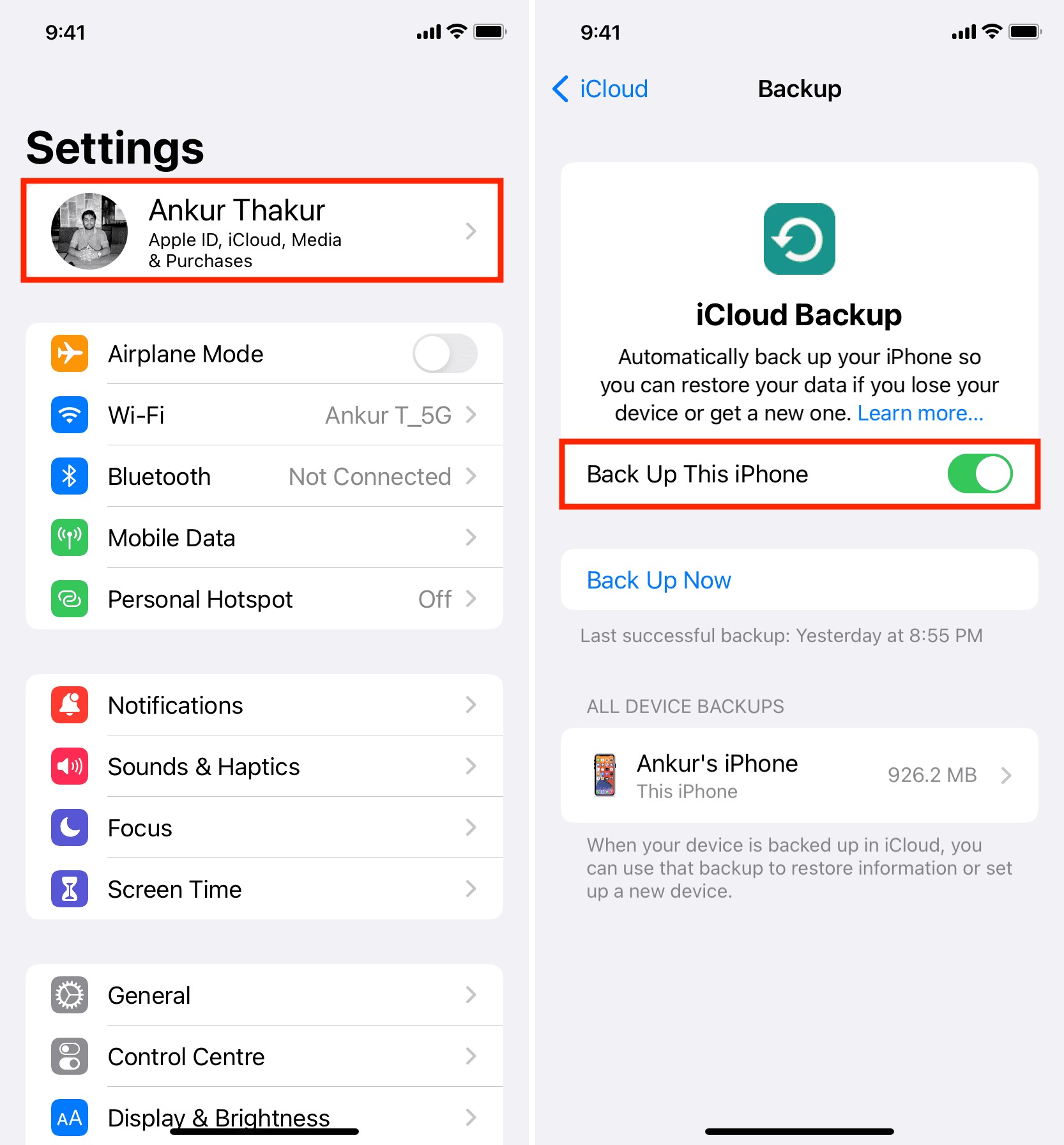
Para fazer o backup do iPhone no iCloud, conecte o aparelho ao Wi-Fi, abra Ajustes, toque no seu nome, depois em iCloud e em "Backup do iCloud", e toque em "Fazer Backup Agora". O backup automático só roda com o iPhone na energia, no Wi-Fi e com a tela bloqueada, segundo a página de suporte da Apple.
A data e a hora do último backup aparecem na mesma tela.
Passo a passo do backup manual
- Conecte o aparelho a uma rede Wi-Fi.
- Abra Ajustes, toque no seu nome e depois em iCloud.
- Toque em "Backup do iCloud" e em "Fazer Backup Agora".
- Mantenha o Wi-Fi conectado até o fim.
- Se o iCloud não tiver espaço suficiente, siga as instruções na tela para comprar mais armazenamento.
 Reprodução/lh5.googleusercontent.com. Fonte

Como deixar o backup automático ligado
Em Ajustes, seu nome, iCloud e "Backup do iCloud", confirme que a opção de fazer backup do aparelho está ativada. Depois, é só deixar o iPhone ligado à energia e ao Wi-Fi, com a tela bloqueada, como acontece durante a noite. Se aparecer um alerta de falta de espaço, a Apple manda comprar mais armazenamento do iCloud.
Quem quer saber como o espaço se relaciona com o aparelho pode ver o texto sobre por que iCloud cheio não significa iPhone sem espaço.
Quando o backup falha por falta de espaço
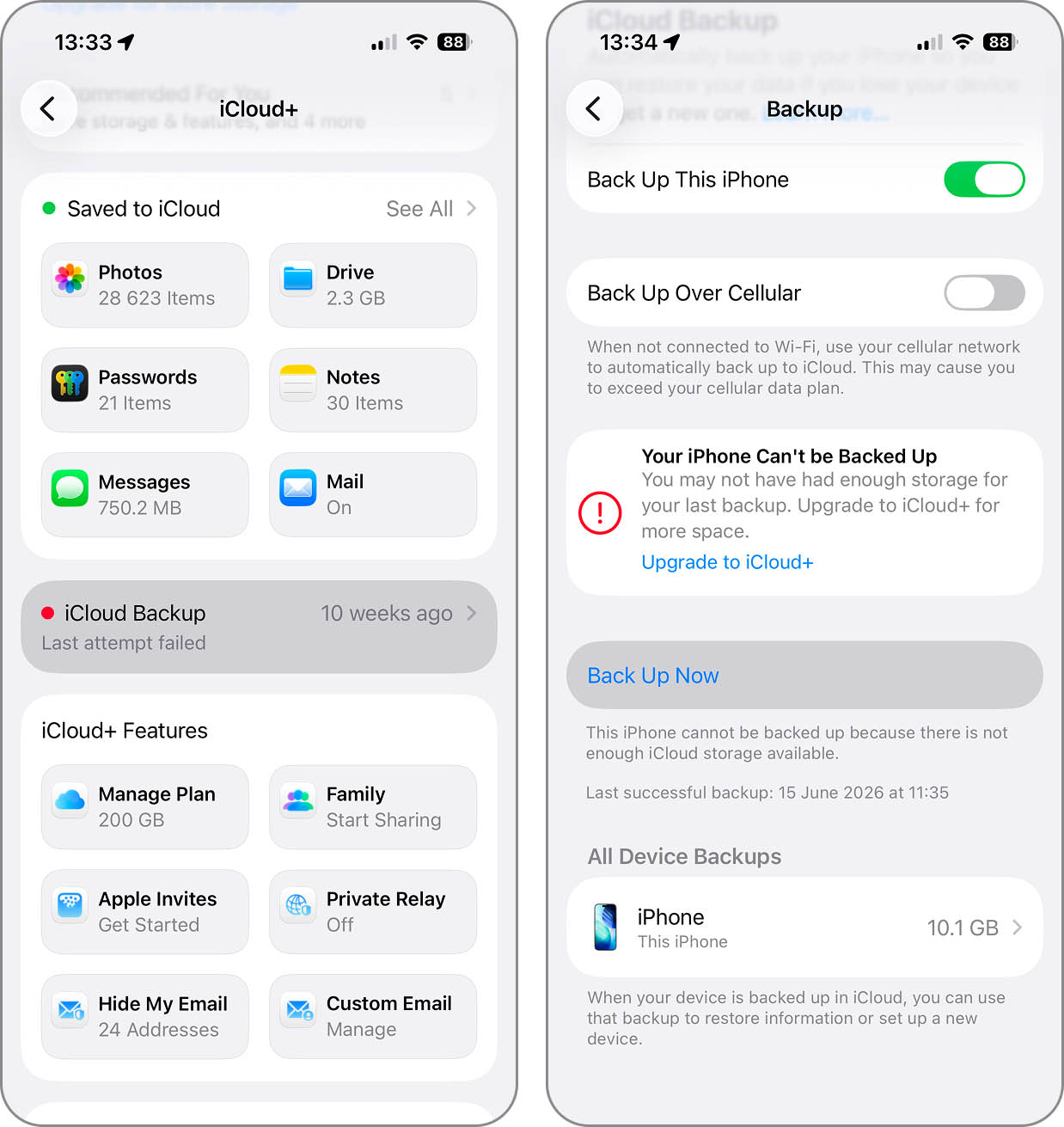
Esse é o problema mais comum. Segundo a Apple, o aviso aparece quando o backup precisa de mais espaço do que o iCloud tem livre. Para resolver:
- vá em Ajustes, seu nome, iCloud, Gerenciar Armazenamento e Backups;
- selecione o aparelho e veja o tamanho do "Próximo Backup";
- apague dados desnecessários ou atualize o plano iCloud+.
Quando aparece "o último backup não foi concluído"
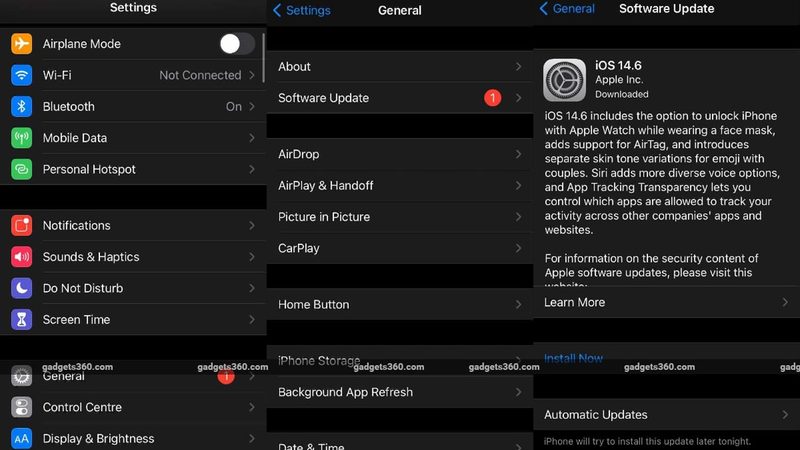
A causa pode ser rede, software ou espaço. A Apple manda confirmar a conexão Wi-Fi, instalar as atualizações em Ajustes, Geral e Atualização de Software, tentar outra rede e checar se há espaço no iCloud.
Quando o backup demora demais
A causa costuma ser upload lento ou uma interrupção. A Apple pede manter o aparelho na energia e no Wi-Fi por 24 horas. Se mesmo assim não concluir, a página manda arquivar os dados importantes e tentar de novo. O texto não informa uma velocidade mínima de internet.
 Reprodução/cleverfiles.com. Fonte
Quando o backup do iCloud está desativado
Há duas causas na página. Se o aparelho está sendo restaurado, o backup só volta depois do fim da restauração. Se um perfil instalado restringe o backup, o caminho é Ajustes, Geral e Gestão de VPN e Dispositivo.
Backup por cabo no computador e outros dados fora desta página
A página que abri trata do backup no iCloud, e não do backup por cabo no computador, que a Apple descreve em outras páginas. Ela também não lista o que o backup inclui. Por isso, antes de apagar ou trocar de iPhone, confira se as fotos e os dados importantes estão salvos, como mostra o guia de como ver as senhas salvas no iPhone, que ajuda a guardar as contas.
Para começar, abra Ajustes, entre em "Backup do iCloud" e veja quando foi o último backup.
Fonte: support.apple.com
Leia também: Como atualizar o celular: passo a passo no Android e no iPhone e o que checar antes; iPhone pedindo atualização? Como instalar o iOS mais recente e deixar a atualização automática; Wi-Fi com aviso de “Segurança Fraca” no iPhone? O que significa e como resolver no roteador.
Tópicos
Para continuar no assunto
Como atualizar o celular: passo a passo no Android e no iPhone e o que checar antes
iPhone pedindo atualização? Como instalar o iOS mais recente e deixar a atualização automática

Wi-Fi com aviso de “Segurança Fraca” no iPhone? O que significa e como resolver no roteador


