
Nuvem cheia da Apple não quer dizer iPhone sem espaço, e confundir os dois leva a apagar foto
iCloud cheio não é iPhone sem espaço. Entenda a diferença entre os dois armazenamentos, veja como conferir cada um e evite apagar fotos por engano.

O armazenamento do iCloud cheio não é o mesmo que o armazenamento do iPhone, e tratar os dois como um só é o erro que leva gente a apagar foto no lugar errado. A Apple separa os dois na própria página de suporte. A diferença parece detalhe, mas muda tudo na hora de liberar espaço.
Dois armazenamentos, cada um com seu alerta
Pela explicação da Apple, o armazenamento do iCloud fica na nuvem. Ele guarda fotos, arquivos, notas e outros dados, e os mantém atualizados em todos os aparelhos ligados à mesma Conta Apple. O armazenamento do dispositivo é outra coisa: é a capacidade física do próprio aparelho, como o iPhone ou o iPad, usada por músicas, apps, fotos e outros conteúdos.
Os dois mandam alerta quando ficam cheios ou quase cheios. O problema é que o aviso nem sempre deixa claro de qual deles se trata. Um alerta de iCloud cheio não quer dizer que o iPhone esteja sem espaço. O contrário também vale: um iPhone lotado não significa que a conta do iCloud esteja no limite.
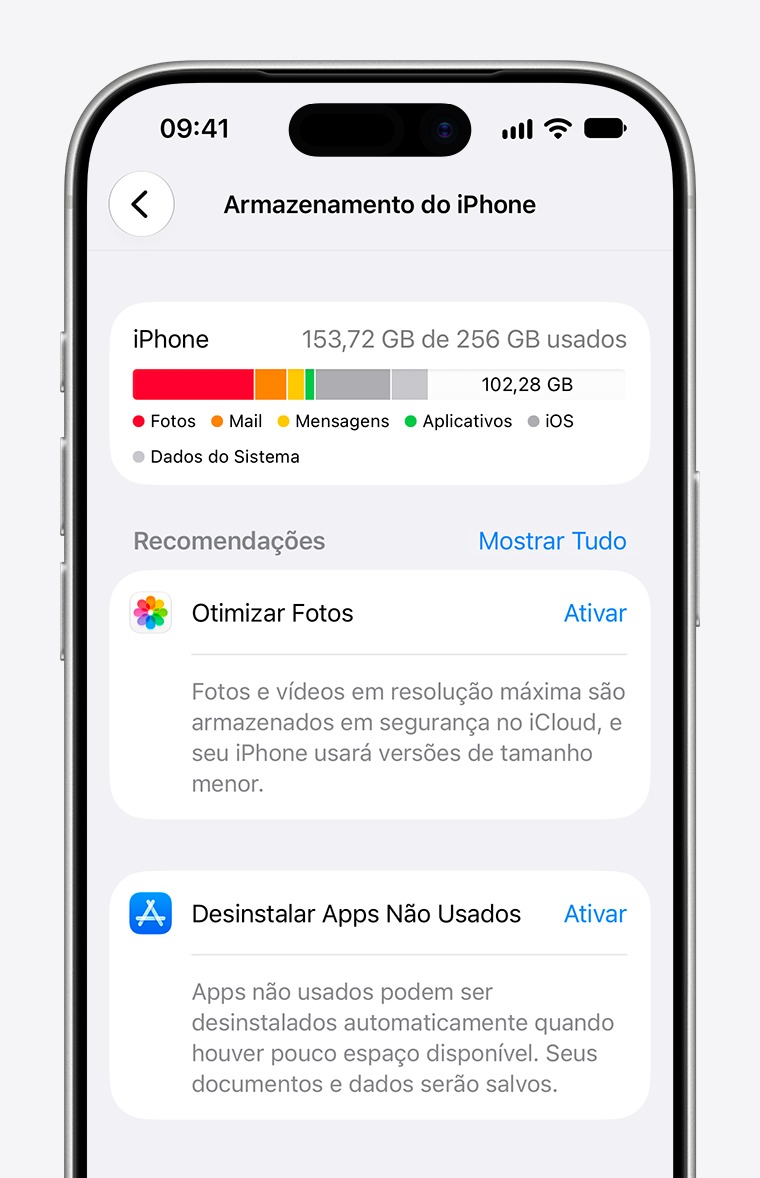 Reprodução/support.apple.com. Fonte
O que significa iCloud cheio na prática
Quando o armazenamento do iCloud está cheio ou quase cheio, a Apple avisa. Se você não conseguir mais espaço, os recursos do iCloud que está usando podem deixar de ser atualizados até que você gerencie o armazenamento ou compre mais. Os exemplos citados pela Apple são o backup do aparelho e as fotos e vídeos no Fotos do iCloud. Segundo o texto oficial, o que para é a atualização e o backup.
Como são dois armazenamentos separados, liberar espaço no aparelho não libera espaço na conta do iCloud. A conta pode seguir cheia mesmo com o iPhone folgado. Por isso o primeiro passo é descobrir de onde veio o aviso, antes de mexer em qualquer coisa.
Como conferir cada um no iPhone
Para ver o iCloud, abra o app Ajustes, toque no seu nome e depois em iCloud. Lá aparece a quantidade usada de armazenamento. Se quiser saber o que ocupa esse espaço, toque em Armazenamento ou em Gerenciar Armazenamento.
Para ver o do aparelho, abra Ajustes, toque em Geral e depois em "Armazenamento do iPhone". No iPad o caminho é o mesmo, com "Armazenamento do iPad". A tela mostra quanto está ocupado e traz as opções para otimizar e gerenciar o espaço. Se o problema for esse, vale ler como liberar espaço no iPhone armazenamento cheio sem perder fotos antes de apagar qualquer coisa.
Por que a confusão pode custar fotos
Aqui mora o risco. Quem recebe o aviso de cheio e acha que o problema é o celular pode começar a apagar fotos e vídeos do aparelho. Só que, com o Fotos do iCloud ativo, as fotos ficam atualizadas em todos os dispositivos da mesma conta. Por isso, uma remoção feita num aparelho pode chegar aos outros. Antes de apagar, vale saber o que está sincronizado e se existe cópia de backup em outro lugar.
Se a dúvida é justamente essa, este guia mostra como conferir se as fotos estão no backup, no Android e no iPhone, antes de remover qualquer arquivo.
O que fazer antes de apagar qualquer foto
Primeiro, leia o alerta e veja de qual armazenamento ele fala. Depois, confira a quantidade usada no iCloud pelo caminho dos Ajustes. Só então olhe o armazenamento do iPhone, porque é ali que ficam apps, músicas e fotos que ocupam a memória do aparelho.
Se o aviso for do iCloud, o texto da Apple aponta duas saídas: gerenciar o armazenamento da conta ou comprar mais. Se for do iPhone, a saída é revisar o que ocupa mais espaço pela própria tela de armazenamento. Em nenhum dos dois casos a resposta é apagar uma foto cujo lugar salvo você não conhece. Se o caso são fotos repetidas, a matéria sobre reunir fotos repetidas no iPhone mostra como fazer isso com calma.
Fonte: support.apple.com
Leia também: iPhone com armazenamento cheio: como liberar espaço sem perder fotos; Vai emprestar o celular? Como trancar e esconder apps no iPhone e no Espaço privado do Android; Saúde da bateria do iPhone: o que a Apple diz sobre os 80%.


