
Circle to Search dispensa trocar de app para pesquisar o que aparece na tela
No Android, o Circle to Search deixa você pesquisar o que aparece na tela sem sair do aplicativo em que está. Segure o botão Início, circule uma imagem ou...

No Android, o Circle to Search deixa você pesquisar o que aparece na tela sem sair do aplicativo em que está. Segure o botão Início, circule uma imagem ou um texto e pronto. O resultado surge na parte de baixo da tela. O recurso pesquisa qualquer coisa que esteja na tela. Foto é só uma das opções.
A Google documenta o recurso na central de ajuda de Pesquisa. Segundo a central, ele está em modelos Android selecionados, incluindo o Pixel 6 e os posteriores. A central não cita outras marcas. Para saber se o seu aparelho tem o recurso, o jeito é testar nele.
Como usar o Circle to Search na tela
Toque e segure o botão Início ou a barra de navegação, lá embaixo. Aparecem a barra de pesquisa do Google e um brilho em degradê. Aí é só circular, destacar, rabiscar ou tocar na imagem ou no texto que você quer.

O resultado aparece na metade de baixo da tela. Toque nele para ver mais, e a área se expande. Quando terminar, deslize para baixo, use o gesto de voltar ou toque no X do canto superior esquerdo. Você volta para o app de onde saiu.
Pegou coisa demais? Arraste as bordas da seleção ou a seleção inteira. Se a barra de pesquisa tapa um trecho, mova a janela com um gesto de dois dedos. Também dá para arrastar a barra para o topo ou para a base da tela.
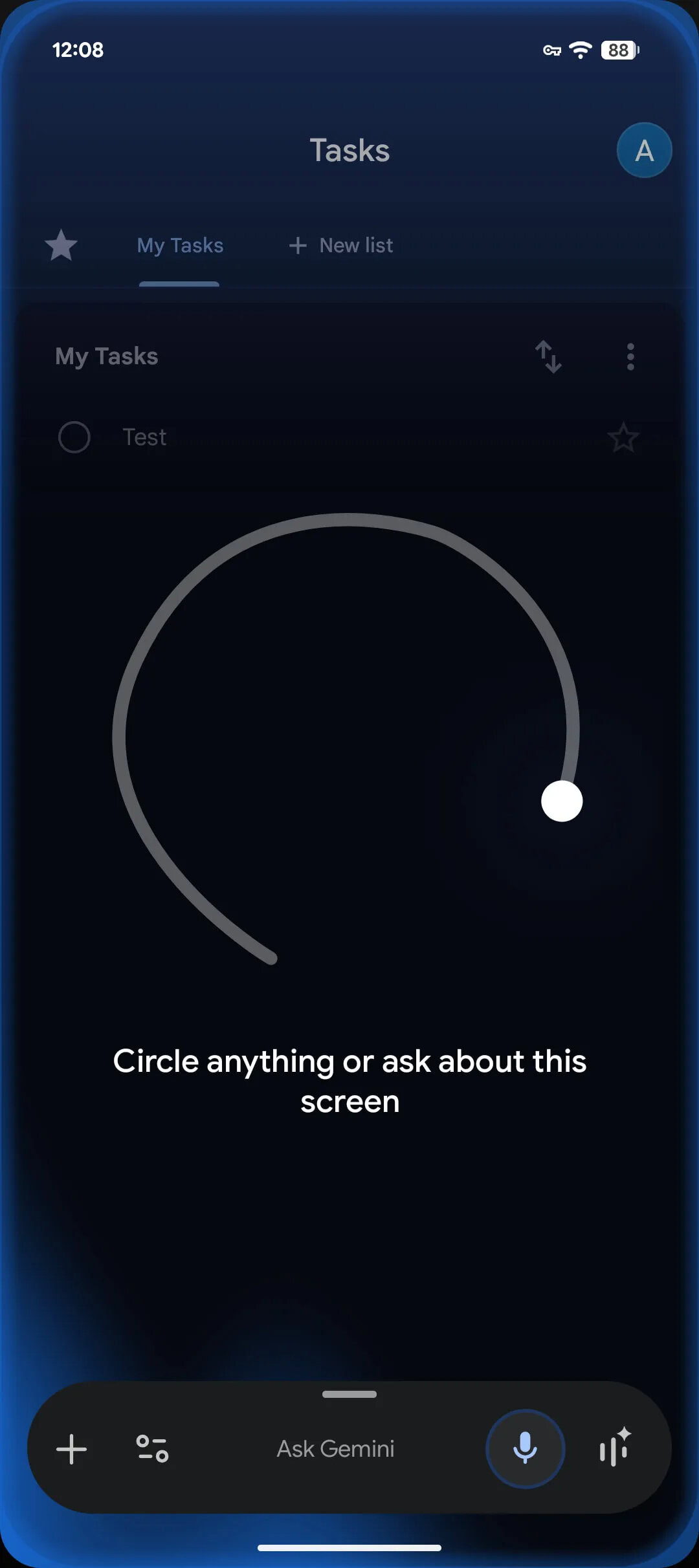 Reprodução/androidauthority.com. Fonte
Traduzir a tela e checar fotos
Quer traduzir a tela inteira de uma vez? Toque em Translate ao lado da barra de pesquisa. Para acompanhar a tradução enquanto rola a página, segure o botão Início, toque em Translate e escolha Scroll and translate. Segundo a Google, funciona em páginas da web, mensagens e redes sociais. Não pega vídeos nem GIFs.
O recurso também verifica se uma foto é original ou se foi alterada. A checagem roda sozinha. Em alguns apps, como os de banco, de saúde e outros apps confidenciais, a checagem pode não funcionar. Então não dependa dela nesse tipo de imagem.
Procurar roupas e provar peças
O Find the look pesquisa um look inteiro. Circule o conjunto de roupas e toque em Find the look. O Google separa cada peça. Nos resultados, role a tela para achar produtos parecidos com cada item. Não aparece o botão? Digite find the look na barra de pesquisa e toque em enter. Foto com as roupas bem visíveis dá resultado melhor. Evite looks com várias camadas ou peças cobertas.
Esse recurso aparece nos Pixel 10, Pixel 10 Pro, Pixel 10 Pro XL, Pixel 10 Pro Fold, Pixel 10a, Pixel 11, Pixel 11 Pro, Pixel 11 Pro XL e Pixel 11 Pro Fold. Também chega a aparelhos com AI Mode e AI Overviews. A conta precisa ter o histórico e as recomendações personalizadas ativados.
O Try it on mostra a roupa em você antes da compra, e as regras são mais duras. Está disponível na Austrália, no Canadá, na Índia, no Japão, no Reino Unido e nos Estados Unidos, só para quem está conectado. Quem tem menos de 18 anos não pode usar o recurso. Para testar, ache a peça com o Circle to Search. Toque no produto ou na imagem elegível e depois em Try it on. Na primeira vez, mande uma foto sua como referência ou escolha um modelo. Lingerie, roupa de banho e acessórios não entram. Anúncios patrocinados não mostram o botão.
Usar a câmera e desligar o recurso
Nos Pixel 11, Pixel 11 Pro, Pixel 11 Pro XL e Pixel 11 Pro Fold, o Circle to Search funciona direto no app Câmera. Aponte para o objeto, segure o botão Início e circule o objeto ou o texto no visor. O resultado também aparece na metade de baixo da tela.
Quer desligar o recurso? Abra as Configurações, procure Circle to Search, toque nele e desative. Nos Pixel, o caminho é Configurações, depois Sistema. É ali que se desliga o Circle to Search.
Quando o recurso não funciona
Se o Circle to Search não responder, cheque três coisas. Primeiro, o Google tem que ser o app de assistente digital padrão, opção que aparece como Digital assistant app. Depois, a opção Use screen and app data (usar dados de tela e de apps) precisa estar ligada. Por último, o app do Google precisa estar atualizado. Na Google Play, toque no seu perfil, depois em Manage apps and device e Manage. Se aparecer "Update available" ao lado do Google app, toque em Update.
Como o recurso lê o que está na tela, um app pode atrapalhar o outro. Foi o que aconteceu com o gov.br deixa você entrar e só depois barra o acesso por causa de outro app. Quem anda com o armazenamento cheio pode ler como liberar espaço no Android sem apagar nenhum aplicativo.
A Google também está atualizando, aos poucos, os ajustes dos serviços de Pesquisa, como Maps, Shopping e Notícias. Enquanto as configurações não batem com o que aparece no celular, o histórico e as recomendações personalizadas seguem a atividade na Web e em apps.
Quer testar agora? Segure o botão Início em qualquer tela e circule algo que você queira pesquisar. Se nada aparecer, releia as seções sobre quem pode usar o recurso e sobre as permissões.
Fonte: support.google.com
Leia também: Mensagem aparecendo com o celular bloqueado? Como esconder as notificações no iPhone e no Android; Print de página inteira no Android: use o botão Capturar mais; Modo escuro economiza bateria? O que o Google diz sobre telas OLED.


