
Como adicionar usuário ou visitante no celular Android e trocar de perfil sem misturar dados
Dá para dividir o celular Android com outras pessoas criando um perfil para cada uma, segundo a página de ajuda do Android. Cada perfil tem espaço próprio...

Dá para dividir o celular Android com outras pessoas criando um perfil para cada uma, segundo a página de ajuda do Android. Cada perfil tem espaço próprio para tela inicial, contas, apps e configurações, e só o proprietário do aparelho consegue adicionar usuários.
Algumas etapas só funcionam a partir do Android 14.
Como adicionar um usuário
- Abra Configurações e toque em Sistema, depois em Vários usuários.
- Não achou? Procure por "usuários" em Configurações.
- Toque em Adicionar usuário e em OK.
- Sem essa opção? Toque em Adicionar usuário ou perfil, depois em Usuário e em OK.
- Digite o nome do novo usuário.
Se nenhuma dessas opções aparecer, o seu aparelho não permite adicionar usuários, e o Google avisa isso. Depois de criar, toque em Mudar para o nome do usuário. Com a pessoa ao seu lado, toque em Configurar agora e desbloqueie a tela para ela entrar com a Conta do Google. Se ela não está com você, toque em Agora não. Ela configura na primeira vez que trocar para o perfil.
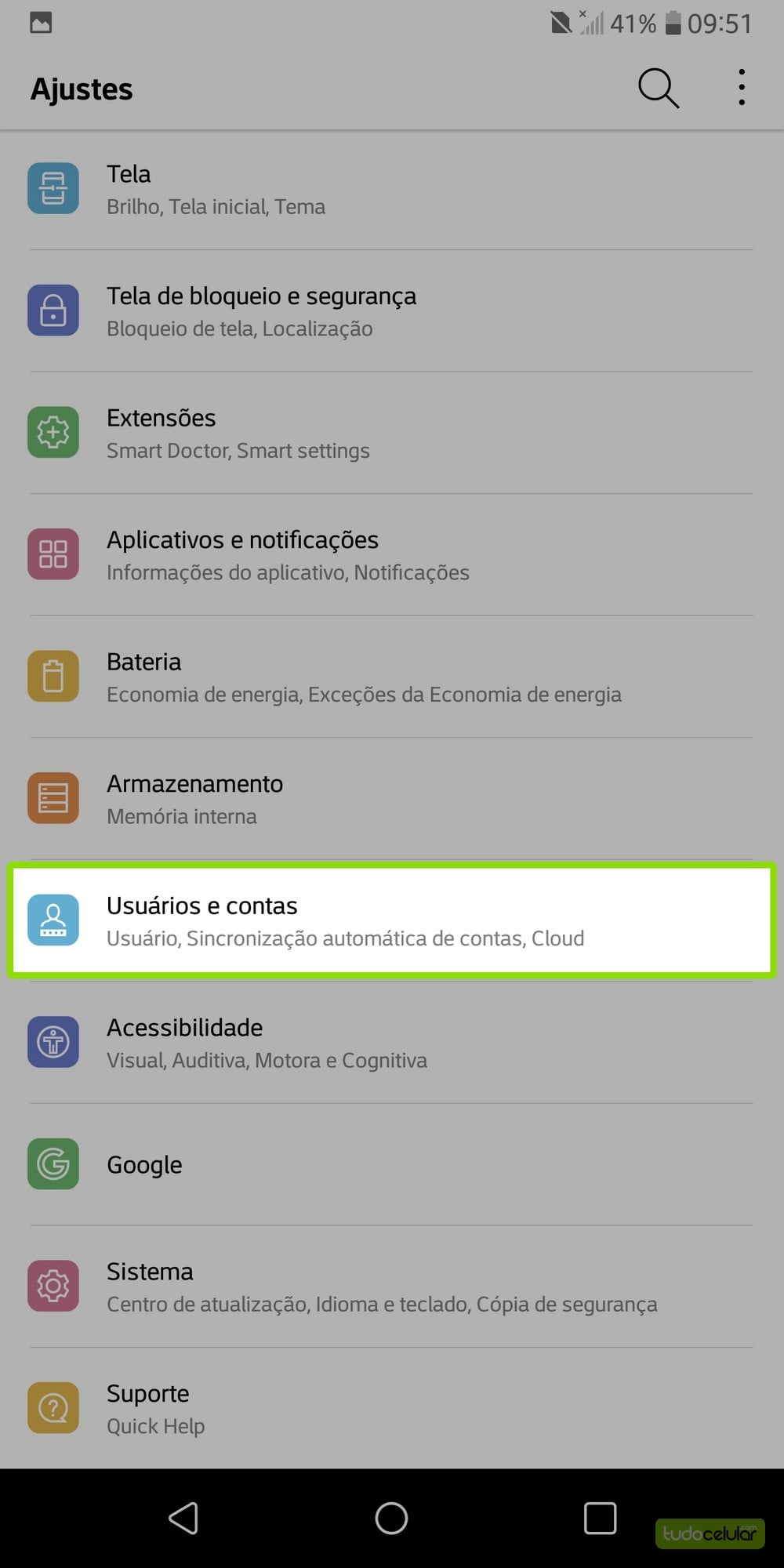 Reprodução/tudocelular.com. Fonte
Como trocar de usuário
- Deslize de cima para baixo na tela inicial. No smartphone, deslize de novo.
- Toque no ícone de usuário.
- Toque no usuário que você quer ativar.
No Android Go, toque em Trocar usuário na tela inicial e escolha o perfil. Se quiser outro jeito de emprestar o aparelho, veja o guia sobre como fixar um app e emprestar o celular.
Tipos de perfil
- Usuário: para quem usa muito o aparelho, como um familiar. Tem espaço próprio para telas iniciais, contas e apps;
- Convidado (visitante): para quem usa por pouco tempo. O espaço é próprio e fácil de apagar quando terminar;
- Perfil restrito (só em tablets): controla o que a pessoa pode ver, como conteúdo adulto;
- Usuário menor de idade: permite adicionar uma conta infantil, gerenciada pelos responsáveis no Google Family Link.
Para entender a conta de criança, leia o texto sobre limites de tela e controle parental no Google Family Link.
Chamadas e SMS por perfil
O dono decide quais perfis podem ligar e mandar SMS. Para isso, vá em Configurações, Sistema, Vários usuários, toque no usuário e em Ativar chamadas telefônicas.
Como excluir um usuário
Se você é o usuário principal: vá em Configurações, Sistema, Vários usuários, toque no nome do usuário e em Excluir usuário. Se não é o principal: toque em Mais e em Excluir o seu perfil deste dispositivo. Não tem volta. O aparelho retorna ao perfil do proprietário. Antes de apagar, guarde as fotos do perfil. O guia sobre como recuperar fotos apagadas no Google Fotos e no iPhone mostra como.
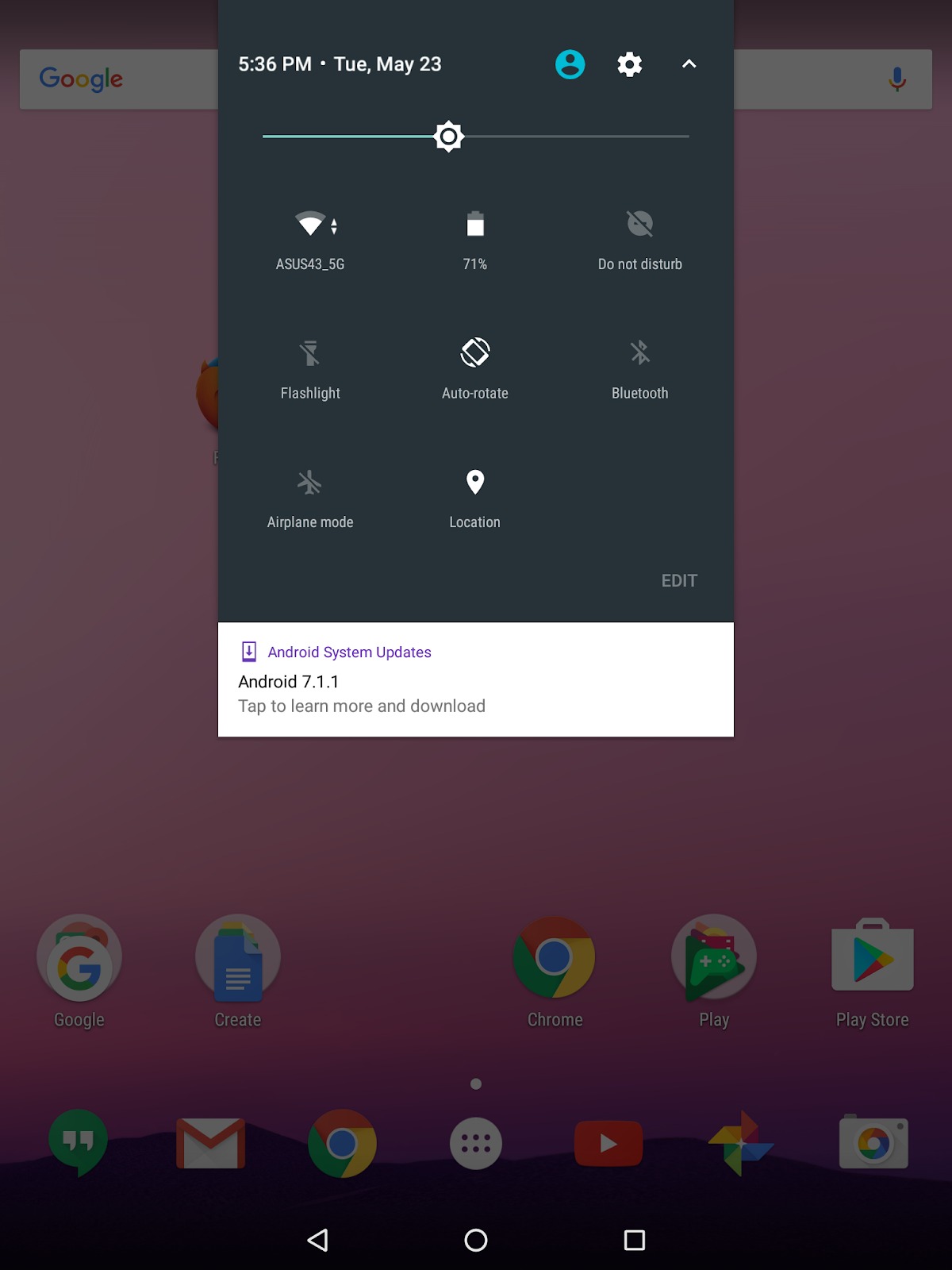 Reprodução/help.qustodio.com. Fonte
Mudar o próprio perfil
Em Configurações, Sistema, Vários usuários, toque no seu nome. Você pode trocar o nome e a foto. Tire uma nova ou escolha uma salva.
Lista de aparelhos compatíveis fica sem resposta
Abra Configurações e procure por "usuários". Veja se a opção Vários usuários aparece no seu aparelho.
Fonte: support.google.com
Leia também: Widget Resumo no Android: como adicionar e esconder conteúdo sensível na tela de bloqueio; Como ver quanto de internet móvel você já usou no celular: Android, iPhone e limite de dados; SOS de emergência no celular: como configurar no Android e no iPhone antes de precisar.
Tópicos
Para continuar no assunto
Widget Resumo no Android: como adicionar e esconder conteúdo sensível na tela de bloqueio
Como ver quanto de internet móvel você já usou no celular: Android, iPhone e limite de dados

SOS de emergência no celular: como configurar no Android e no iPhone antes de precisar


