
Como pesquisar e-mail no Gmail do celular: filtros, operadores e achar mensagem no spam
Para pesquisar no Gmail do Android, toque na caixa Pesquisar no e-mail, no alto, digite o que procura e toque em Pesquisar no teclado, segundo a página de...

Para pesquisar no Gmail do Android, toque na caixa Pesquisar no e-mail, no alto, digite o que procura e toque em Pesquisar no teclado, segundo a página de ajuda do Gmail. Para achar mensagens na caixa de Spam e na Lixeira, digite in:anywhere antes dos termos, porque a pesquisa padrão não olha essas pastas.
Sem internet, só dá para pesquisar os e-mails já sincronizados com o aparelho.
Passo a passo da pesquisa simples
- Abra o Gmail no Android.
- Na parte de cima, toque em Pesquisar no e-mail.
- Digite o critério de busca.
- No teclado, toque em Pesquisar.
Para ordenar os resultados por data, toque em Mais relevantes ou Mais recentes, acima da lista. Enquanto você digita, o Gmail sugere termos com base em contatos, marcadores, mensagens e pesquisas anteriores.
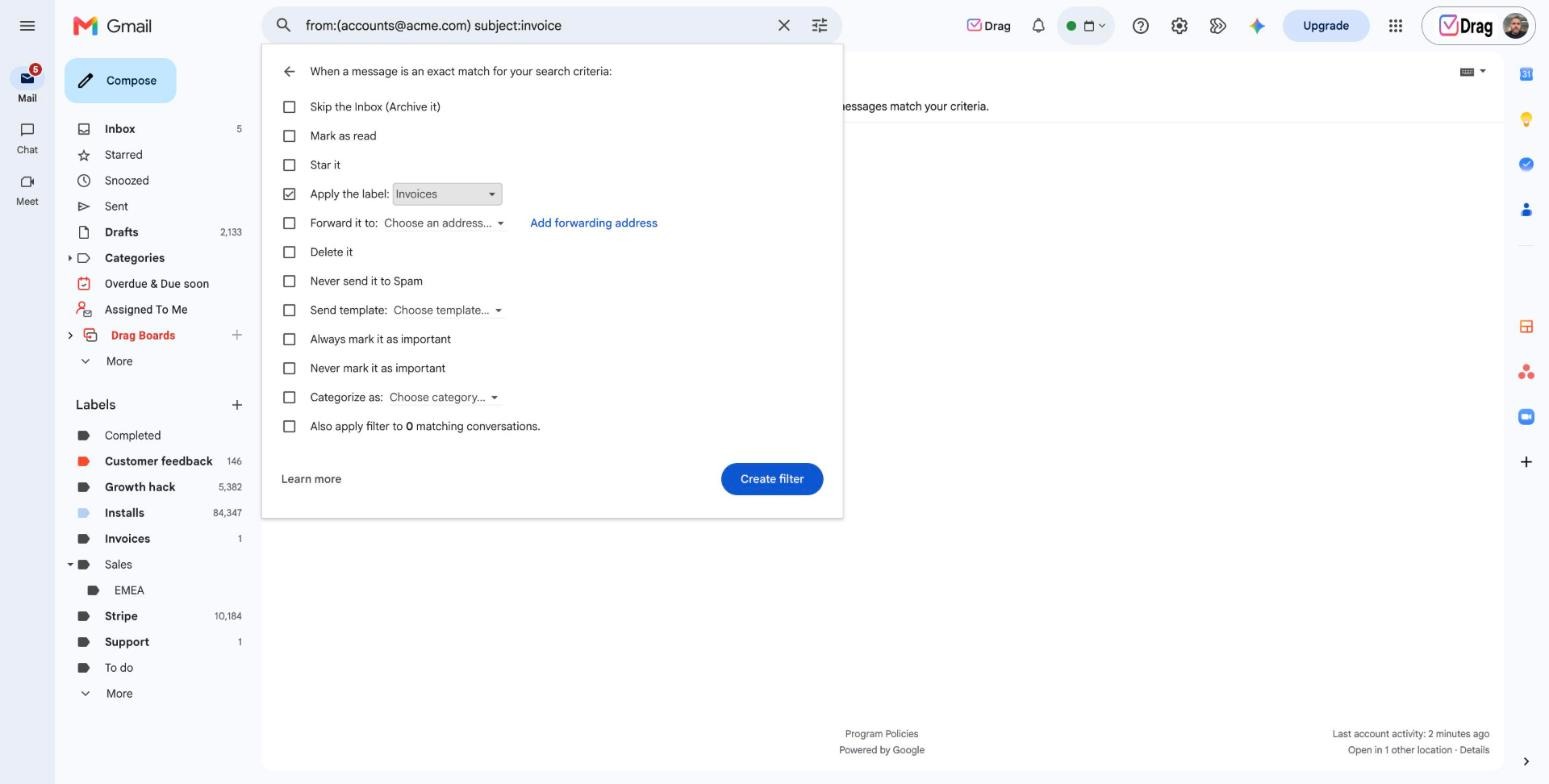 Reprodução/dragapp.com. Fonte
Restringir com os ícones de pesquisa
Depois de tocar na caixa, aparecem ícones que filtram a busca:
- Marcador: busca em um marcador específico;
- De: tudo de um endereço de e-mail;
- Para: tudo o que você enviou para um endereço;
- Anexo: e-mails com anexos, ou de um tipo, como Documentos Google, Planilhas Google ou PDF;
- Data: e-mails de um período ou data;
- Não lido: o que ainda está como não lido;
- Excluir atualizações da agenda: esconde avisos do Google Agenda.
O guia sobre como bloquear remetente e denunciar spam no Gmail usa a mesma busca por remetente.
Usar operadores de pesquisa
Os operadores são palavras ou símbolos que combinam vários filtros. O Google dá estes exemplos:
- Remetente: o e-mail da pessoa, como sam@sua-empresa.com;
- Período: after:2025/01/01 before:2025/05/01;
- Anexos: has:attachment.
Para limitar a busca ao e-mail original, ponha o critério entre aspas, como "from:john.doe@gmail.com". Se você pesquisar o endereço de uma pessoa, os resultados incluem os e-mails do alias dela. Ao pesquisar "from:email", o Gmail também mostra arquivos do Drive compartilhados por esse endereço. O texto sobre como excluir e arquivar e-mail no Gmail usa os mesmos operadores para limpar a caixa.
Achar e-mail no Spam ou na Lixeira
Por padrão, a pesquisa não inclui Spam nem Lixeira. Para incluí-los:
- Abra o Gmail e, na caixa de pesquisa, digite in:anywhere.
- Escreva em seguida algo que faça parte do e-mail que você procura.
O guia sobre como recuperar e-mail apagado e desfazer envio no Gmail explica o que fazer depois de achar a mensagem.
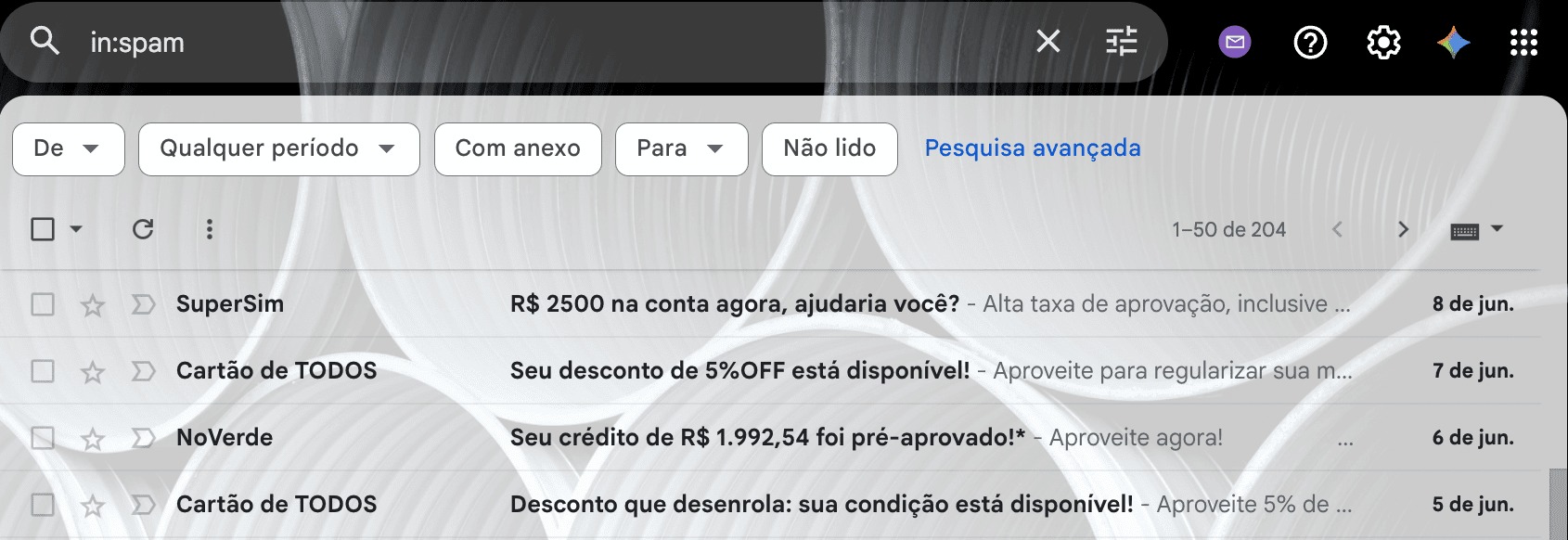 Reprodução/snov.io. Fonte
Visão geral criada por IA e Gemini
O Gmail pode gerar uma visão geral por IA na pesquisa, por exemplo ao perguntar "Quando é meu voo para o Havaí?", com base nos seus e-mails. Quem tem plano qualificado do Google Workspace ou com a IA do Google pode pedir ao Gemini no Gmail para pesquisar, como em "Mostre meus e-mails não lidos". A página não diz se os recursos de IA estão liberados para contas pessoais no Brasil.
Histórico e limites ficam sem resposta
A página lista "Limpar histórico de pesquisa" como seção, mas o trecho lido não traz o passo a passo, e o texto não afirma isso. Também não informa o limite de resultados.
Para começar, abra o Gmail, toque em Pesquisar no e-mail e teste in:anywhere seguido de uma palavra do e-mail que sumiu.
Fonte: support.google.com
Leia também: Arquivar ou excluir e-mail no Gmail do celular: qual a diferença e como achar depois; Modo confidencial do Gmail no celular: como enviar e-mail com senha, validade e sem encaminhar; Evento estranho na agenda do celular? Como apagar o spam do calendário no iPhone e no Android.
Tópicos
Para continuar no assunto
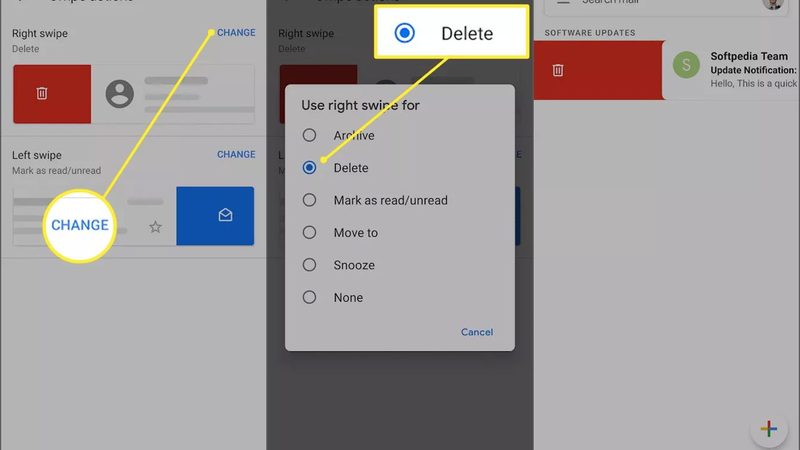
Arquivar ou excluir e-mail no Gmail do celular: qual a diferença e como achar depois
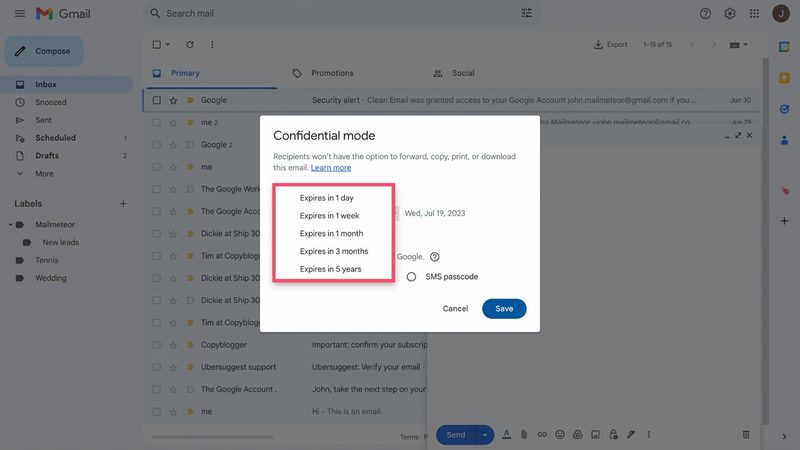
Modo confidencial do Gmail no celular: como enviar e-mail com senha, validade e sem encaminhar

Evento estranho na agenda do celular? Como apagar o spam do calendário no iPhone e no Android


