
Como bloquear remetente no Gmail pelo celular Android e desbloquear depois
Para bloquear um remetente no app Gmail do Android, abra uma mensagem dele, toque em Mais, ao lado de Responder, e escolha Bloquear com o nome do remetente...

Para bloquear um remetente no app Gmail do Android, abra uma mensagem dele, toque em Mais, ao lado de Responder, e escolha Bloquear com o nome do remetente, segundo a página de ajuda do Gmail. Depois do bloqueio, todos os e-mails futuros desse endereço vão direto para a caixa de spam.
O bloqueio vale para o endereço, e não apaga o que já está na caixa de entrada.
Passo a passo para bloquear
- Abra o app Gmail no smartphone ou tablet Android.
- Abra a mensagem do remetente.
- No alto, à direita, ao lado de Responder, toque em Mais.
- Toque em Bloquear e confirme o nome do remetente.
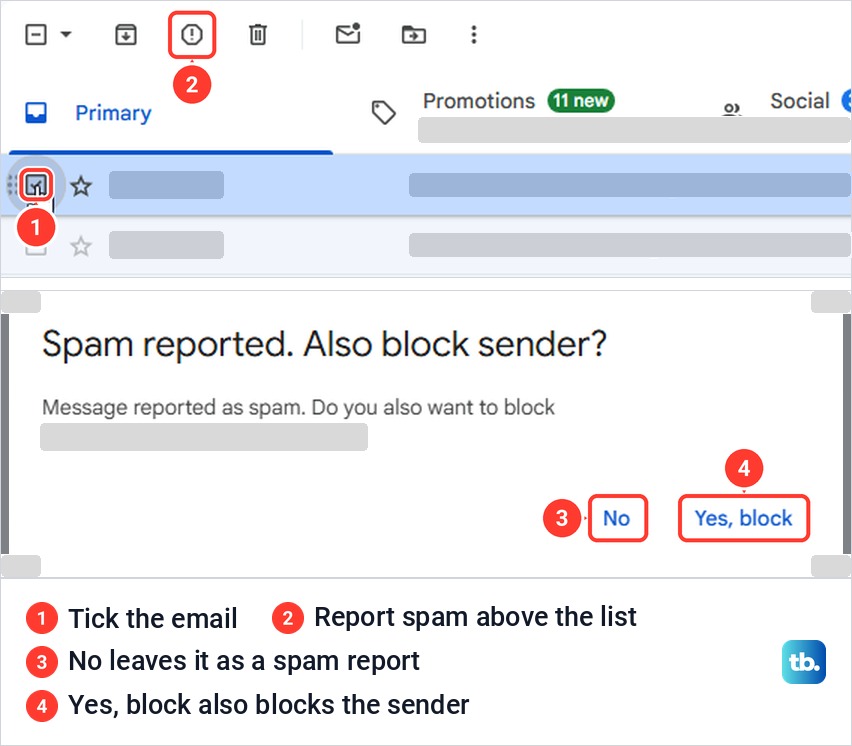 Reprodução/technobezz.com. Fonte
Como desbloquear
O caminho é o mesmo: abra a mensagem, toque em Mais e escolha Desbloquear. Se você não achar a mensagem, procure na caixa de spam, tocando em Menu e em Spam, no alto à esquerda. Depois de desbloquear, os e-mails da pessoa voltam a chegar na caixa de entrada. Se ainda assim ficarem fora dela, o Google remete a uma página sobre e-mails legítimos que caem em spam.
Bloquear ou só cancelar a inscrição
O bloqueio serve para quem manda e-mails indesejados de verdade. Se o problema são e-mails promocionais e newsletters que você já aceitou, o Google recomenda cancelar a inscrição, em vez de bloquear o endereço. É uma escolha menos radical: o remetente deixa de enviar e você não perde a possibilidade de receber outros avisos dele.
Spam e phishing: denunciar também ajuda
O Gmail filtra spam, mas algumas mensagens passam. Se uma chegar na caixa de entrada, o Google pede que você a denuncie. Para e-mails suspeitos que pedem dados pessoais, a orientação é denunciar como phishing. O guia sobre como reconhecer golpe por SMS e mensagem lista sinais que servem também para e-mail, e o texto sobre como recuperar uma conta Google invadida ajuda se você já passou dados.
Assédio por e-mail
O Google avisa que usar o Gmail para assediar, intimidar ou ameaçar alguém viola as políticas do programa. Quem acha que corre perigo deve procurar as autoridades locais na hora, e perguntar se alguma lei de assédio cibernético se aplica ao caso.
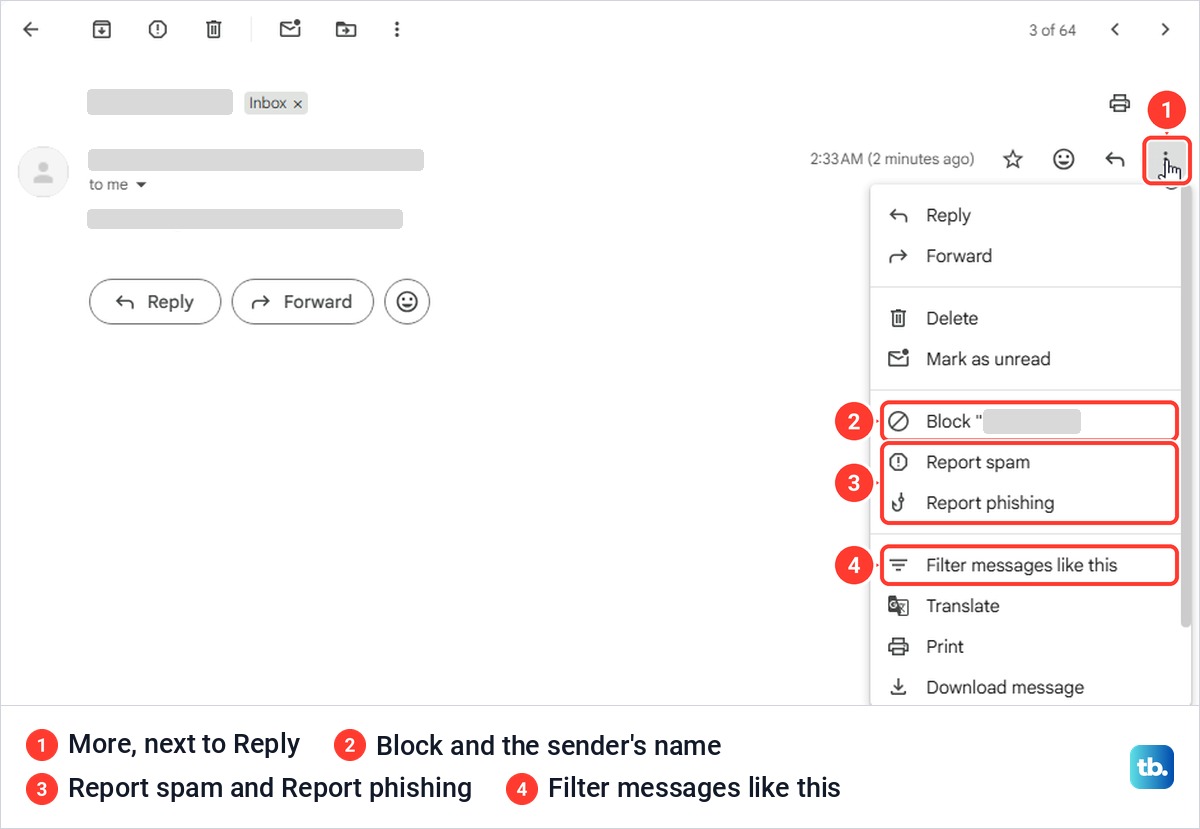 Reprodução/technobezz.com. Fonte
E se você apagou algo sem querer
Quem excluiu uma mensagem importante ao limpar a caixa pode usar o guia sobre como desfazer envio e recuperar e-mail apagado.
Limite de endereços bloqueados e bloqueio por domínio ficam sem resposta
A página não informa quantos endereços cabem na lista de bloqueados, nem se dá para bloquear um domínio inteiro, e o texto não afirma isso. Também não mostra a lista de remetentes já bloqueados.
Para começar, abra o e-mail mais incômodo da sua caixa de entrada, toque em Mais, ao lado de Responder, e escolha Bloquear; depois, confira a caixa de spam em uma semana.
Fonte: support.google.com
Leia também: Como fazer ligações pelo Wi-Fi no celular: iPhone e Android, requisitos e o que fazer se falha; SOS de emergência no celular: como configurar no Android e no iPhone antes de precisar; Celular roubado? Ative antes a proteção do Android e do iPhone.


