
iPhone não atualiza: o que fazer quando o iOS não baixa ou não instala
Quando o iPhone não atualiza, a Apple manda checar cinco coisas: se o aparelho é compatível, se há espaço livre, se o download está só demorando, se o...

Quando o iPhone não atualiza, a Apple manda checar cinco coisas: se o aparelho é compatível, se há espaço livre, se o download está só demorando, se o servidor de atualização está acessível e se a instalação chegou ao fim. Em todos os casos, a página de suporte da Apple Brasil recomenda manter o aparelho ligado na tomada durante a atualização, e o texto vale para iPhone e iPad.
A página foi atualizada em 21 de setembro de 2026.
Por que a atualização não aparece ou não termina
A Apple lista estas causas para uma atualização sem fio que falha:

- o dispositivo não é compatível com o software mais recente;
- não há espaço de armazenamento suficiente;
- o download está demorando mais que o esperado;
- não é possível acessar o servidor de atualização;
- não é possível concluir a atualização.
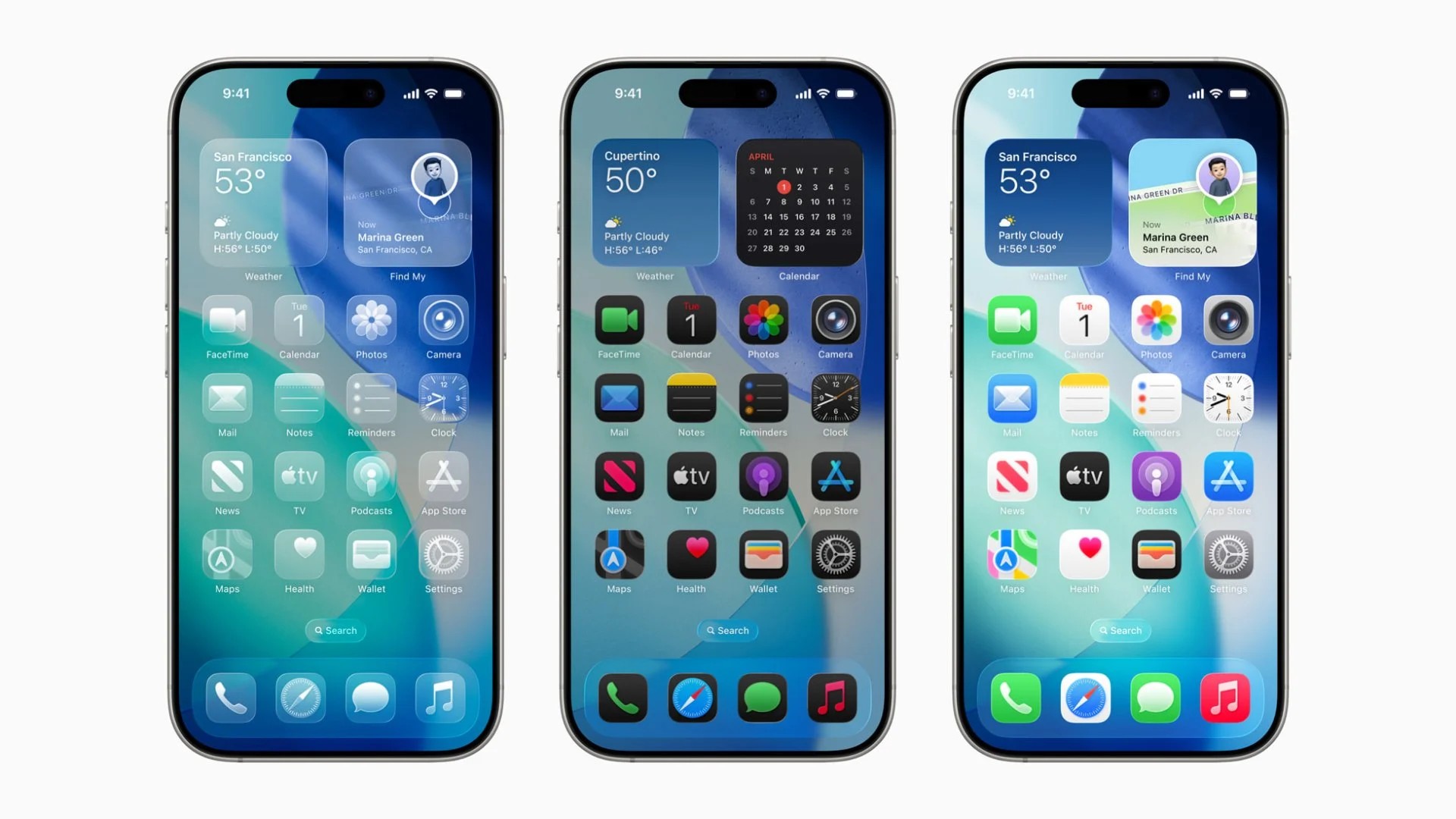
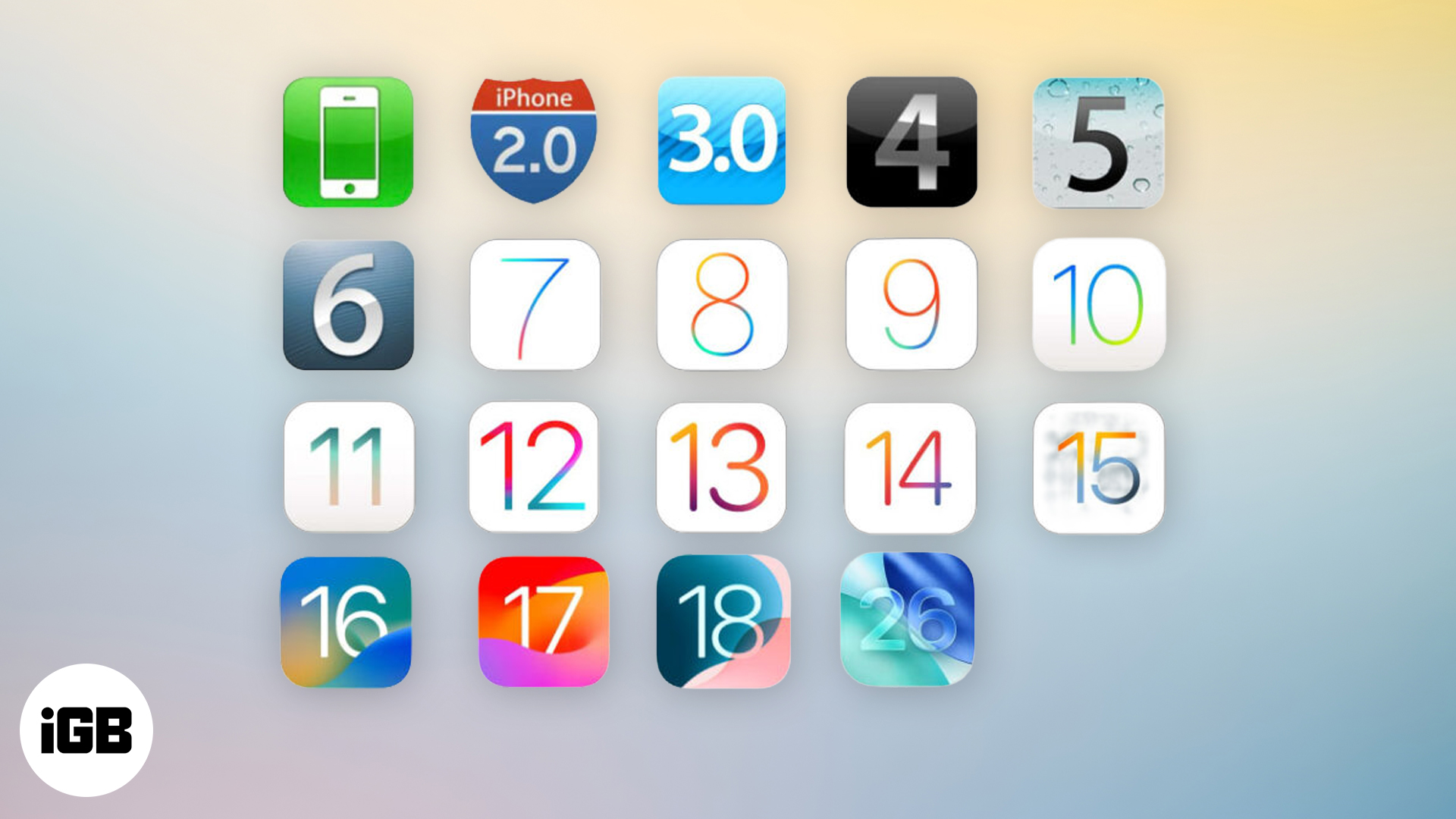
Para saber se o seu modelo é compatível, identifique o iPhone e compare com a lista da Apple de aparelhos compatíveis com a versão mais recente do iOS.
 Reprodução/mobistore.by. Fonte
Falta de espaço
O iPhone precisa de espaço livre para baixar a atualização, e pode remover dados temporários de apps para abrir espaço sem apagar suas informações pessoais. O caminho é Ajustes, Geral, Armazenamento do iPhone e Ativar ao lado de Desinstalar Apps Não Usados. Também dá para apagar apps manualmente.
Download lento ou erro de servidor
O tempo depende do tamanho da atualização e da velocidade da internet, e você pode usar o aparelho durante o download. A Apple sugere conectar a uma rede Wi-Fi e evitar baixar outro conteúdo ao mesmo tempo. Se o alerta disser que houve erro ao buscar a atualização, ou que ela exige Wi-Fi para baixar, atualize de novo pela mesma rede. Se o alerta continuar, tente outra rede, um Mac ou o iTunes, e, se o erro se repetir em várias redes, remova a atualização.
 Reprodução/igeeksblog.com. Fonte
Para apagar e baixar de novo
A Apple indica este caminho quando a instalação não conclui:
- Abra Ajustes, Geral e Armazenamento do iPhone.
- Procure a atualização na lista de apps.
- Toque nela e em Apagar Atualização.
- Volte a Ajustes, Geral, Atualização de Software e baixe a versão mais recente.
Se a atualização não aparecer na lista ou o problema voltar, a Apple manda atualizar usando um Mac ou o iTunes. Se o computador não reconhecer o aparelho ou a tela ficar com o logotipo da Apple por vários minutos sem barra de progresso, a página indica o modo de recuperação. O guia sobre celular travado e tela preta cobre o reinício forçado, e o texto sobre atualizar o iPhone com atualização automática mostra o caminho normal.
Quando procurar a Apple
A própria página oferece, no fim, o botão Obter sugestões, para quem ainda tem problema depois dessas etapas. A Apple recomenda também verificar o progresso se a instalação parece lenta, porque o tempo depende do tamanho da atualização e do armazenamento do aparelho.
Para começar, ligue o iPhone na tomada, conecte ao Wi-Fi e confira em Ajustes, Geral, Armazenamento se há espaço antes de tentar de novo.
Fonte: support.apple.com
Leia também: Wi-Fi com aviso de “Segurança Fraca” no iPhone? O que significa e como resolver no roteador; Vai vender ou dar o celular usado? O que fazer antes no iPhone e no Android para não entregar seus dados.
Tópicos
Para continuar no assunto
Apple revisa guia da bateria do iPhone; gráfico mostra se seu gasto está fora do padrão
Wi-Fi com aviso de “Segurança Fraca” no iPhone? O que significa e como resolver no roteador
Vai vender ou dar o celular usado? O que fazer antes no iPhone e no Android para não entregar seus dados


