
Modo Em Espera do iPhone (StandBy): como ativar, usar de relógio de cabeceira e ajustar
O modo Em Espera transforma o iPhone em relógio de cabeceira, porta-retrato, tela de widgets ou tela cheia com Atividades ao Vivo, segundo o manual de uso...

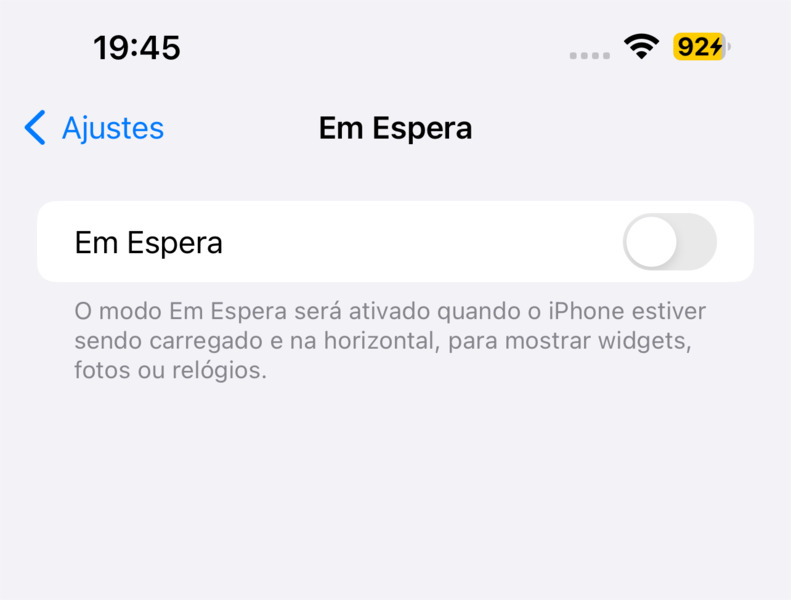
O modo Em Espera transforma o iPhone em relógio de cabeceira, porta-retrato, tela de widgets ou tela cheia com Atividades ao Vivo, segundo o manual de uso da Apple. Para ativar, abra Ajustes, toque em Em Espera e confirme que o modo está ligado, depois ligue o iPhone a um carregador e apoie-o de lado na Tela Bloqueada.
Nos modelos com Tela Sempre Ativada, o recurso fica ligado para mostrar informações úteis.
Passo a passo para ativar
- Abra Ajustes e toque em Em Espera. Confirme que está ativado.
- Com a tela bloqueada, conecte o iPhone a um carregador.
- Apoie o iPhone de lado numa superfície, para ele ficar parado.
- Passe o dedo à esquerda ou à direita para alternar entre widgets, fotos e relógios.
- Passe o dedo para cima ou para baixo para escolher o estilo de cada mostrador.
No iPhone Duo, o aparelho entra no modo ao ser dobrado parcialmente, sem carregador, apoiado numa superfície plana. O guia sobre como carregar rápido o iPhone com adaptador e MagSafe traz o lado do carregador.
 Reprodução/br.tenorshare.com. Fonte
Se o modo não aparece na tela
Em modelos sem Tela Sempre Ativada, o recurso não fica ligado o tempo todo, mas é fácil acioná-lo: toque na tela, empurre suavemente a mesa onde o iPhone está apoiado, ou peça à Siri para ligar ou desligar o Em Espera. A Apple diz ainda que o Em Espera guarda a sua visualização preferida em cada local onde você recarrega com MagSafe, como fotos da família na cozinha e um despertador na mesa de cabeceira. O texto sobre como mudar o som e o toque no iPhone ajuda com o alarme.
Ajustes do modo Em Espera
Em Ajustes, Em Espera, você escolhe:
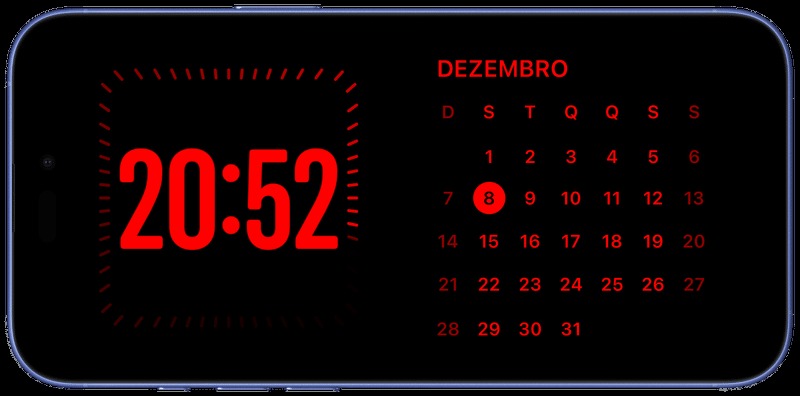
- Modo Noite: com pouca luz, a tela escurece e mostra os itens em tom vermelho, para não incomodar;
- Mostrar notificações: ative para ver avisos com o modo ligado, e ative também Mostrar Pré-visualização Apenas ao Tocar para ocultar os detalhes até você tocar;
- Tela: nos modelos que não são o Duo, toque em Tela e escolha entre Automaticamente, Após 20 Segundos ou Nunca;
- Ligar e desligar: o botão do próprio modo.
 Reprodução/macmagazine.com.br. Fonte
No iPhone Duo
O Duo permite escolher em quais posições o modo ativa e usar o modo só durante o carregamento. Também dá para adicionar, personalizar e apagar mostradores: estilo, fonte, cor, widgets, fotos, posição do relógio e aparência clara ou escura. No mostrador Modular, a Rotação Inteligente muda os widgets ao longo do dia, e as Sugestões de Widgets usam o seu jeito de usar o iPhone.
Gasto de bateria e modelos compatíveis ficam sem resposta
A página não informa quanto o modo gasta de bateria nem lista quais modelos têm Tela Sempre Ativada, e o texto não afirma isso.
Para começar, abra Ajustes, toque em Em Espera, confira se está ligado, e apoie o iPhone de lado no carregador.
Fonte: support.apple.com
Leia também: Modo de Isolamento do iPhone: para quem serve, como ativar e o que deixa de funcionar; Dá para usar o WhatsApp no iPad sem ter iPhone?; Celular roubado? Ative antes a proteção do Android e do iPhone.


