
Modo de Isolamento do iPhone: para quem serve, como ativar e o que deixa de funcionar
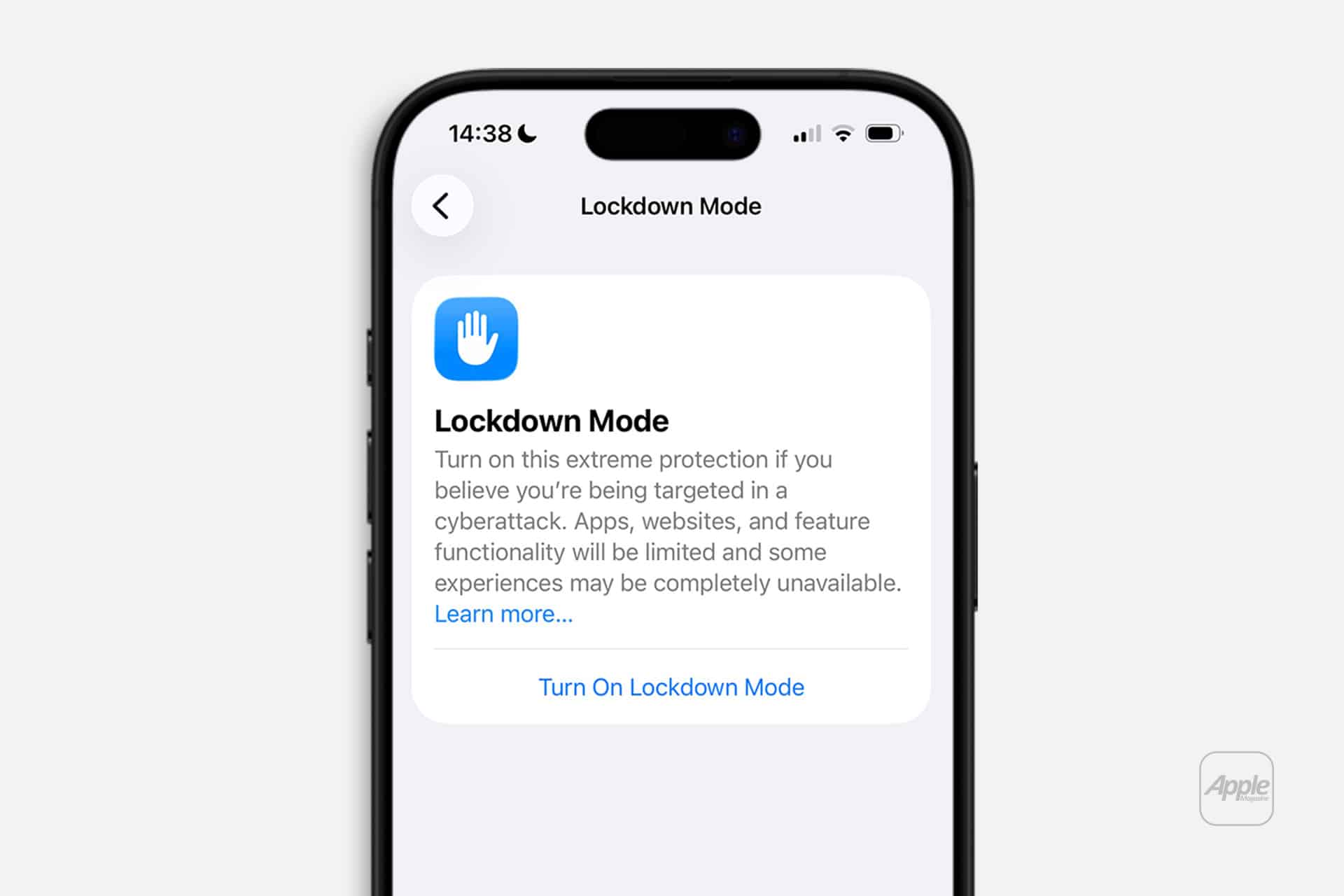
O Modo de Isolamento é uma proteção opcional extrema do iPhone, criada para quem pode ser alvo pessoal de ataques digitais muito sofisticados, segundo a...

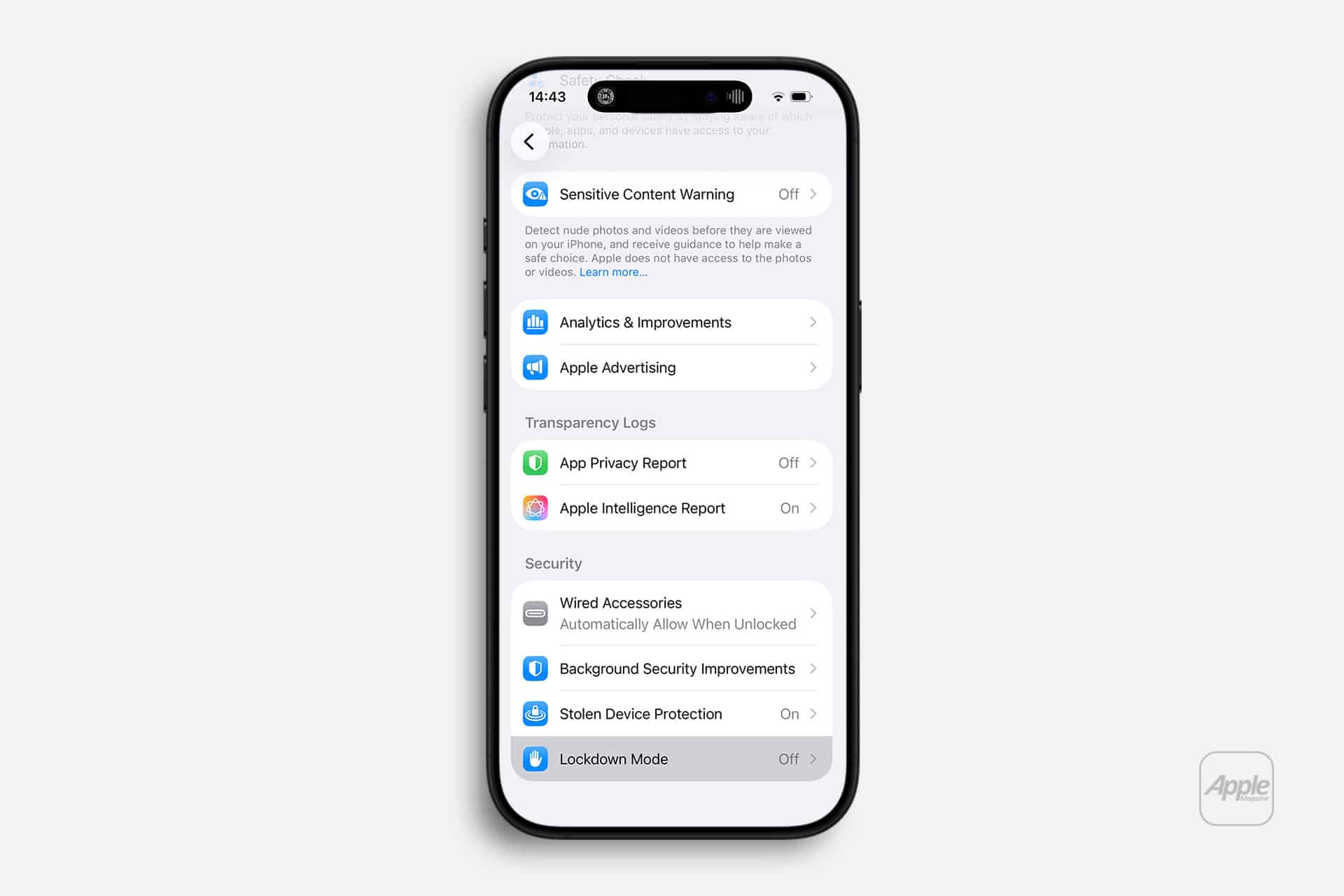
O Modo de Isolamento é uma proteção opcional extrema do iPhone, criada para quem pode ser alvo pessoal de ataques digitais muito sofisticados, segundo a página de suporte da Apple. Para ativar, abra Ajustes, toque em Privacidade e Segurança, role até Modo de Isolamento e toque em Ativar e Reiniciar.
A própria Apple diz que a maioria das pessoas nunca é alvo desse tipo de ataque.
Para quem serve
A Apple descreve o recurso como defesa contra spyware mercenário altamente direcionado, usado em ataques extremamente raros. Com ele ligado, o aparelho não funciona como de costume: apps, sites e recursos ficam limitados para reduzir a superfície de ataque. Está disponível a partir do iOS 16, iPadOS 16, watchOS 10 e macOS Ventura, e as proteções extras chegam com o iOS 17 e posteriores. Para o conjunto completo, atualize o aparelho antes de ativar.
 Reprodução/applemagazine.com. Fonte
O que muda com o modo ligado
- Mensagens: a maioria dos anexos é bloqueada, exceto certas imagens, vídeos e áudios, e links e prévias de links ficam indisponíveis;
- Navegação: tecnologias complexas da web são bloqueadas, então alguns sites carregam devagar ou não funcionam, e fontes e imagens podem faltar;
- FaceTime: ligações de quem você não chamou nos últimos 30 dias são bloqueadas, e SharePlay e Live Photos saem do ar;
- Fotos: a localização é removida ao compartilhar, e os Álbuns Compartilhados somem do app Fotos;
- Acessórios: para conectar o iPhone a um cabo ou acessório, ele precisa estar desbloqueado;
- Rede: o aparelho não entra em Wi-Fi inseguro e o 2G e o 3G ficam desativados;
- Perfis de configuração: não podem ser instalados, e o aparelho não pode ser registrado em gerenciamento de dispositivos móveis.
Ligações e mensagens de texto simples continuam funcionando, e as chamadas de emergência SOS não são afetadas. Quem usa o recurso de emergência pode ver o texto sobre como configurar o SOS de emergência no Android e no iPhone.
Passo a passo no iPhone
- Abra Ajustes e toque em Privacidade e Segurança.
- Role e toque em Modo de Isolamento, depois em Ativar o Modo de Isolamento.
- Toque em Ativar e Reiniciar e digite o código de acesso.
O modo precisa ser ligado separadamente no iPhone, no iPad e no Mac. Ao ativar no iPhone, ele liga sozinho no Apple Watch emparelhado. Um banner no Safari indica que o modo está valendo.
Como liberar um site, app ou contato
A Apple avisa que cada exceção reduz a proteção, então só vale para itens de confiança e quando for preciso. As opções só aparecem com o modo ativo. No Safari do iPhone, toque no menu da página, role até Ajustes do Site e desative o Modo de Isolamento para aquele endereço. Para editar a lista, vá em Ajustes, Privacidade e Segurança, Modo de Isolamento e Personalizar Sites.
 Reprodução/applemagazine.com. Fonte
Segurança do dia a dia vem antes
Para a maioria das pessoas, o que protege de verdade é manter o sistema atualizado, usar um bom código e desconfiar de links. O guia sobre celular seguro e bloqueio total no modo de recuperação e o texto sobre como o iPhone perdido é achado sem internet cobrem medidas mais comuns.
Impacto na bateria e lista de modelos ficam sem resposta
A página não informa se o modo gasta mais bateria nem quais modelos de iPhone o aceitam além do requisito de sistema, e o texto não afirma isso.
Para começar, atualize o iPhone para a versão mais recente do iOS e só então decida se o Modo de Isolamento faz sentido para o seu caso.
Fonte: support.apple.com
Leia também: Modo extremo do iPhone bloqueia anexos nas Mensagens e desliga o Game Center e o SharePlay; Celular roubado? Ative antes a proteção do Android e do iPhone.


