
Como personalizar a Central de Controle do iPhone: adicionar, remover e reorganizar controles
Veja como personalizar a Central de Controle do iPhone: adicionar, remover e reorganizar controles, criar seções e desconectar do Wi-Fi sem desligar.

Para personalizar a Central de Controle do iPhone, abra a Central, toque no botão de editar e arraste, remova ou adicione controles. O guia da Apple diz que dá para reordenar, redimensionar, remover e criar seções novas de controles, tudo na mesma tela de edição, e que a Central abre com o dedo descendo do canto superior direito nos iPhones com Face ID.
A página traz também atalhos que muita gente não conhece, como desligar o Wi-Fi só por um tempo.
Como abrir e fechar a Central de Controle
A Apple descreve dois jeitos, conforme o modelo:
- iPhone com Face ID ou iPhone Duo: passe o dedo para baixo a partir do canto superior direito. Se continuar descendo, aparecem mais grupos de controles;
- iPhone SE: passe o dedo para cima a partir da parte de baixo.
Para ir direto a um grupo, passe o dedo pelos ícones na borda direita. Para fechar, passe o dedo para cima a partir do centro inferior da tela, ou pressione o botão de Início no iPhone SE.
 Reprodução/help.apple.com. Fonte
Como adicionar, tirar e mudar os controles de lugar
- Abra a Central de Controle.
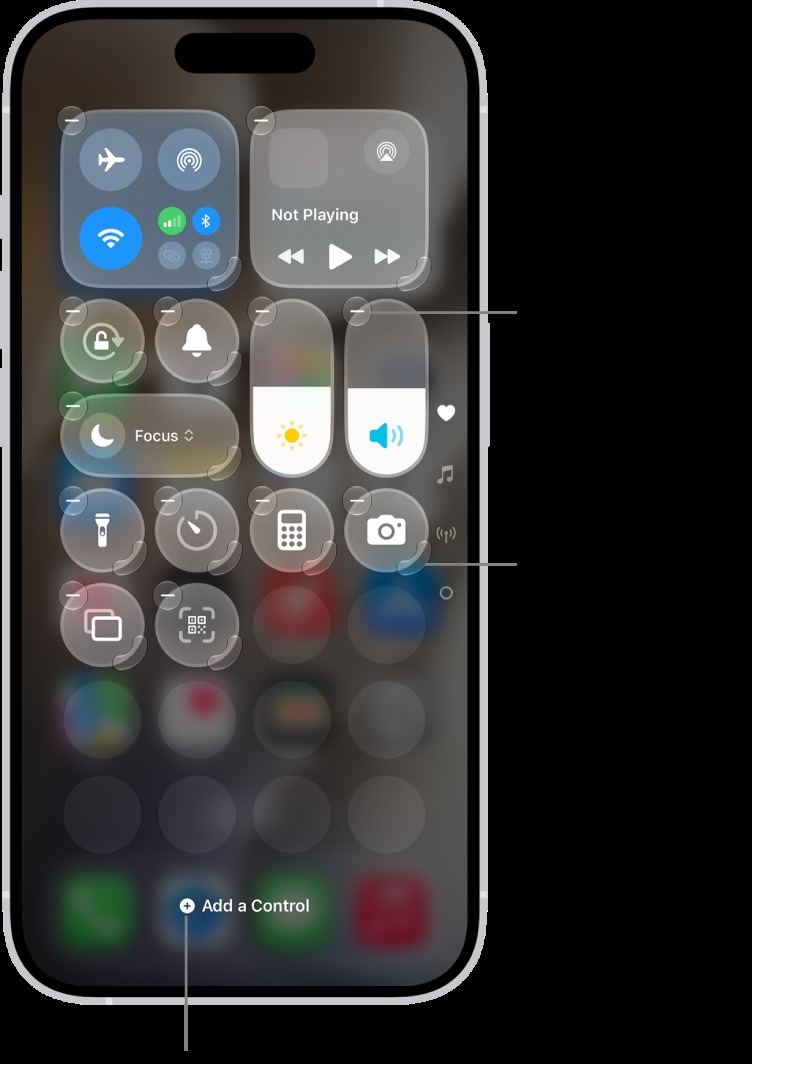
- Toque no botão de editar, para começar a mexer nos controles.
- Faça o que precisar:
- Reordenar: arraste o controle para a nova posição;
- Remover: toque no botão de remoção, no canto superior esquerdo do controle;
- Redimensionar: arraste o puxador do canto inferior direito;
- Adicionar: toque em "Adicionar um Controle", na parte de baixo, abra a galeria e toque no controle desejado.
- Para terminar, passe o dedo para cima a partir do centro inferior.
Como criar uma seção própria
Toque no ícone mais abaixo, o círculo pequeno, na borda direita da tela, depois em Adicionar um Controle e escolha o que entra no grupo personalizado. A alternativa é arrastar um controle para fora da parte de baixo da página, o que cria uma nova seção, diz a Apple.
Opções escondidas em cada controle
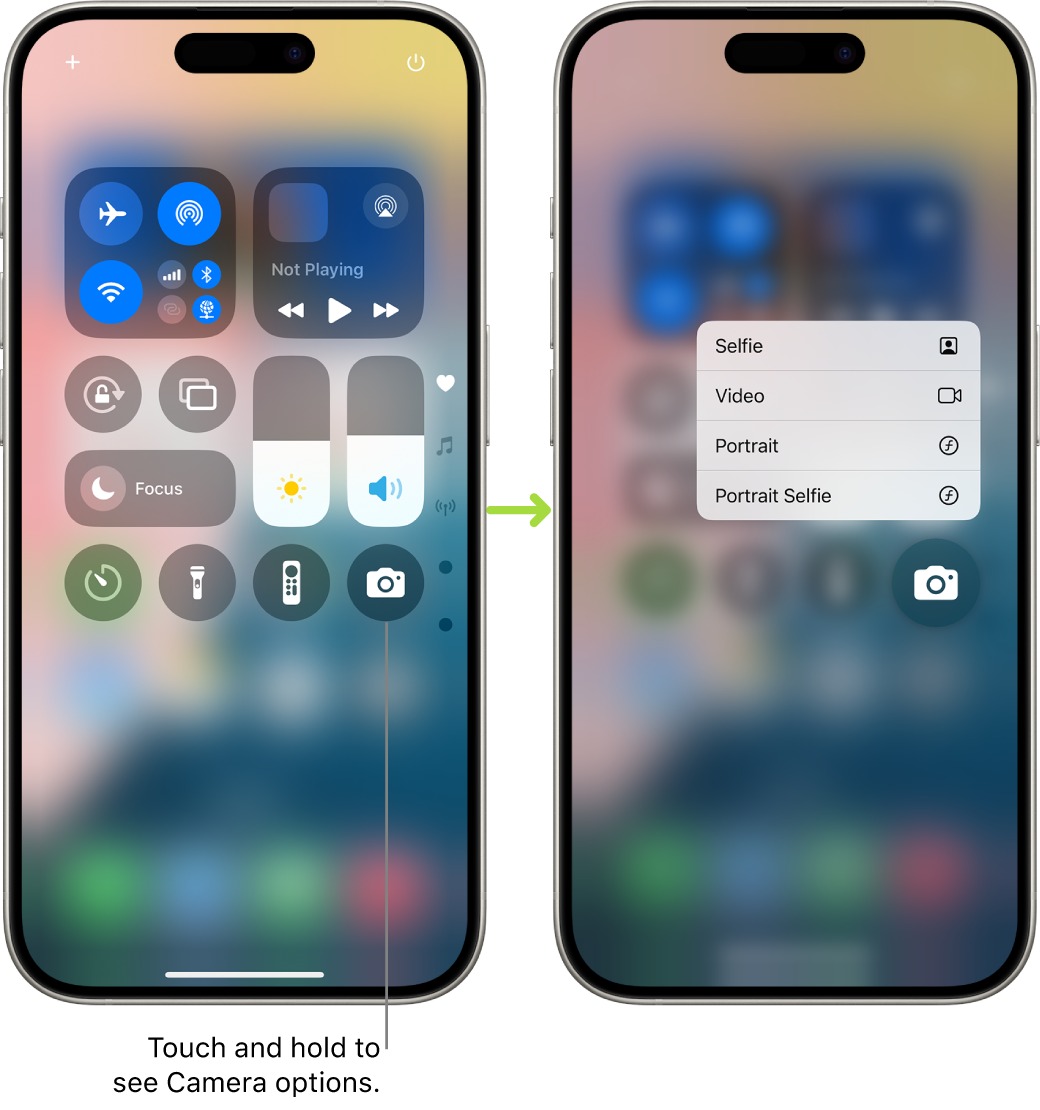
Muitos controles têm mais opções se você os mantiver pressionados. A Apple dá exemplos: no grupo do canto superior esquerdo, o toque em outro botão abre as opções do AirDrop; o controle da câmera, mantido pressionado, deixa tirar selfie, gravar vídeo ou fazer uma foto. E, mantendo pressionado o botão do canto superior direito até sentir uma vibração, aparece o controle deslizante para desligar o iPhone.
Desconectar do Wi-Fi e do Bluetooth sem desligá-los
Na Central, o botão de Wi-Fi desconecta da rede por um tempo, e tocar de novo reconecta. Mantendo-o pressionado, aparece o nome da rede. A Apple avisa que isso não desativa o Wi-Fi: o AirPlay e o AirDrop continuam funcionando, e o iPhone volta a se conectar a redes conhecidas quando você muda de lugar ou reinicia. Para desligar de verdade, é preciso ir em Ajustes e tocar em Wi-Fi. O Bluetooth segue a mesma lógica: o botão desconecta os dispositivos, mas serviços como a precisão da localização continuam ativos, e só em Ajustes, Bluetooth, ele é desligado.
Quem muda a rede no dia a dia pode precisar da senha da rede, e o guia de como ver a senha do Wi-Fi no celular mostra o caminho.
 Reprodução/ipcdn-web.apple.com. Fonte
Desativar o acesso à Central dentro dos apps
Em Ajustes, toque em Central de Controle e desative Acesso em Apps. Com isso, a Central deixa de abrir de dentro dos apps. A página não explica o motivo de alguém querer isso, e o texto não afirma nenhum.
O que o guia não cobre
A página não lista todos os controles disponíveis na galeria nem diz quantos cabem na Central, e o texto não cita números. Para quem usa o celular de outra marca, a Central equivale aos atalhos rápidos do Android, que não são tema desta página. Se a ideia é deixar o iPhone mais organizado, o guia de como mudar o papel de parede e personalizar a tela de bloqueio traz outros ajustes de aparência.
Para começar, abra a Central de Controle, toque no botão de editar e adicione os dois controles que você mais usa.
Fonte: support.apple.com
Leia também: Dá para usar o WhatsApp no iPad sem ter iPhone?; SOS de emergência no celular: como configurar no Android e no iPhone antes de precisar; Senha vazada: como o Google e o iPhone avisam e o que fazer com cada alerta.


