
Como mudar o papel de parede do celular e personalizar a tela de bloqueio: iPhone e Pixel
Veja como mudar o papel de parede no iPhone e no Pixel, personalizar a tela de bloqueio com widgets, usar fotos em 3D e trocar o fundo todo dia.

No iPhone, abra Ajustes, toque em Imagem de Fundo, depois em Adicionar Nova Imagem de Fundo e escolha uma foto ou uma categoria. No Pixel, toque e segure um espaço vazio da tela inicial, escolha Plano de fundo e estilo e toque em Alterar plano de fundo. No iPhone com iOS 26 ou posterior, algumas fotos viram imagens de fundo em 3D, mas só a Tela Bloqueada mostra o efeito, segundo a página de suporte da Apple.
Os nomes dos menus mudam um pouco entre as versões do sistema.
Como trocar a imagem de fundo no iPhone
O passo a passo da Apple:
- Abra Ajustes e toque em Imagem de Fundo.
- Toque em Adicionar Nova Imagem de Fundo.
- Escolha Fotos ou Fotos Aleatórias para usar suas imagens, ou uma categoria como Tempo e Astronomia, Emoji ou Cor.
- Se quiser, personalize e toque em Adicionar.
- Toque em Definir como Par de Imagens de Fundo para usar a mesma imagem na Tela Bloqueada e na tela de Início, ou em Personalizar a Tela de Início para criar outra.
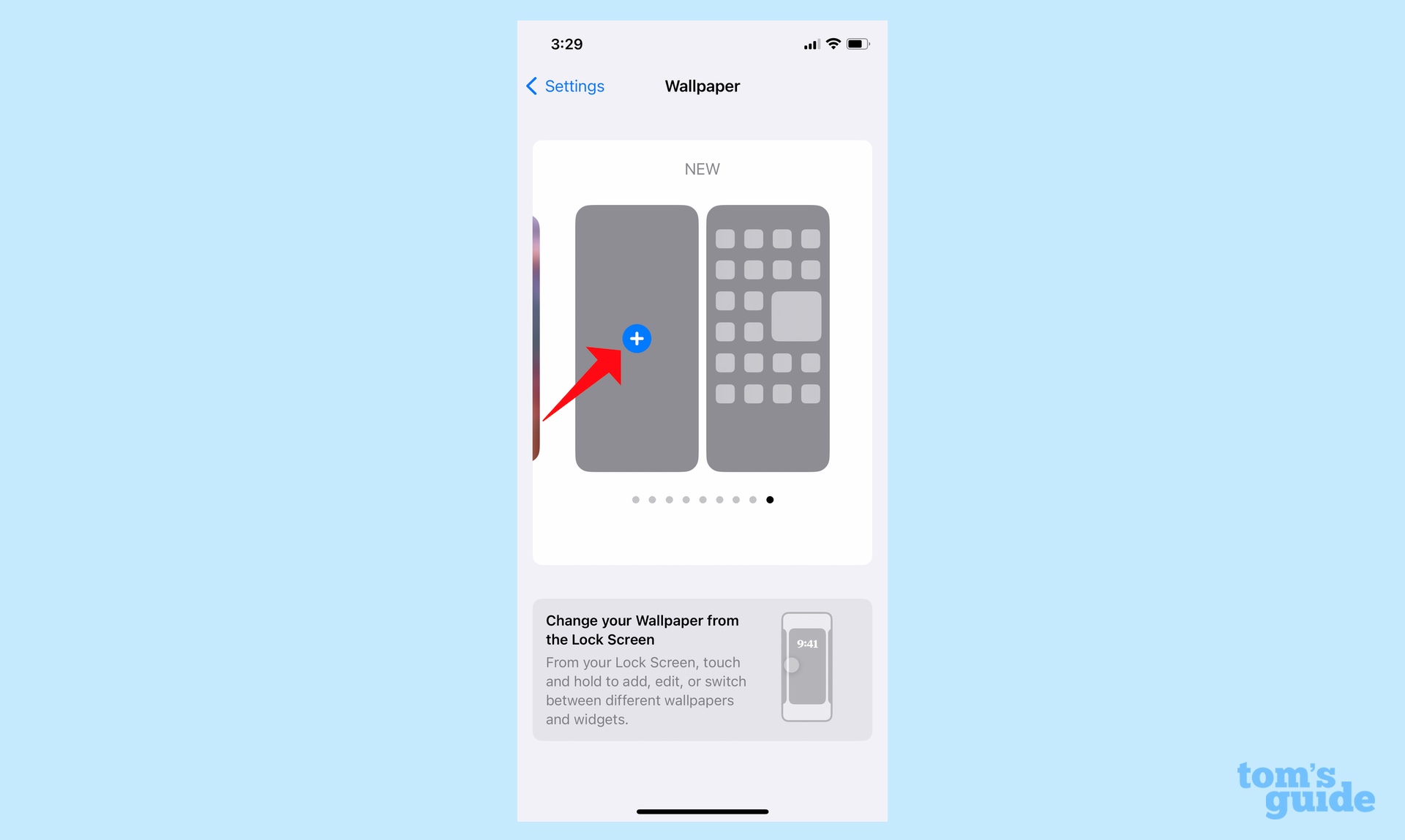 Reprodução/cdn.mos.cms.futurecdn.net. Fonte
Trocar pela própria Tela Bloqueada
Mantenha o dedo na Tela Bloqueada para abrir a galeria. Deslize para escolher uma imagem pronta ou toque no botão de adicionar. Na galeria, dá para tocar no botão Foco para vincular a imagem a um modo Foco, em Personalizar para editar, ou deslizar para cima e tocar no ícone de lixo para apagar. Se o Face ID não abrir a galeria, a Apple manda segurar a Tela Bloqueada de novo e digitar o código de acesso.
Personalizar com widgets, estilos e filtros
Em Ajustes, Imagem de Fundo, toque em Personalizar na prévia. Ali dá para adicionar widgets, mudar a exibição da hora, testar estilos para a imagem e trocar controles como a Lanterna e a Câmera por outros.
Imagem de fundo em 3D e fotos que trocam sozinhas
No iPhone 12 ou posterior com iOS 26, em Imagem de Fundo, Adicionar Nova Imagem de Fundo e Fotos, deslize a barra superior e toque na aba Cena Espacial. Ao escolher a foto, aparece "Gerando cena espacial" até o efeito ficar pronto. A Apple diz que só algumas fotos servem, em geral as de boa iluminação, com o assunto separado do fundo ou na horizontal.
Para embaralhar fotos, escolha Fotos Aleatórias, selecione categorias ou um álbum e defina a frequência: Ao Tocar, Ao Bloquear, A Cada Hora ou Diariamente. As fotos também podem ser escolhidas à mão.
Como trocar o plano de fundo no Pixel
O Google descreve o caminho no Pixel:
- Na tela inicial, toque em um espaço vazio e segure.
- Toque em Plano de fundo e estilo.
- Toque em Alterar plano de fundo, para usar uma foto sua ou um fundo pronto.
- Para ajustar as duas telas separadamente, escolha Tela de bloqueio ou Tela inicial.
- Toque em Visualizar e depois em Aplicar.
O plano de fundo diário do Pixel não funciona com fotos pessoais nem com planos de fundo interativos, avisa o Google.
 Reprodução/micro-line.ru. Fonte
Cores, grade e pacotes temáticos no Pixel
Em Plano de fundo e estilo, tocar em Cores deixa escolher uma paleta que combine com o plano de fundo ou personalizar em Outras cores. Em Layout, dá para escolher o tamanho da grade da tela inicial. Os pacotes temáticos exigem a versão mais recente do Android e mudam plano de fundo, ícones, GIFs e sons. A página diz que, sem tocar em "Aplicar agora", o pacote se aplica sozinho às 3h.
O que as páginas não dizem
As páginas citadas não descrevem outros fabricantes de Android, e o texto não afirma que os menus sejam iguais. Se você trocou de celular, as imagens podem ter ficado para trás. O guia de como passar os dados do celular antigo para um Android novo ajuda a conferir. Para levar as fotos ao computador e escolher as melhores, veja como passar fotos do celular para o computador.
Para começar, escolha uma foto sua na vertical e teste primeiro só na tela de bloqueio.
Fonte: support.apple.com
Leia também: SOS de emergência no celular: como configurar no Android e no iPhone antes de precisar; Celular roubado? Ative antes a proteção do Android e do iPhone; Como mudar o toque do celular e o som das notificações: iPhone e Android, passo a passo.


