
Como recuperar contatos apagados no Android: a lixeira de 30 dias e o botão Desfazer alterações
Veja como recuperar contatos apagados no Android pela lixeira do app Contatos, o prazo de 30 dias, como desfazer alterações e o que não dá para recuperar.

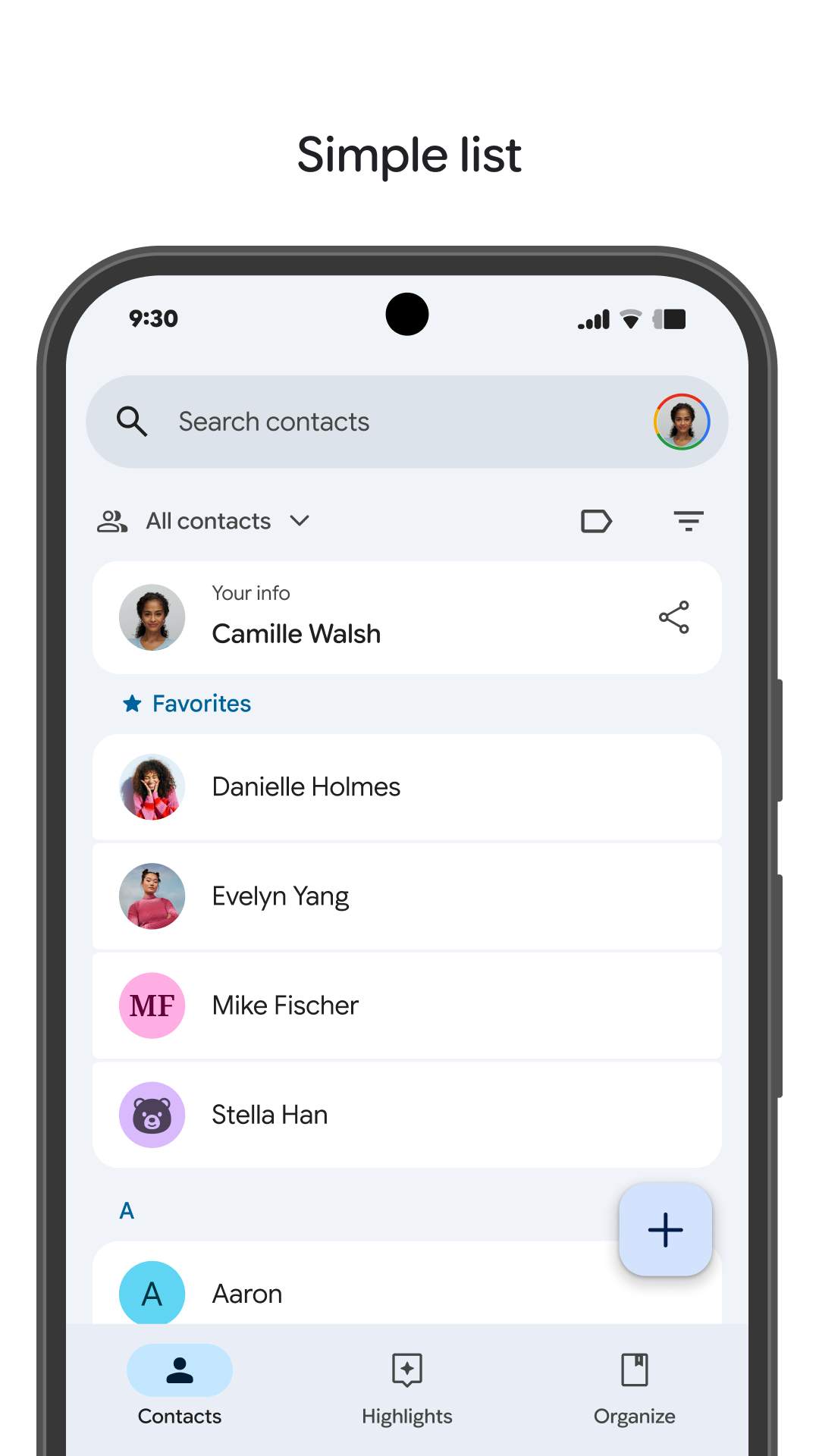
Os contatos que você exclui no Android vão para uma lixeira e ficam lá por 30 dias antes de sumir de vez, segundo a página de ajuda do app Contatos do Google. Para recuperar, abra o app Contatos, toque em Organizar, depois em Lixeira e escolha Recuperar, mas só funciona para contatos que estavam salvos na Conta do Google.
Contato que ficou apenas no aparelho ou no chip não passa pela lixeira da conta.
Passo a passo para tirar da lixeira
- Abra o app Contatos do Google.
- No canto superior direito, selecione a Conta do Google que guardava o contato.
- Na parte de baixo, toque em Organizar e depois em Lixeira.
- Para um contato, toque nele e escolha Recuperar.
- Para vários, toque em um contato, mantenha pressionado, marque os outros, toque em Mais e em Recuperar.
- Para todos, toque em Mais, em Selecionar todos, e de novo em Mais e Recuperar.
A lixeira só abre com a sincronização automática do Contatos do Google ativada e com o celular on-line, avisa o Google. Sem conexão, ela não carrega até você voltar à internet.
 Reprodução/downloadr2.apkmirror.com. Fonte
O que o Google diz sobre os 30 dias
Depois de 30 dias na lixeira, os contatos são excluídos permanentemente, e não há como recuperá-los. Dá para adiantar esse processo à mão: na lixeira, escolha Excluir definitivamente para um contato, vários ou todos, ou toque em Esvaziar lixeira agora.
Desfazer todas as mudanças dos últimos 30 dias
Se o estrago foi maior, como uma sincronização que bagunçou a agenda, o app tem um botão para voltar no tempo:
- No app Contatos, toque na foto do perfil e em Configurações de contatos.
- Em "Editar contatos", toque em Desfazer alterações e escolha a Conta do Google, se pedir.
- Escolha até que ponto voltar e toque em Confirmar.
O Google lembra que, ao voltar a, por exemplo, uma semana atrás, os contatos adicionados depois dessa data deixam de aparecer. A saída é exportar a agenda atual antes e importá-la depois. O guia sobre como passar os contatos do Android antigo para o novo mostra como exportar um arquivo.vcf.
E se o contato nunca esteve na Conta do Google
O Google avisa que, se o contato excluído não estava na Conta do Google, não dá para recuperá-lo pela lixeira. Nesse caso, a esperança é um backup do aparelho. O texto sobre backup do Android com a Conta Google explica o que é salvo e como restaurar.
 Reprodução/3ab0ed31-049c5350-6544-4365-ae7e-6e7e2957eeea.s3.timeweb.cloud. Fonte
Evitar apagar sem querer
Para excluir, o app oferece três opções: um contato, vários ou todos, e os excluídos vão para a lixeira. Para que os contatos mais importantes fiquem à mão mesmo sem abrir a agenda, o texto sobre ficha médica e contatos de emergência no iPhone e no Android mostra onde salvá-los.
Lixeira para contatos do chip e de outras contas fica sem resposta
O Google não explica se a lixeira guarda contatos de outras contas ou do chip, e o texto não afirma isso. Também não informa quantos contatos cabem na lixeira.
Para começar, abra o app Contatos, entre em Organizar, Lixeira e veja o que está lá antes que os 30 dias acabem.
Fonte: support.google.com
Leia também: Como mesclar contatos duplicados no Android pelo app Contatos e desfazer uma mesclagem; Gmail: como desfazer o envio de um e-mail e recuperar mensagens apagadas da Lixeira; Widget Resumo no Android: como adicionar e esconder conteúdo sensível na tela de bloqueio.
Tópicos
Para continuar no assunto
Como mesclar contatos duplicados no Android pelo app Contatos e desfazer uma mesclagem
Gmail: como desfazer o envio de um e-mail e recuperar mensagens apagadas da Lixeira
Widget Resumo no Android: como adicionar e esconder conteúdo sensível na tela de bloqueio


