
Como configurar a Ficha Médica e os contatos de emergência no iPhone e no Android
Veja como configurar a Ficha Médica no iPhone e o app Emergência no Android: dados na tela de bloqueio, contatos de emergência, SOS e compartilhamento.

No iPhone, a Ficha Médica fica no app Saúde, e no Android, no app Emergência; nos dois, dá para deixar alergias, medicamentos e contatos visíveis na tela de bloqueio. A Apple e o Google avisam que quem pegar o celular consegue ver esses dados sem desbloquear o aparelho, segundo as páginas de suporte das duas empresas.
Por isso, vale escolher com cuidado o que entra na ficha.
Como configurar a Ficha Médica no iPhone
O caminho da Apple é este:
- Abra o app Saúde.
- Toque na aba Resumo, depois na foto de perfil no canto de cima e em Ficha Médica.
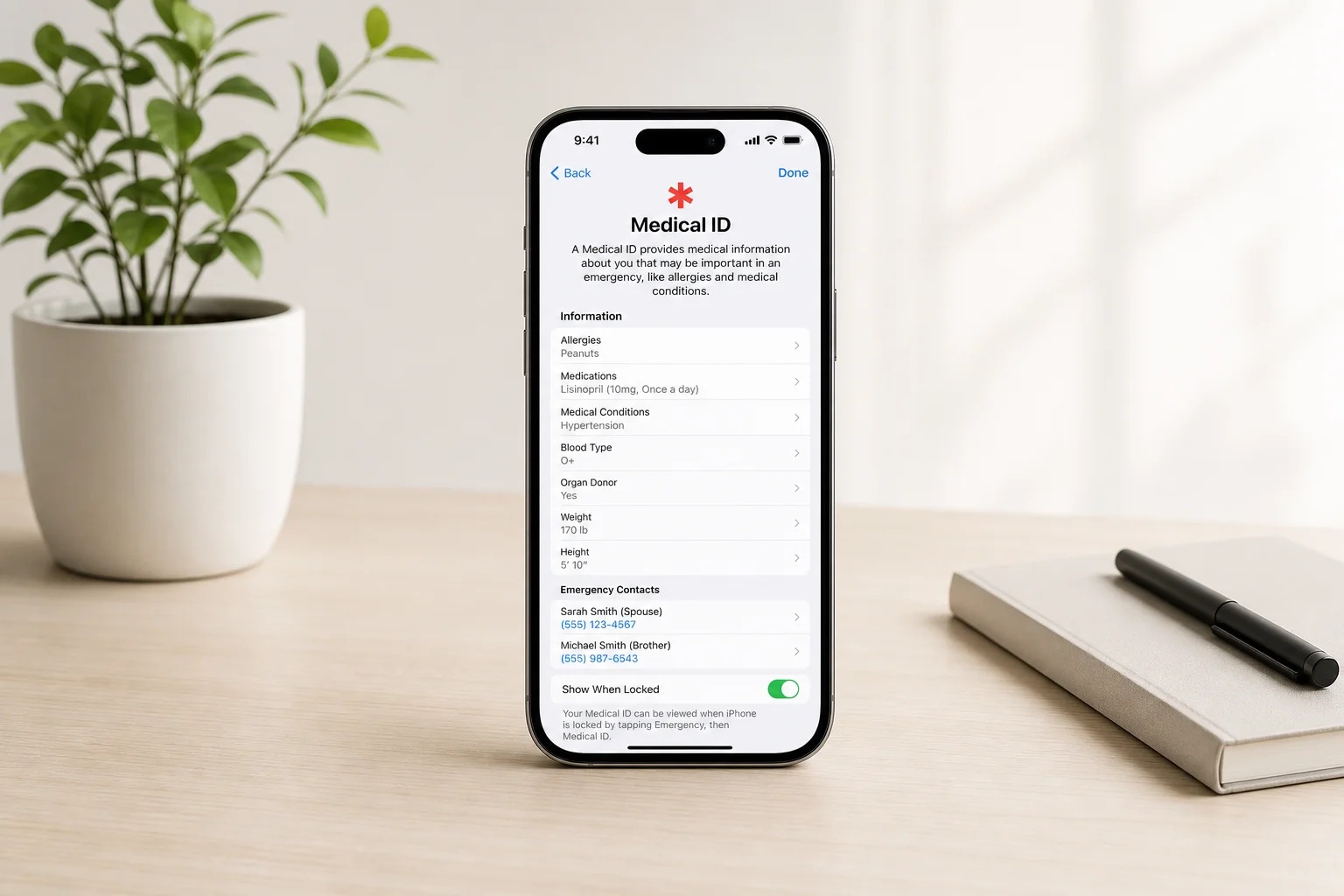
- Toque em Editar ou Adicionar ao lado do campo que quer preencher: medicamentos, alergias e problemas de saúde.
- Confirme em OK.
Para os contatos, abra Ficha Médica, toque em Editar ao lado de "Contatos de Emergência", use o botão de adição para escolher alguém da lista e indique o tipo de relação. Para remover, use o botão de apagar.
 Reprodução/switchingtomac.com. Fonte
Como deixar a ficha visível para socorristas no iPhone
Há duas opções, segundo a Apple:
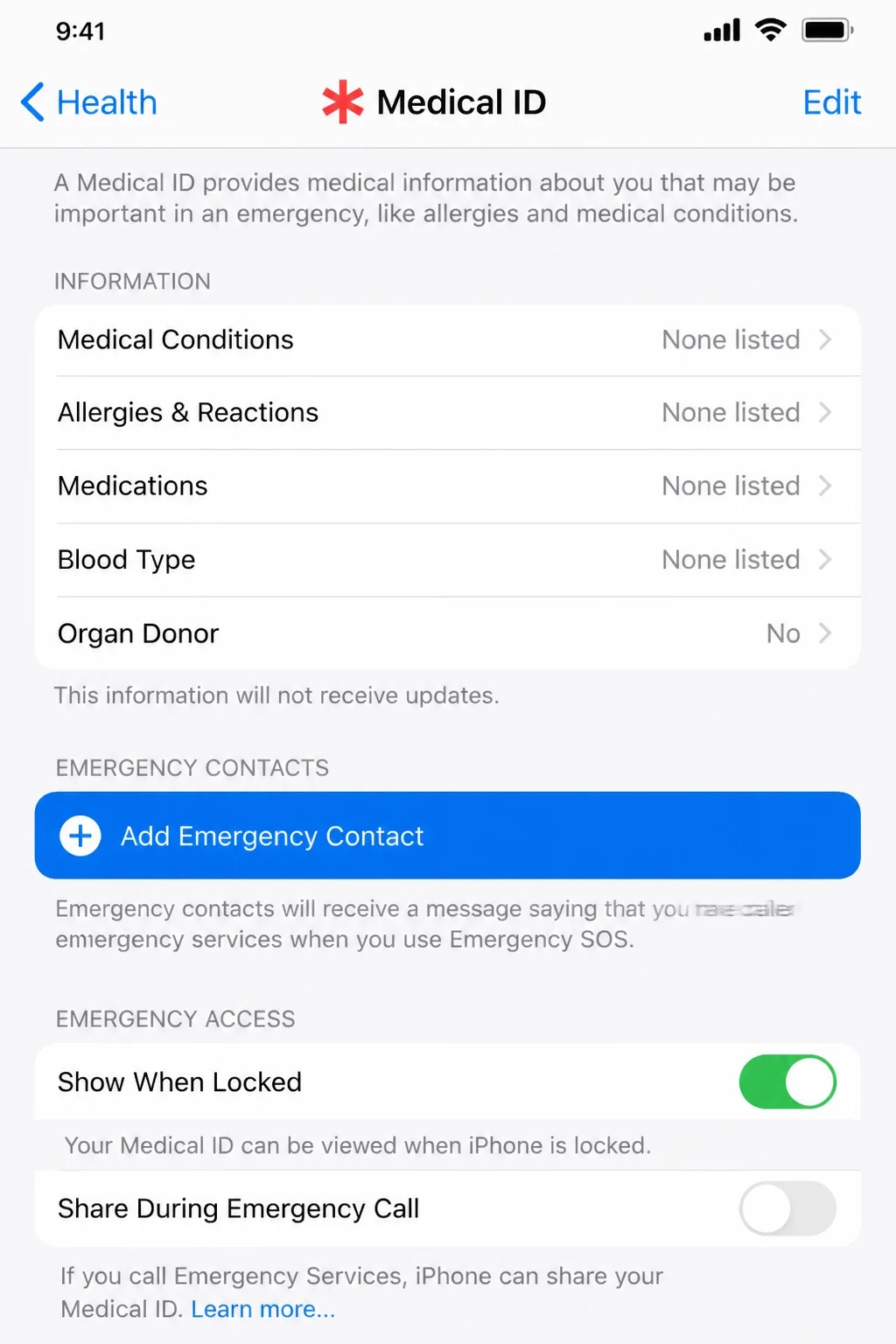
- Mostrar Quando Bloqueado: as informações aparecem na tela de Bloqueio, sem código de acesso;
- Compartilhar Durante Ligações de Emergência: a Ficha vai automaticamente para os serviços de emergência quando você liga ou manda mensagem pelo iPhone ou pelo Apple Watch.
A Apple afirma que não lê as informações da Ficha Médica compartilhadas com socorristas. Se "Ligações de Emergência e SOS" estiver desativada em Ajustes, Privacidade e Segurança, Serviços de Localização e Serviços do Sistema, as informações não são compartilhadas. Os Dados de Emergência Aprimorados não estão disponíveis em todos os países. O registro como doador de órgãos, pelo app Saúde, é descrito pela Apple só para os Estados Unidos.
O app Emergência no Android
O Google descreve o app Emergência, onde dá para guardar informações médicas, como tipo sanguíneo, alergias e medicamentos, e contatos de emergência, e deixá-los visíveis na tela de bloqueio. Algumas funções exigem Android 12 ou mais recente. O nome do app e os menus mudam conforme o fabricante.
A mesma página trata de outros recursos de emergência do Android:
- SOS: apertar o botão de ligar cinco vezes ou mais inicia as ações de emergência, como avisar contatos, compartilhar a localização e gravar vídeo;
- gravação de emergência: vídeos de até 45 minutos, que podem ser enviados automaticamente aos contatos;
- compartilhamento de localização: os contatos veem a localização em tempo real, o que exige internet e serviços de localização;
- verificação de segurança: você agenda um aviso de até 24 horas e, se não confirmar que está bem, os contatos são avisados.
 Reprodução/switchingtomac.com. Fonte
Serviço de localização de emergência e alertas
Quando você liga ou manda mensagem para um número de emergência, o celular pode enviar a localização aos socorristas, se o serviço estiver ativado. Os alertas de emergência sobre desastres e crises vêm ligados por padrão, e os de terremoto cobrem vários países, com base na localização aproximada.
O que não está nas páginas
As páginas que abri não trazem os passos exatos do app Emergência em português nem a lista de aparelhos compatíveis, e por isso não detalho esses menus. O texto sobre como configurar o SOS de emergência no Android e no iPhone cobre a parte do SOS.
Informações na tela de bloqueio ficam visíveis para qualquer pessoa. Já os dados de acesso, como a senha do Wi-Fi, pedem autorização, como mostra o guia de como ver a senha do Wi-Fi no celular.
Para começar, abra o app Saúde ou Emergência, preencha alergias e um contato e teste a tela de bloqueio com outra pessoa.
Fonte: support.apple.com
Leia também: SOS de emergência no celular: como configurar no Android e no iPhone antes de precisar; Celular roubado? Ative antes a proteção do Android e do iPhone; Como atualizar o celular: passo a passo no Android e no iPhone e o que checar antes.


