
Como usar o timer e o cronômetro no iPhone: vários timers e parar a música ao terminar
Veja como usar o timer e o cronômetro no iPhone: criar vários timers, parar a música ao terminar, usar a Siri e registrar voltas no Relógio.

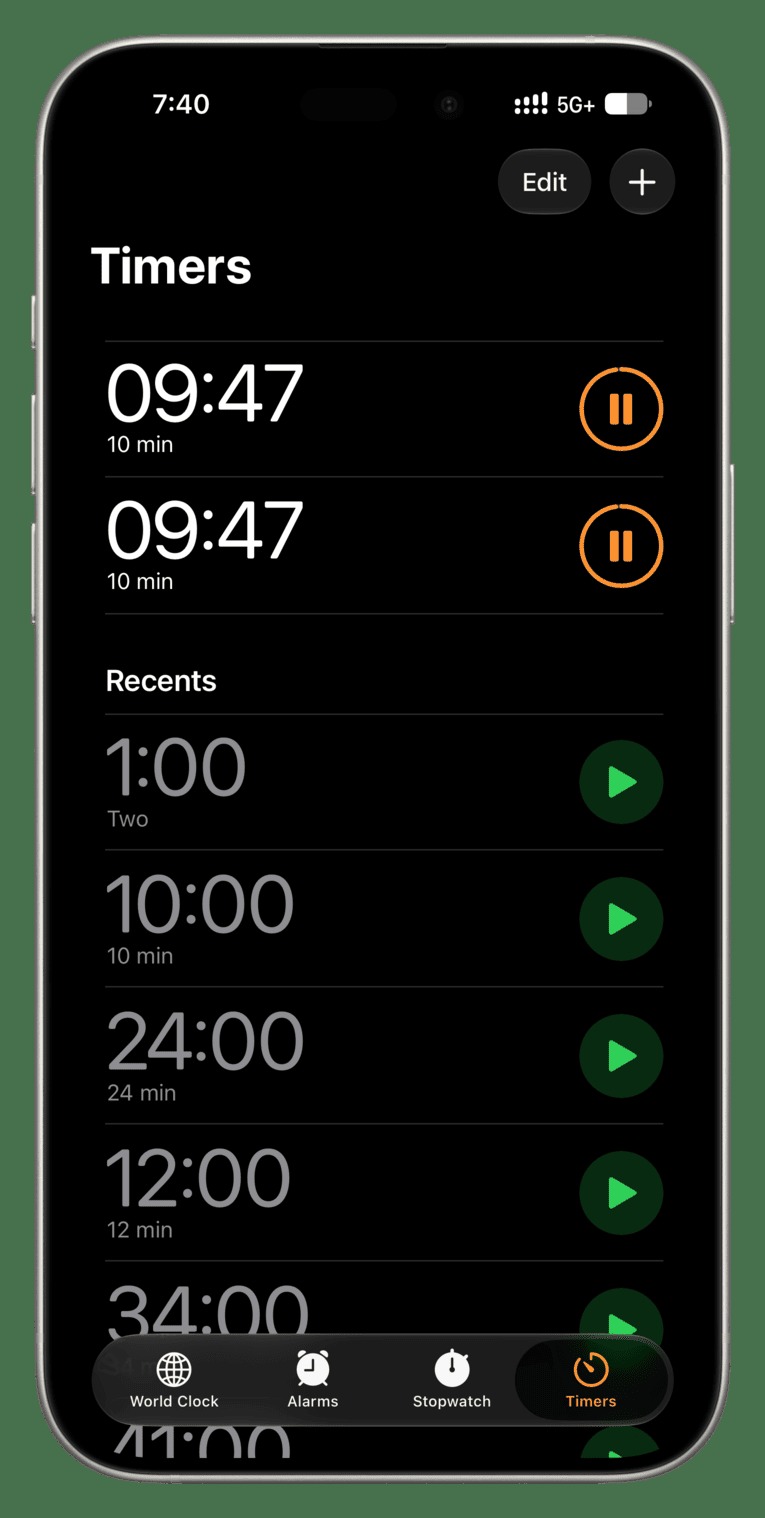
Para criar um timer no iPhone, abra o app Relógio, toque em Timers, defina a duração e toque em Iniciar. O timer continua mesmo se você abrir outro app ou o iPhone entrar em repouso, segundo o Manual de Uso do iPhone, da Apple. Também dá para pedir à Siri algo como "defina o timer para 3 minutos".
O cronômetro fica na aba ao lado, no mesmo app, e a Apple descreve os dois em páginas separadas.
Como criar um timer personalizado
O passo a passo da Apple:
- Abra o app Relógio e toque em Timers.
- Defina a duração.
- Se quiser, escolha uma Etiqueta, como "Timer para ovos", e um som em Ao Terminar.
- Toque em Iniciar.
Todo timer personalizado fica salvo em Recentes, para ser iniciado de novo quando quiser.
Como parar a música ou o vídeo ao fim do timer
A Apple dá um uso prático: parar a reprodução de áudio ou vídeo depois de um tempo, por exemplo quando você adormece ouvindo rádio. Para isso:
- Crie um timer personalizado, como no passo anterior.
- Toque em Ao Terminar e, na parte de baixo da lista de sons, toque em Parar Reprodução.
- Toque em Definir e em Iniciar.
 Reprodução/idownloadblog.com. Fonte
Como usar vários timers ao mesmo tempo
Depois de iniciar um timer personalizado, dá para acrescentar outros, para acompanhar tarefas diferentes. A Apple descreve três caminhos:
- Personalizado: defina a duração, a etiqueta e o som;
- Predefinido: na seção Pré-ajustes, passe o dedo para a esquerda e escolha uma duração, como 1, 5 ou 10 minutos;
- Recente: toque no botão ao lado de um timer que você criou recentemente.
Se escolher um timer predefinido ou recente, toque nele para editar a etiqueta e o som.
Como pausar, parar ou apagar um timer
Quando o timer termina, aparece uma notificação no alto da tela, em qualquer app. Na Tela Bloqueada, dá para tocar em Repetir ou em Parar. Para mexer antes do fim, abra Relógio, toque em Timers e:
- Pausar: toque no botão de pausa ao lado do timer e depois no de continuar;
- Remover: passe o dedo para a esquerda e toque no botão de apagar;
- Remover vários: toque em Editar e escolha os timers.
Na Tela Bloqueada, também dá para passar o dedo à esquerda sobre um timer e tocar em Limpar. Se o timer toca mas você prefere silêncio, o texto sobre o modo Não Perturbe no celular explica as exceções, mas a página da Apple não diz como o Não Perturbe afeta o timer.
Como usar o cronômetro
O cronômetro mede a duração de um evento:
- Abra o app Relógio e toque em Cronômetro.
- Passe o dedo sobre ele para alternar entre o mostrador digital e o analógico.
- Toque em Iniciar.
- Toque em Volta para registrar uma parcial.
- Toque em Parar para ver o tempo final e em Zerar para limpar.
O tempo continua contando mesmo se você abrir outro app ou o iPhone entrar em repouso, diz a Apple.
E no Android
A página oficial do Google sobre timer e cronômetro do app Relógio não abriu quando tentei, então este texto não descreve o passo a passo do Android. O guia de como colocar alarme no celular traz o caminho do alarme nos dois sistemas, no mesmo app Relógio.
Para começar, abra o Relógio, crie um timer de teste de 1 minuto com a etiqueta que quiser e confira o som escolhido em Ao Terminar.
Fonte: support.apple.com
Leia também: Dá para usar o WhatsApp no iPad sem ter iPhone?; Como usar dois chips no iPhone: Dual SIM com eSIM, linha de dados e ligações; Como limpar o iPhone sem danificar: o que usar, o que evitar e como desinfetar.


